WPS热点怎么永久关闭方法,关闭WPS弹窗

 时间:2026-04-23 18:49:25

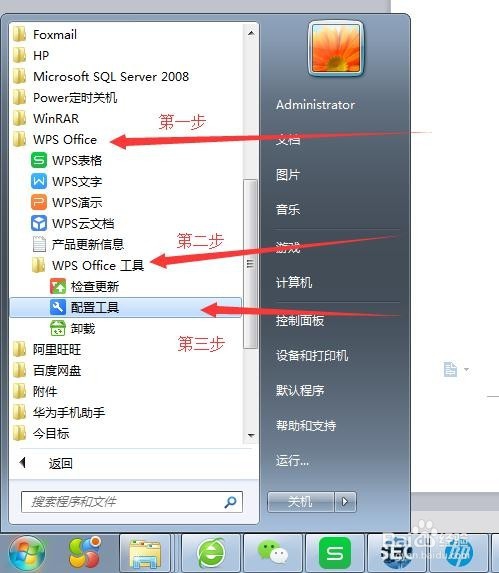
1、第一步:点开始,然后所有程序

WPS热点怎么永久关闭方法,关闭WPS弹窗

2、第二步:找到WPS软件 :WPS Office点开,再点开WPS Office里面的WPS Office 工具 文件夹,再点击WPS Office 工具 下的配置工具
WPS热点怎么永久关闭方法,关闭WPS弹窗

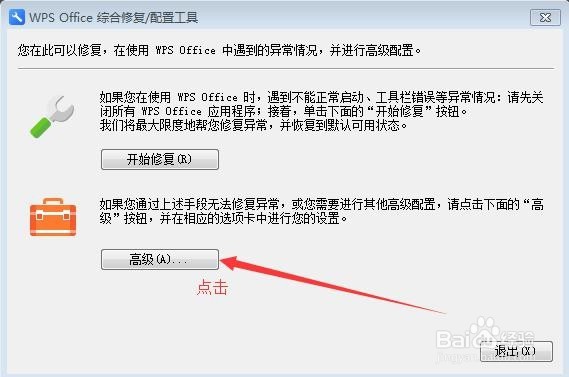
3、第三步:按照以上步骤打开之后是以下这个窗口,点击高级

WPS热点怎么永久关闭方法,关闭WPS弹窗

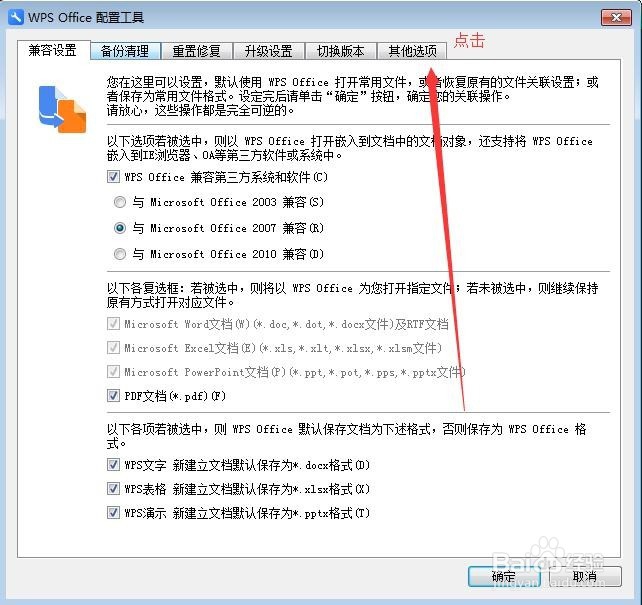
4、第四步:打开高级之后是这个窗口,不用看这里,直接看最后一个选项,其他选项 点开
WPS热点怎么永久关闭方法,关闭WPS弹窗

5、第五步:点开其他选项之后,你会发现,原来毛病在这里,把3个打钩的都去掉,然后点确定

WPS热点怎么永久关闭方法,关闭WPS弹窗

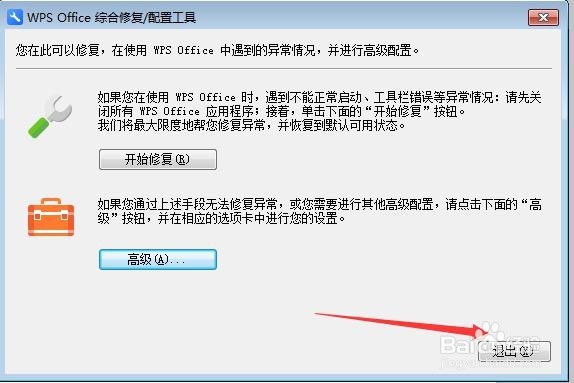
6、第六步,之前的配置窗口点击退出

WPS热点怎么永久关闭方法,关闭WPS弹窗

7、第七步,以上都完成了,再次按照以上步骤查看打钩的都去掉没有,打钩的去掉成功之后退出就好,之后你会发现不会有WPS热点出现了。

WPS热点怎么永久关闭方法,关闭WPS弹窗

  • 如何设置福昕阅读器自动下载更新
  • DWG文件转换JPG文件模糊怎么办
  • 如何找回WPS文字中突然消失的功能栏
  • 如何自定义WPS图片工具的文件类型关联
  • Office2013安装超详细攻略:[1]安装篇
  • 热门搜索
    经期减肥法最快方法 祛斑面膜的自制方法 品胜电池怎么样 田鸡的做法大全 金钱树的养殖方法和注意事项 排骨汤怎么炖好吃 巴沙鱼怎么做好吃 腰上的赘肉怎么减 甲亢的治疗方法 解酒方法