windows 10如何快速睡眠进入睡眠(三种方法)

 时间:2026-04-21 17:56:37

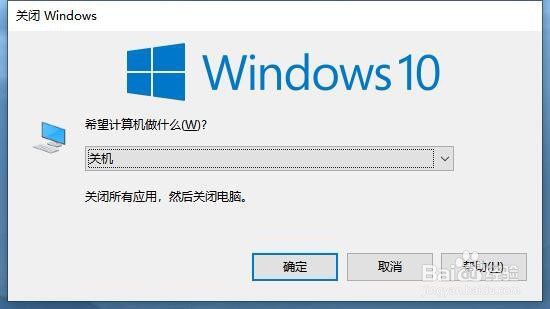
1、首先,按住笔记本电脑键盘上的Fn+Alt+F4三个键,弹出“关闭windows界面”菜单。如图:
windows 10如何快速睡眠进入睡眠(三种方法)

2、接着,在打开的关闭windows界面界面中,选择“睡眠”。如图:

windows 10如何快速睡眠进入睡眠(三种方法)

3、接着,选择低够伟完成后,新块点击下方的“确定”,这样电脑就进入睡眠模式救丽了。如图:

windows 10如何快速睡眠进入睡眠(三种方法)

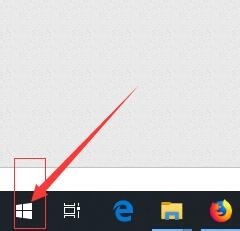
1、首先,打开电脑,在电脑左下角找到“开始菜单”点击进入。如图:

windows 10如何快速睡眠进入睡眠(三种方法)

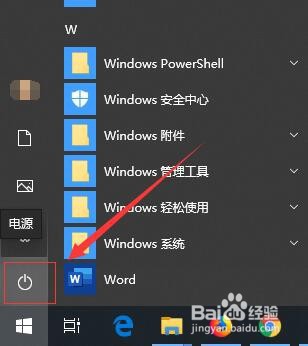
2、接着,在弹出的菜单中,选择“电源”。如图:

windows 10如何快速睡眠进入睡眠(三种方法)

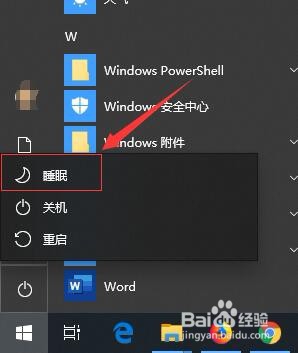
3、接着,点击电源,在弹出的对话框中选择“睡眠”,这样电脑就会进入睡眠状态了。如图:
windows 10如何快速睡眠进入睡眠(三种方法)

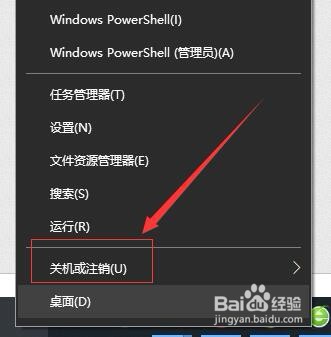
1、首先,按键盘上的快捷键“win+x”或者右键单击开始菜单。在弹出的“常用菜单”中我们选择“关机或注销”。如图:
windows 10如何快速睡眠进入睡眠(三种方法)

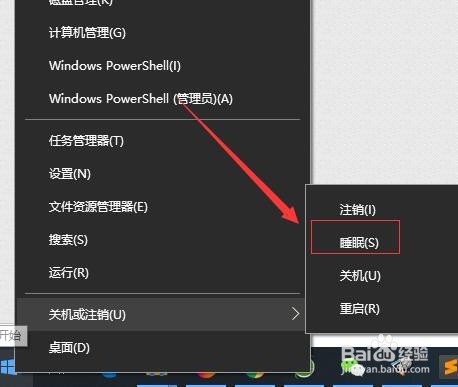
2、接着,在弹出的对话框中,选择“睡眠”,这样电脑就会进入睡眠状态了。如图:
windows 10如何快速睡眠进入睡眠(三种方法)

3、至此,windows 10如何快速睡眠进入睡眠(三种方法)教程分享结束。

  • 怎么关闭Flow自动启动Flow会话
  • 如何设置电脑自动关机提醒
  • 12306bypass小黑屋有什么用
  • WindowsXP怎么设定从系统休眠恢复时需要密码?
  • 使用wmic指令查看系统账户信息
  • 热门搜索
    大行自行车怎么样 黑龙江农业工程职业学院怎么样 怕狗怎么办 易胖体质怎么减肥 北京简介 最快的减肥方法 科学减肥一个月瘦15斤 功放机怎么连接电脑 国家正规的减肥药 神奇宝贝白金光攻略