WPS表格中如何快速输入性别数据

 时间:2026-02-15 01:05:01

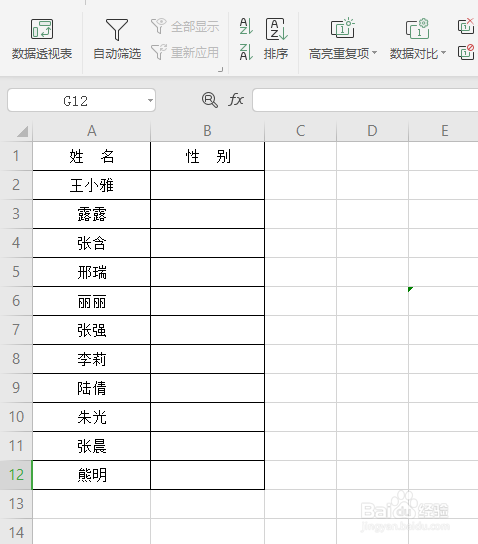
1、  下表姓名后面,需要输入相应的性别,我们可以在性别列中设置:0代表女, 1代表男,只要输入0或者1,则性别就会显示女或者男来。
WPS表格中如何快速输入性别数据

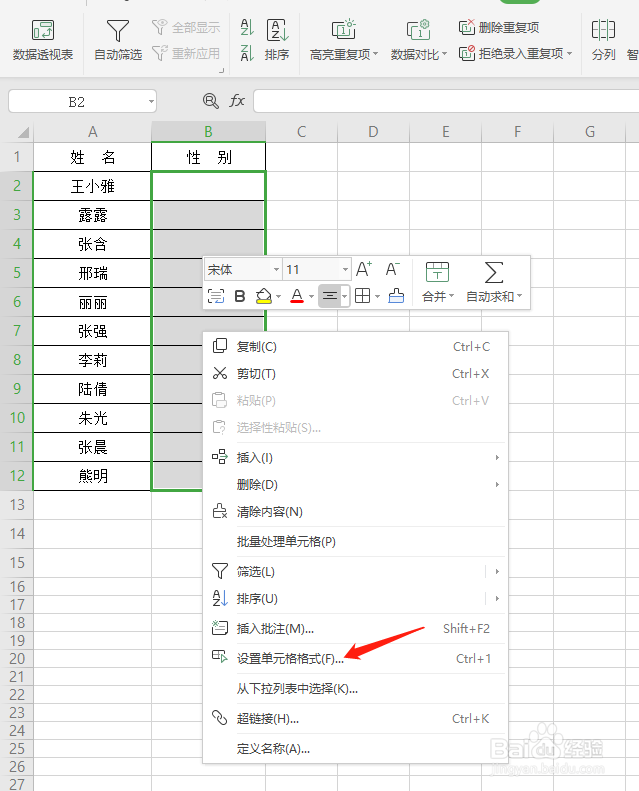
2、  选中B2-B12数据列,单击鼠标右键,在弹出的下拉菜单中选择“设置单元格格式”。
WPS表格中如何快速输入性别数据

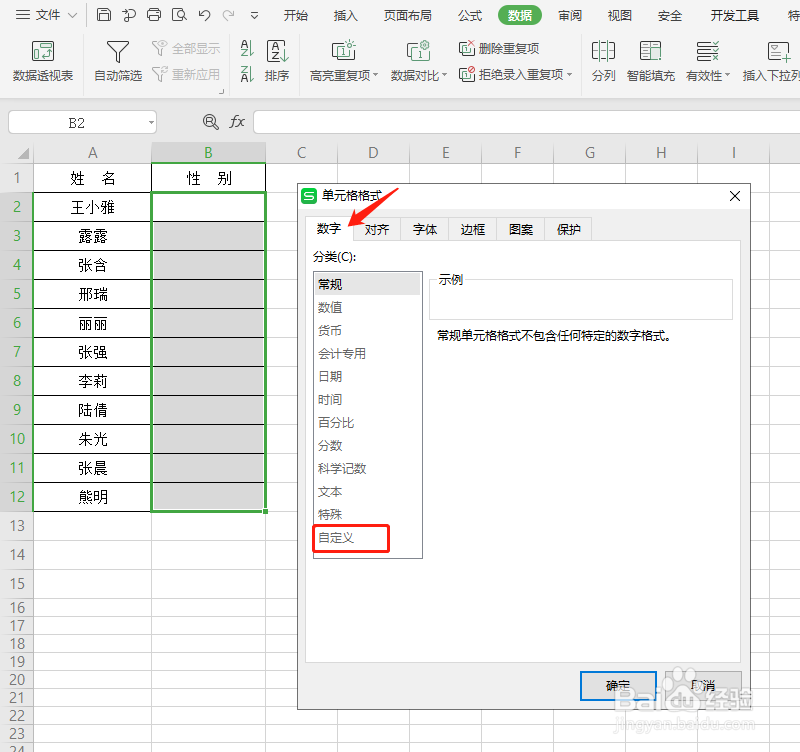
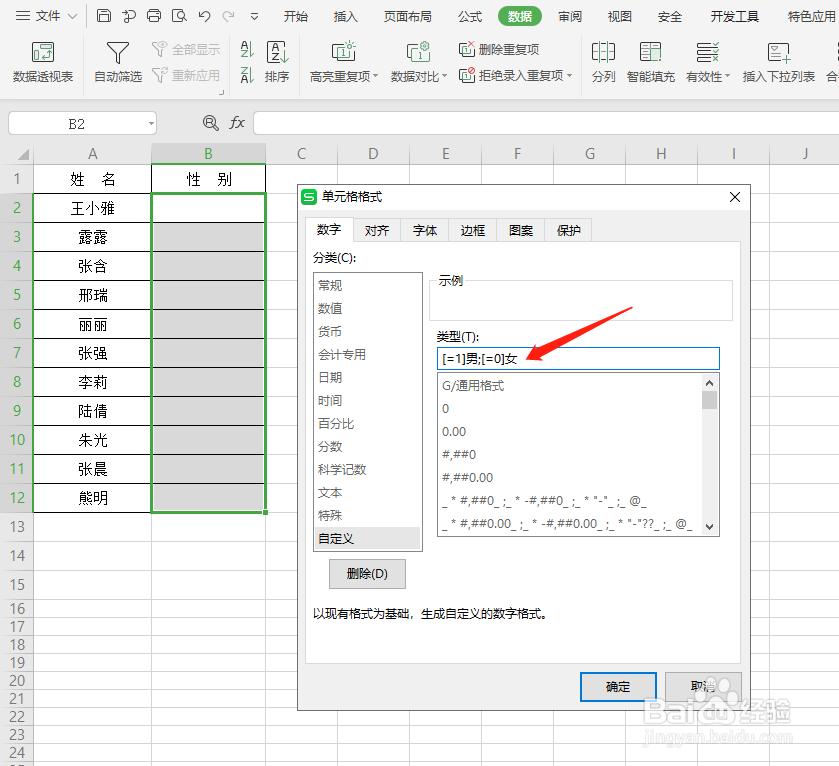
3、  在弹出的对话框中,选中“数字”选项卡,并点击最下边的“自定义”。

WPS表格中如何快速输入性别数据

4、  在右边“类型”框中输入:[=1]男;[=0]女,注意中括号和分号必须在英文输入法状态下输入,然后点击确定。
WPS表格中如何快速输入性别数据

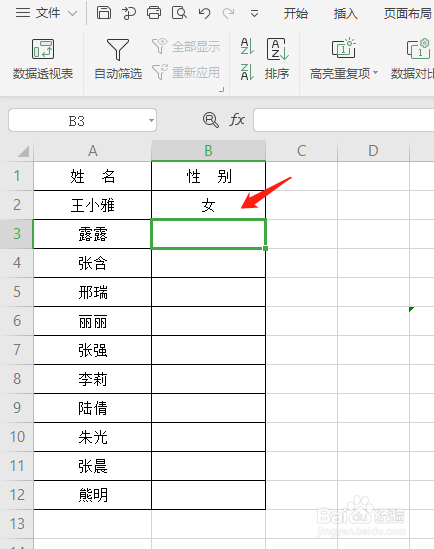
5、  验证一下,在B2中输入0,点击回车键,单元格内显示了“女”。

WPS表格中如何快速输入性别数据

WPS表格中如何快速输入性别数据

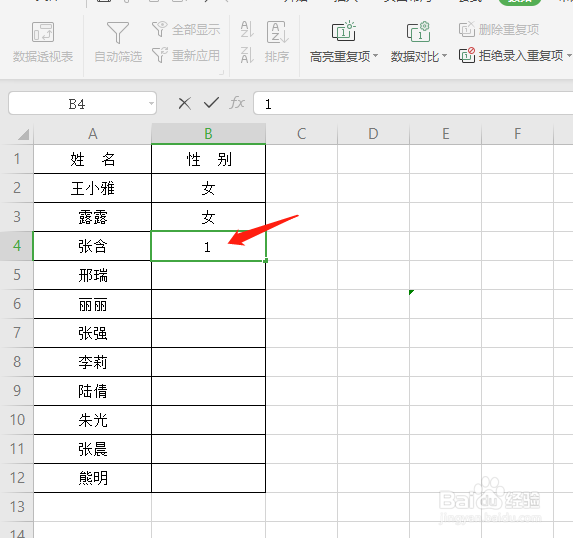
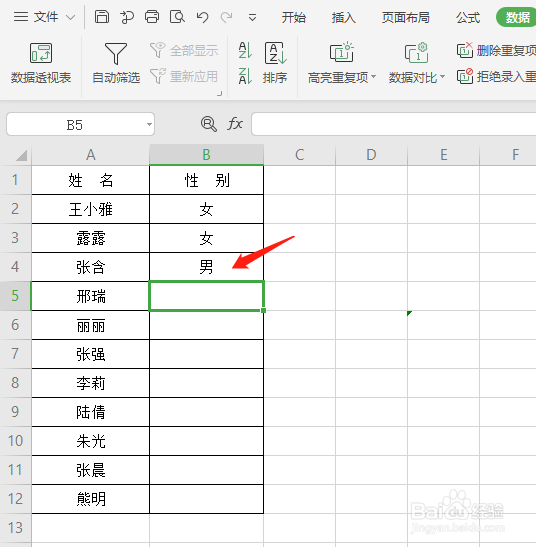
6、   在B4单元格中输入1,点击回车键,则单元格内显示了“男”。

WPS表格中如何快速输入性别数据

WPS表格中如何快速输入性别数据

  • 电子表格——如何创建数据标记折线图
  • Excel2016表格中如何输入以0开头的数字格式?
  • Excel如何用公式快速制作一张九九乘法表
  • Excel中VLOOKUP函数使用方法。
  • 使用rank函数对数据进行排名
  • 热门搜索
    门楼图片大全 慢性荨麻疹怎么治 狮子头的家常做法 汽车之家2019最新报价大全 肛门湿疹怎么治疗 武汉有什么好吃的 三星手机怎么下载软件 小孩感冒发烧怎么办 外耳道炎治疗方法 日本漫画大全