illustrator绘制雪花壁纸的雪花图案

 时间:2024-10-14 10:00:36

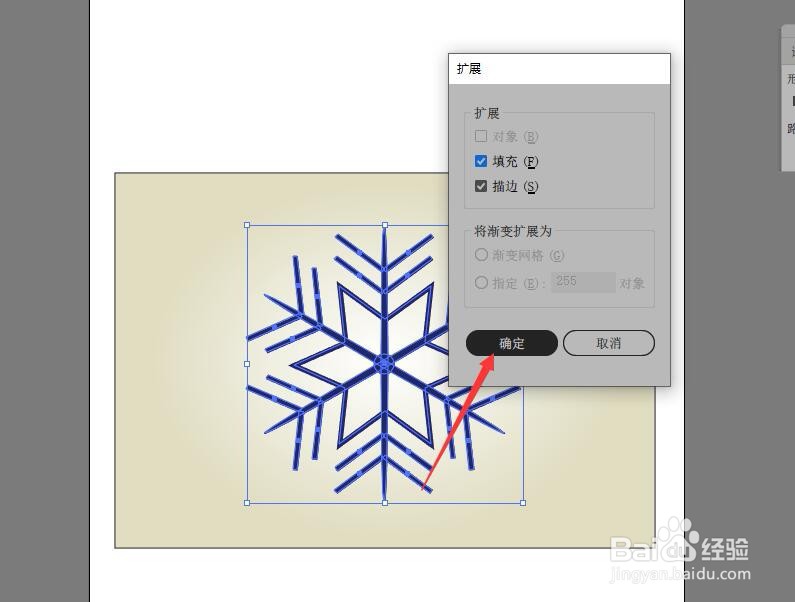
1、上接‘illustrator绘制雪花壁纸的背景’。利用【选择工具】选择雪花图形。然后执行【对象】【扩展】命令。
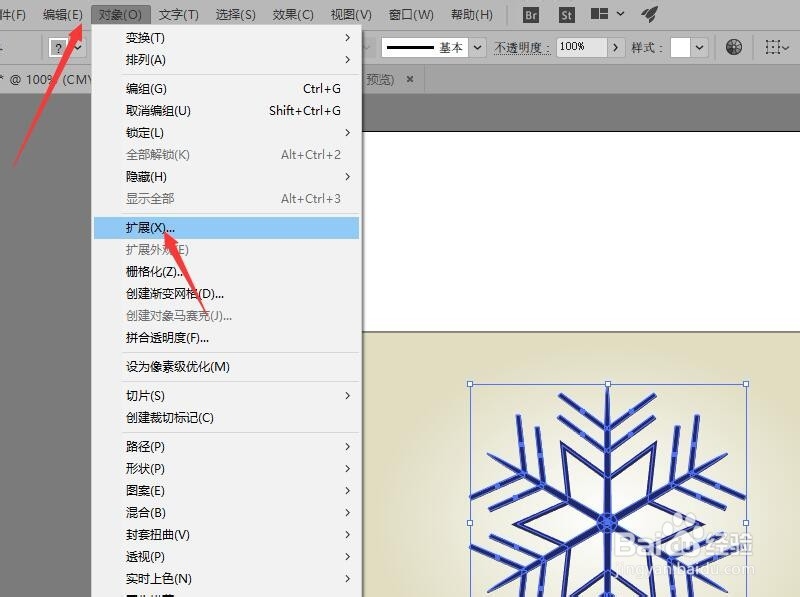
illustrator绘制雪花壁纸的雪花图案

2、在弹出的扩展对话框中,单击【确定】按钮,将图形转换为填充图形。

illustrator绘制雪花壁纸的雪花图案

3、将雪花图形全部选择,执行【对象】【编组】命令将其合并为一个整体。

illustrator绘制雪花壁纸的雪花图案

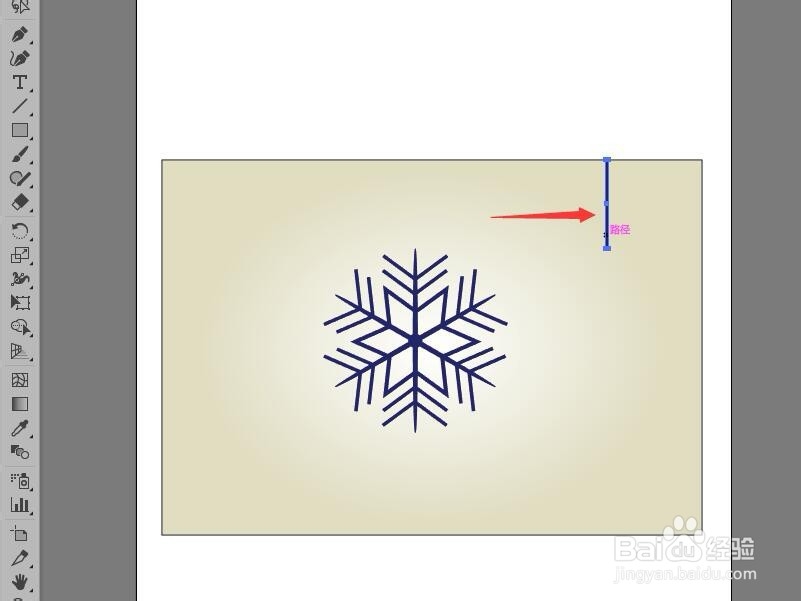
4、利用【矩形工具】在背景上方绘制一个蓝色的长条矩形。

illustrator绘制雪花壁纸的雪花图案

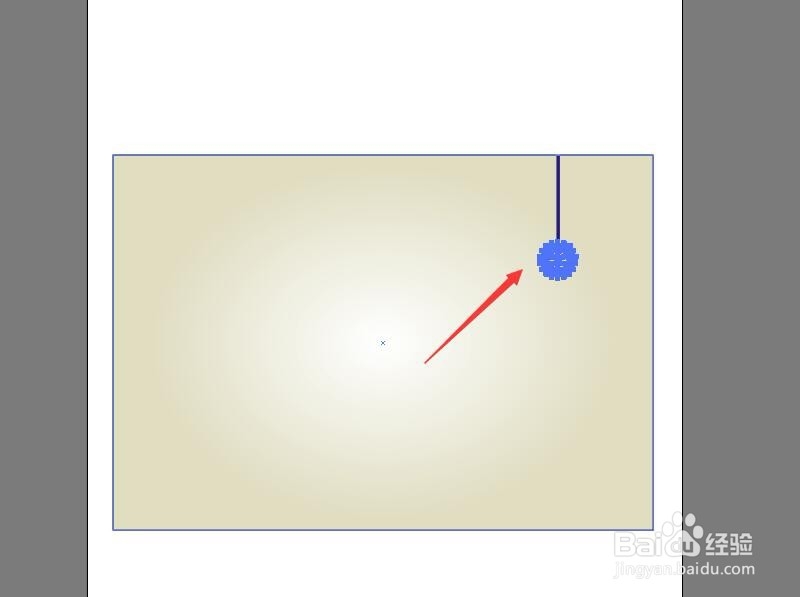
5、将雪花图形缩小调整,然后移动蓝色的长条矩形的下方。

illustrator绘制雪花壁纸的雪花图案

6、按住shift键将雪花图形与长条图形一同选取,然后按住Alt键向左复制图形,调整图形的大小和位置。

illustrator绘制雪花壁纸的雪花图案

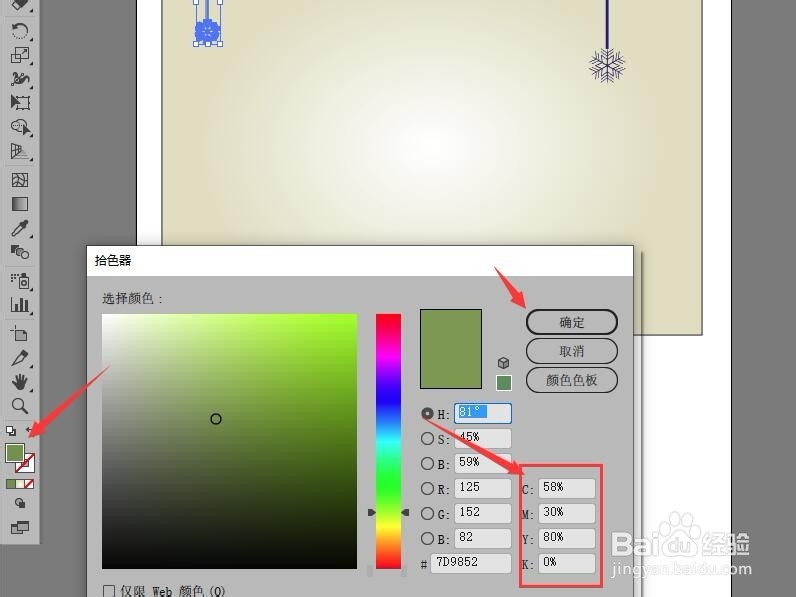
7、双击工具箱中的【填色】按钮,在弹出的拾色器对话框中将颜色设置为草绿色(C:58,M:30,孢亨槐溲Y:80,K:0)。为图像填充颜色。

illustrator绘制雪花壁纸的雪花图案

8、依照上面的步骤将雪花图形复制并修改颜色和大小。后续请看‘illustrator绘制雪花壁纸的装饰图形’。

illustrator绘制雪花壁纸的雪花图案
  • AI中给图片添加龟裂缝和玻璃特效
  • Ai何使用彩色半调效果
  • Illustrator中如何创建并存储自定义颜色
  • AI软件如何制作按钮控件
  • Ai立体字制作教程
  • 热门搜索
    桂林米粉的做法 正宗糖醋排骨的做法 现磨豆浆的做法和配方 灌汤包的做法 红烧排骨怎么做 嵇怎么读 豌豆尖的做法 咖喱鸡的做法 羊汤的做法 interesting怎么读