爱奇艺票务怎么设置常用购票人

 时间:2026-02-14 09:41:03

1、打开软件后,在底部点击右边的我的。如图所示

爱奇艺票务怎么设置常用购票人

2、在打开的页面,选择顶部的设置图标。如图所示

爱奇艺票务怎么设置常用购票人

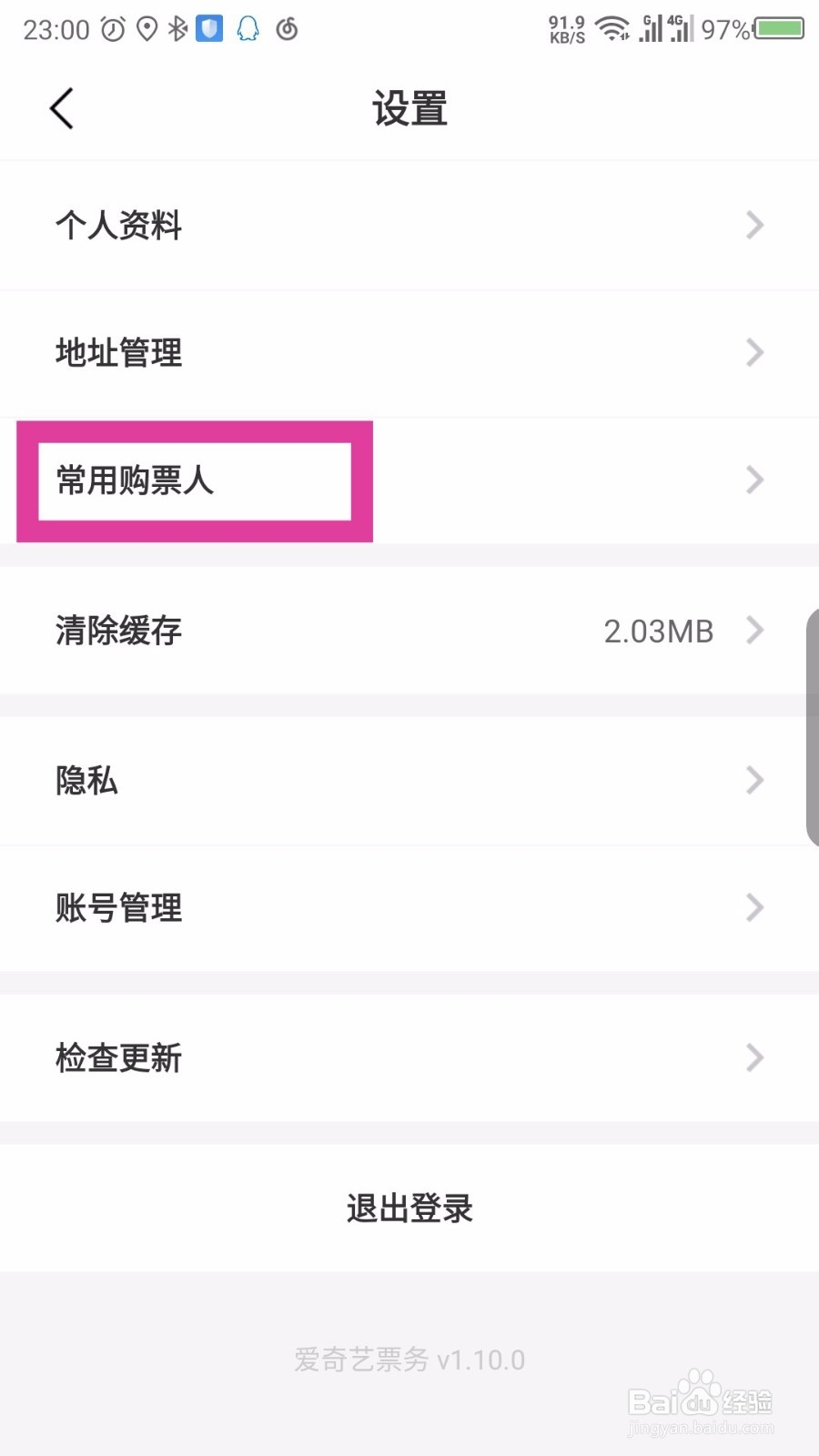
3、在设置里面,点击常用购票人选项。如图所示

爱奇艺票务怎么设置常用购票人

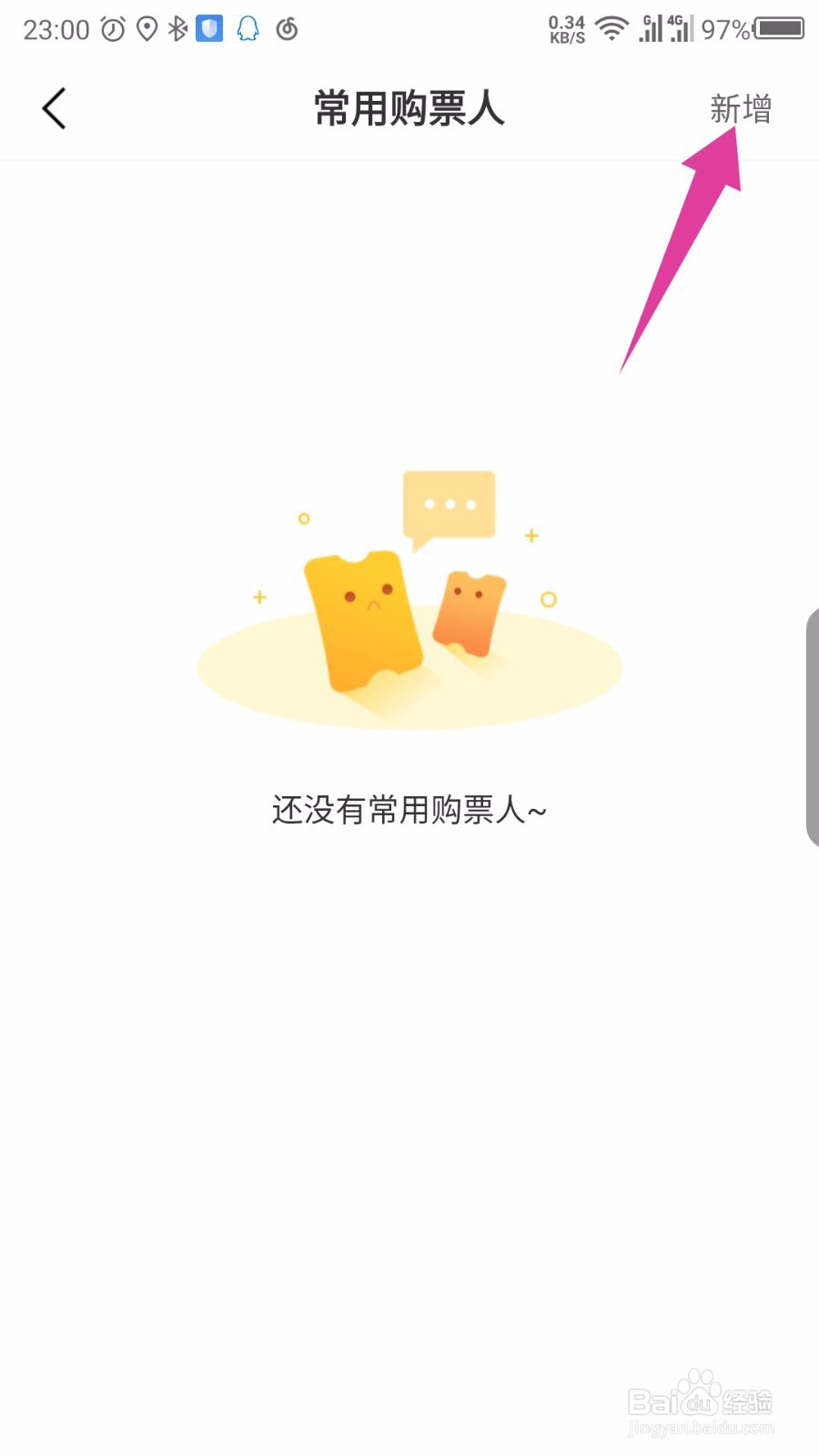
4、因为之前没有添加过,所以没有购票人,点击右上角的新增。如图所示

爱奇艺票务怎么设置常用购票人

5、在打开的界面,根据提示,填写购票人信息。如图所示

爱奇艺票务怎么设置常用购票人

6、购票人信息填写完成后,点击右上角的保存。如图所示

爱奇艺票务怎么设置常用购票人

7、返回到常用购票人界面,能看到新添加的购票人。如图所示

爱奇艺票务怎么设置常用购票人

1、1,点击右下角的我的

2,,然后点击顶部的设置图标

3,在设置里面,点击常用购票人

4,点击右上角的新增

5,根据提示,填写信息,点击保存

6,常用购票人添加完成

  • 规则拼音怎么拼写
  • 美眉做蛋糕小游戏怎么玩
  • 新家具怎么验收
  • 工地扬尘监测仪联动喷雾预警系统怎么安装使用
  • 快速瘦腿的七个简单方法
  • 热门搜索
    睡眠质量不好怎么办 花生米怎么炸又酥又脆 163邮箱格式怎么写 员工旷工怎么扣工资 糖耐量异常怎么办 怎么可以变白 车购置税怎么算 湖北人怎么样 怎么把手机视频投到电视上 流鼻血怎么治