Word表格如何快速计算总数和平均数?

 时间:2026-02-14 04:27:46

1、打开【word文档】,选择【插入】-【表格】,输入要使用的数据。

Word表格如何快速计算总数和平均数?

2、点击上方的【表格工具】,选择【公式】菜单,根据需要选择要使用的公式。

Word表格如何快速计算总数和平均数?

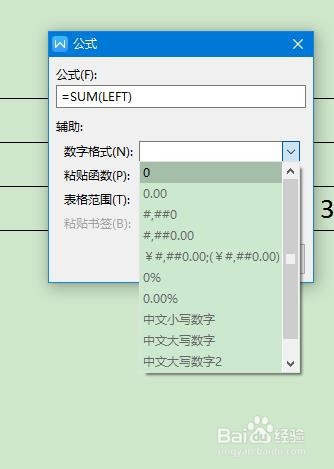
3、在弹出的对话框里面,输入【=sum(表格方向)】,再选择求和格式就可以了。
Word表格如何快速计算总数和平均数?

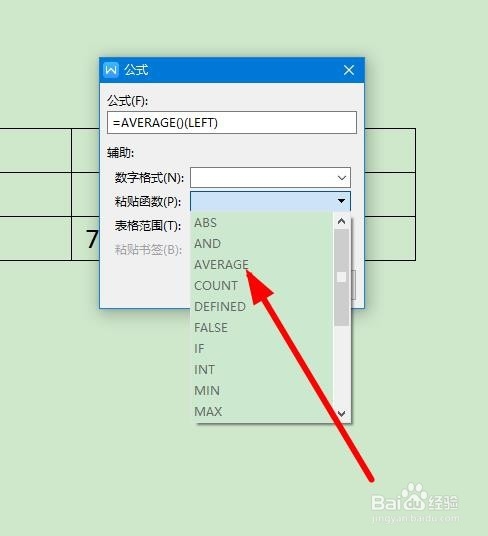
4、计算表格里面的平均数,选择【=AVERAGE函数】,点击【确定】使用函数。
Word表格如何快速计算总数和平均数?

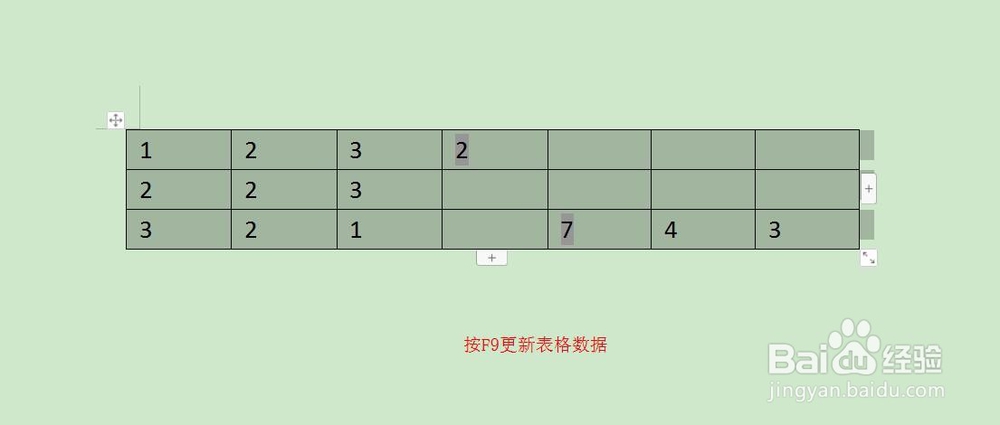
5、找到左上方的【全部选中】标志,点击选中表格,按【F9】更新表格计算结果。
Word表格如何快速计算总数和平均数?

6、最后点击左上方的【保存】选项,选择【关闭】退出客户端。

Word表格如何快速计算总数和平均数?

1、1.点击打开【word文档】,选择【插入表格】

2.找到上方的【表格工具】-【公式】

3.在弹出的对话框输入【=sum(单元格计算方向)】

4.然后选择【=AVERAGE函数】计算平均数

5.最后选中全部表格,使用【F9】更新计算结果

  • Word表格内框线怎么弄
  • word怎么添加底纹
  • word中表格样式在哪里设置
  • word给特定文字加着重号
  • 外边框线和内边框线怎么设置
  • 热门搜索
    logo是什么意思 ride是什么意思 开个什么店赚钱 山涧的意思 遗孀什么意思 老年斑用什么药 梦见拉屎是什么意思 贵庚是什么意思 抗宫炎片的功效与作用 什么是痛风病