word2019怎么样设置文档中文字的透明度

 时间:2026-02-17 10:07:42

1、首先用word2019打开要编辑的文档,选中要编辑的文字。

word2019怎么样设置文档中文字的透明度

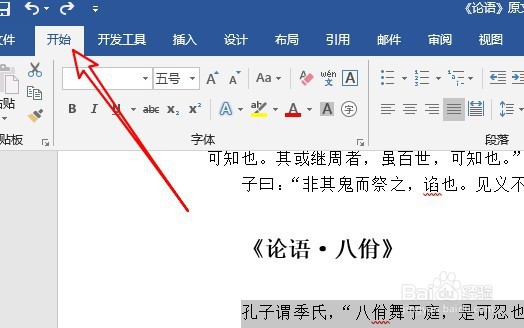
2、然后点击word2019菜单栏的开始菜单。

word2019怎么样设置文档中文字的透明度

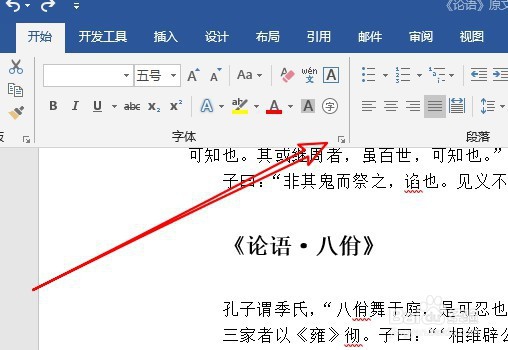
3、接着点击开始工具栏的字体展开按钮。

word2019怎么样设置文档中文字的透明度

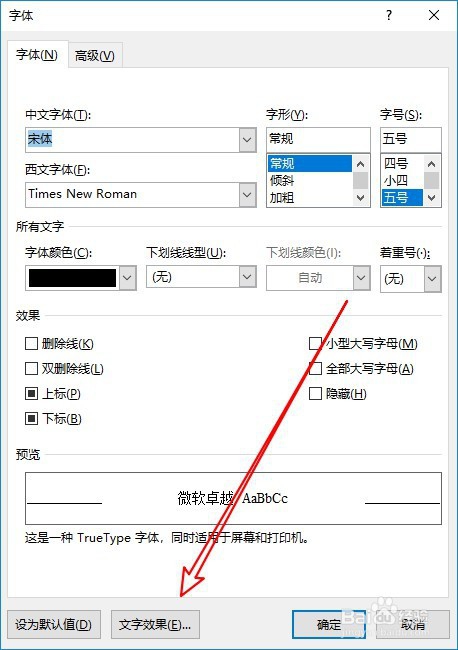
4、在打开的字体窗口中点击文本效果的按钮。

word2019怎么样设置文档中文字的透明度

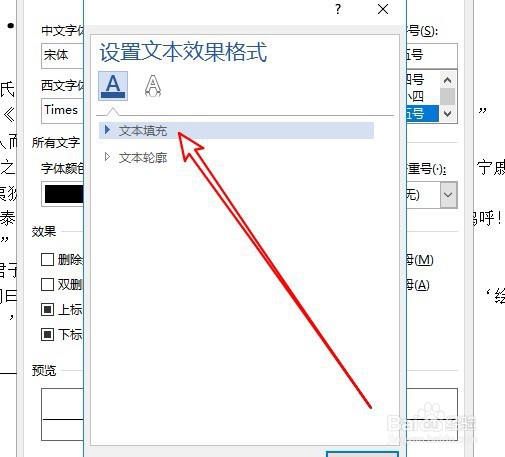
5、接下来再打开的设置文本效果格式窗口中,点击文本填充菜单。

word2019怎么样设置文档中文字的透明度

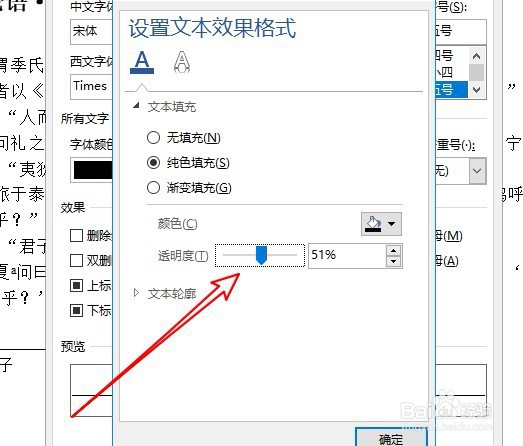
6、然后在展开的菜单中拖动透明度滑块来调整文字的透明度即可。

word2019怎么样设置文档中文字的透明度

7、总结:

1、首先用word2019打开要编辑的文档,选中要编辑的文字。

2、然后点击word2019菜单栏的开始菜单。
3、接着点击开始工具栏的字体展开按钮。
4、在打开的字体窗口中点击文本效果的按钮。
5、接下来再打开的设置文本效果格式窗口中,点击文本填充菜单。
6、然后在展开的菜单中拖动透明度滑块来调整文字的透明度即可。
  • 怎样使用word软件中的分散对齐功能
  • 如何使用word上的题注功能呢?
  • word图片样式设置教程
  • 怎么快速更改图形样式
  • PPT2019如何对插入的文本框进行颜色填充
  • 热门搜索
    丰子恺简介 汽车标志大全及名字 山水风景画图片大全 怎么转让群 可爱婴儿萌图片大全 江西农业大学怎么样 霎怎么组词 沃尔沃v40怎么样 海鱼大全 何香凝简介