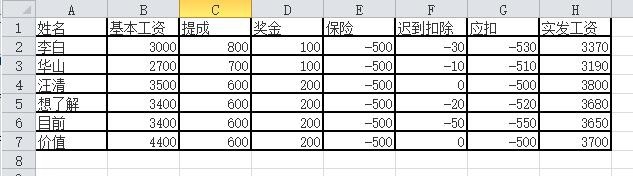
1、先准备测试数据,如下图所示:
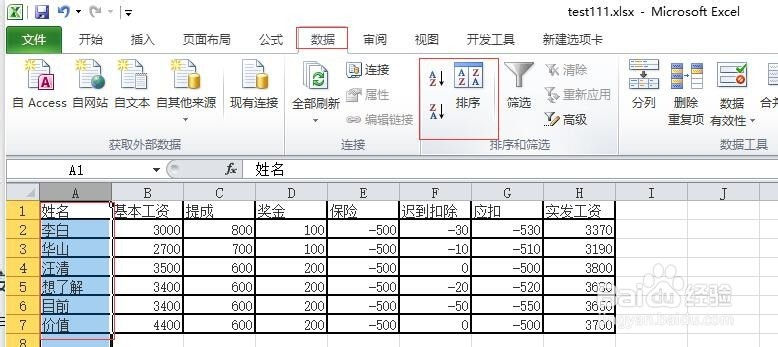
2、选中姓名列,点数据下面的排序按钮
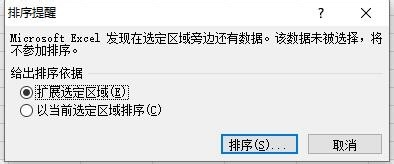
3、系统弹出排序提醒对话框,选“扩展选定区域”,再点排序
4、打开排序窗口后,将主要关键字设置为“姓名”列,如果数据带有标题,则需要勾选“数据包含标题”前面的复选框

5、点击选项按钮,打开选项窗口,可以看到有按拼音、按笔画、是否区分大小写等设置。此处我们选择按笔画排序,点确定。

6、至此,就完成了按姓名笔画排序的效果,排序后的结果见下图。

时间:2026-04-26 11:57:59
1、先准备测试数据,如下图所示:
2、选中姓名列,点数据下面的排序按钮
3、系统弹出排序提醒对话框,选“扩展选定区域”,再点排序
4、打开排序窗口后,将主要关键字设置为“姓名”列,如果数据带有标题,则需要勾选“数据包含标题”前面的复选框
5、点击选项按钮,打开选项窗口,可以看到有按拼音、按笔画、是否区分大小写等设置。此处我们选择按笔画排序,点确定。
6、至此,就完成了按姓名笔画排序的效果,排序后的结果见下图。
