1、第1步,打开Word2010文档窗口,选中需要设置棱台效果的图片。
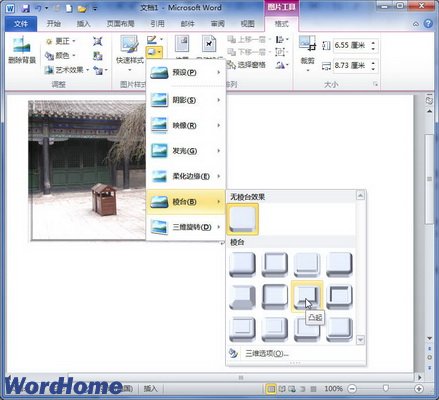
2、第2步,在“图片工具”功能区的“格式”选项卡中,单击“图片样式”分组中的“图片效果”按钮,选择“棱台”选项,并在打开的棱台效果列表中选择合适的图片棱台效果,如图2010062206所示。图2010062206 选择图片棱台效果
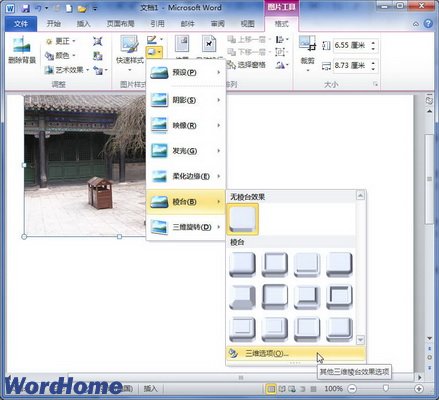
小提示:如果需要取消选中图片的棱台效果,可以在棱台效果列表中选择“无棱台效果”选项。如果需要对棱台效果进行更细致的设置,可以在棱台效果列表中选择“三维选项”命令,如图2010062207所示。图2010062207 选择“三维选项”命令
3、打开Word2010“设置图片格式”对话框,在“三维格式”选项卡中对棱台顶端和底端的宽度和高度、棱台深度、轮廓线和表面效果进行设置,设置完毕单击“确定”按钮,如图2010062208所示。图2010062208 Word2010“三维格式”选项卡

