Word文档如何插入成交量蜡烛图

 时间:2026-04-24 18:05:18

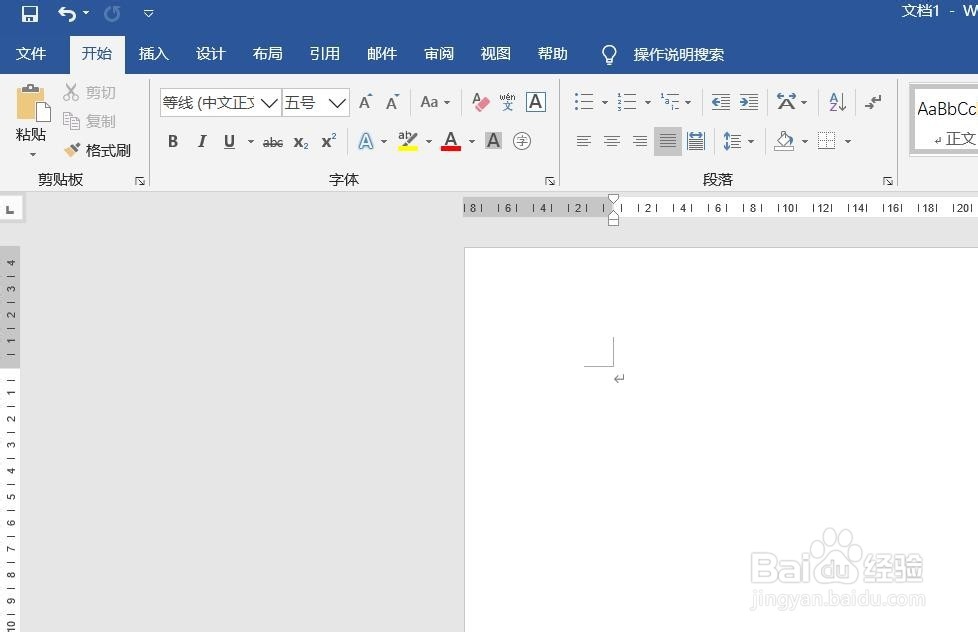
1、打开Word文档侮罪涛。

Word文档如何插入成交量蜡烛图

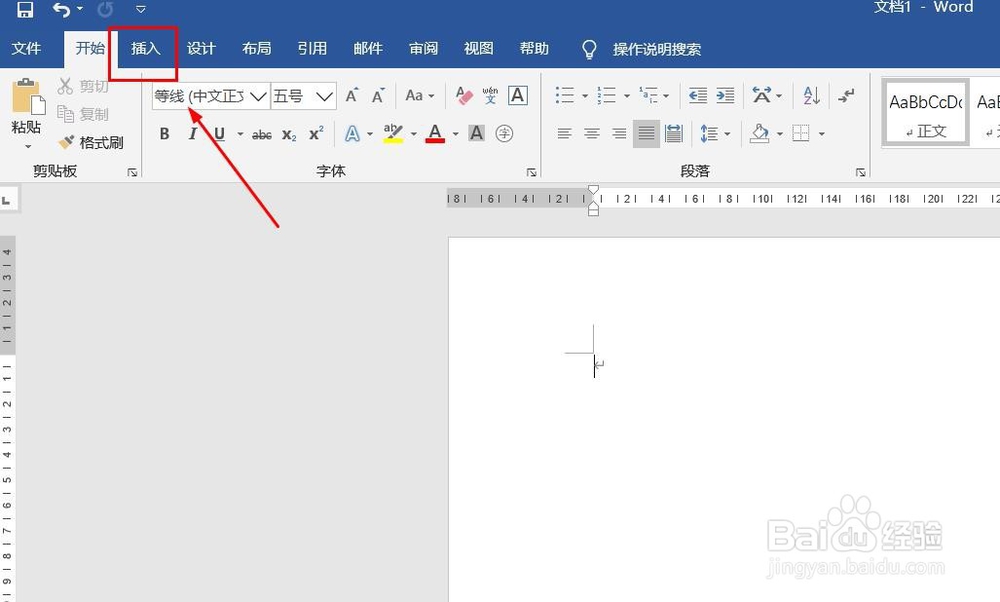
2、点击“插入”菜单。

Word文档如何插入成交量蜡烛图

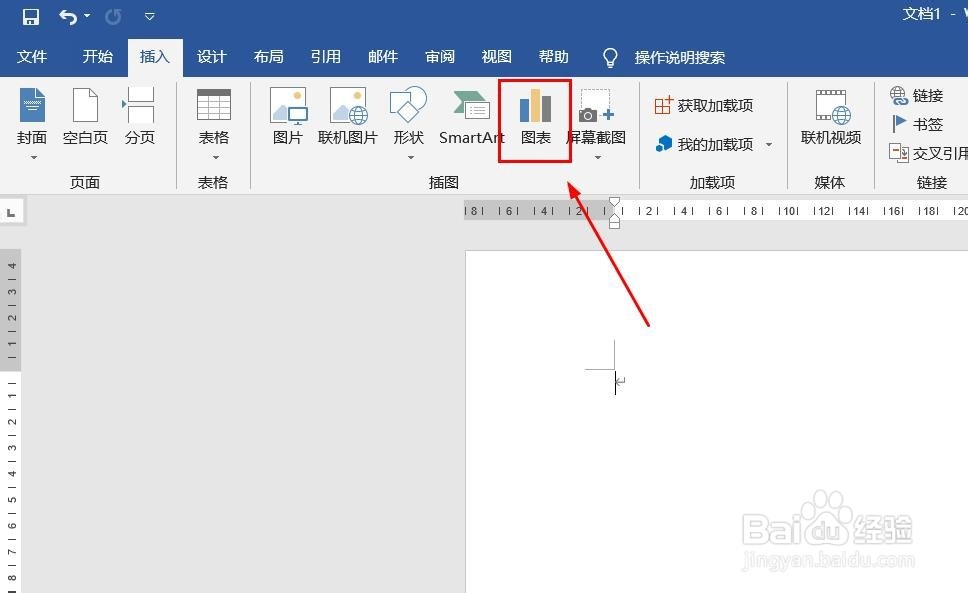
3、点击“图表”菜单。

Word文档如何插入成交量蜡烛图

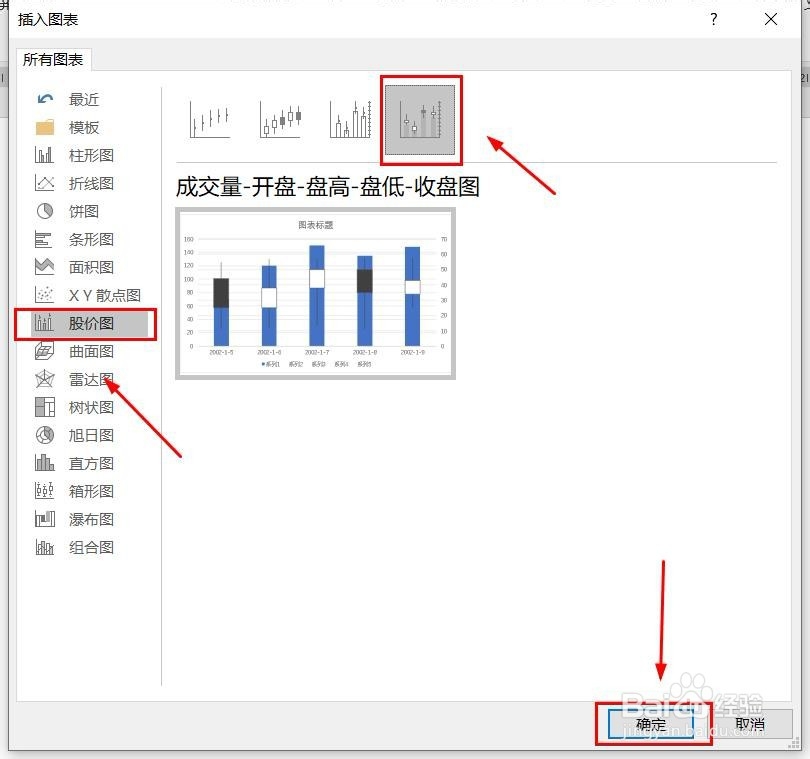
4、点击“股价图”,点击“成交量-开盘-盘高-盘低-收盘图”,然后点击“确定”。
Word文档如何插入成交量蜡烛图

5、成交量蜡烛图插入成功。

Word文档如何插入成交量蜡烛图

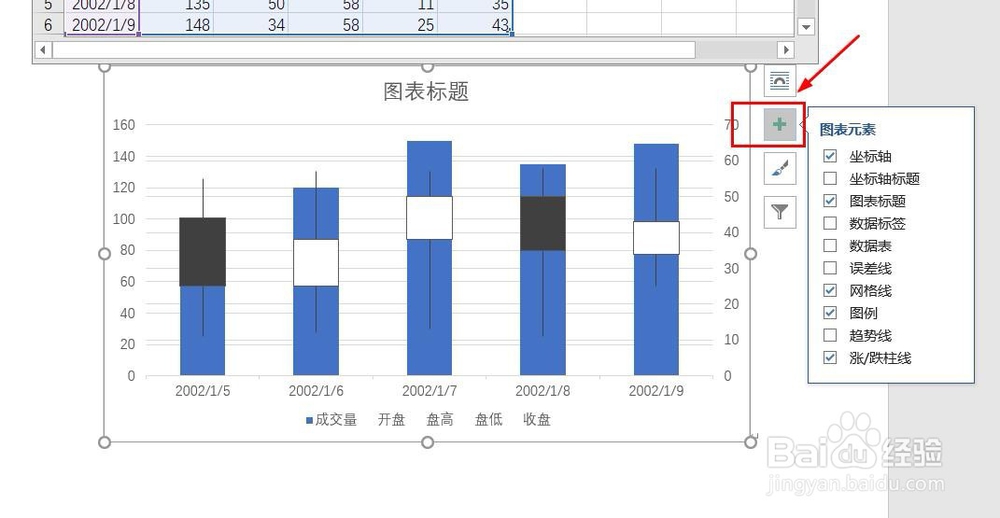
6、点击右侧“+”号图标,可添加“图表元素蚊掩”。

Word文档如何插入成交量蜡烛图

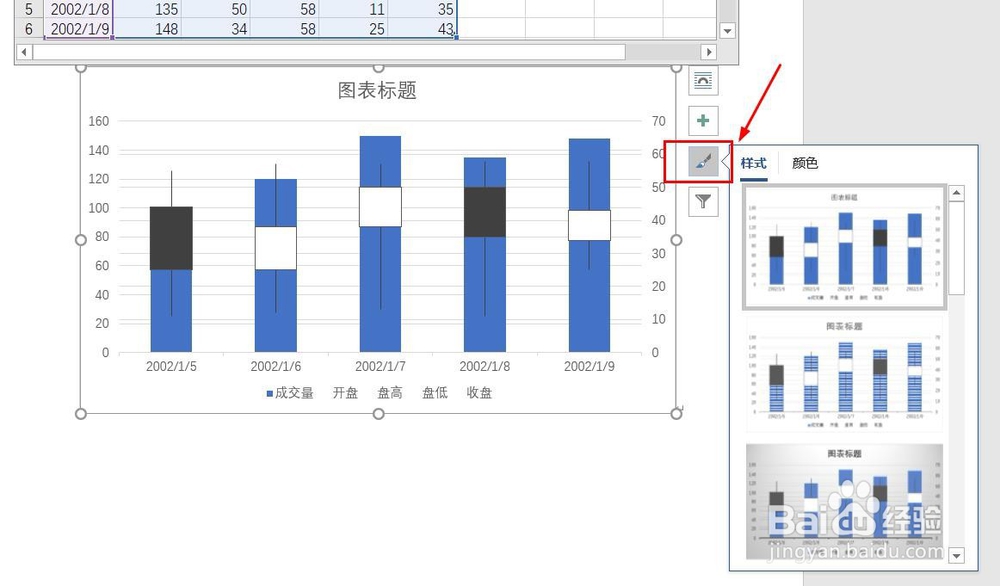
7、点击“毛刷”图标,可更改“图著迅表样式”。

Word文档如何插入成交量蜡烛图

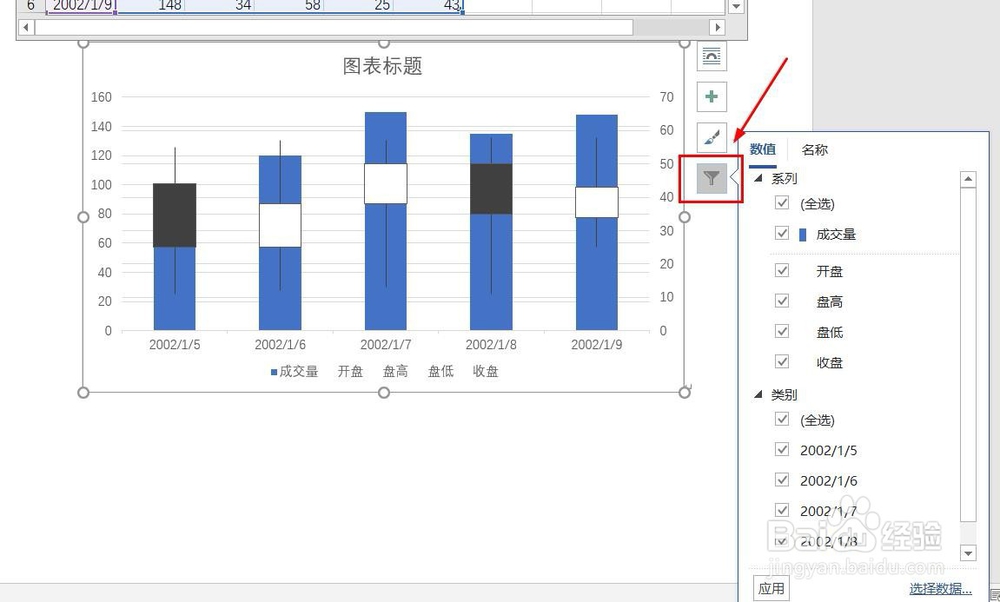
8、点击“漏斗”图标,可进行图表参数筛选。

Word文档如何插入成交量蜡烛图

1、1、打开Word文档。

2、点击“插入”菜单。

3、点击“图表”菜单。

4、点击“股价图”,点击“成交量-开盘-盘高-盘低-收盘图”,然后点击“确定”。

5、成交量蜡烛图插入成功。
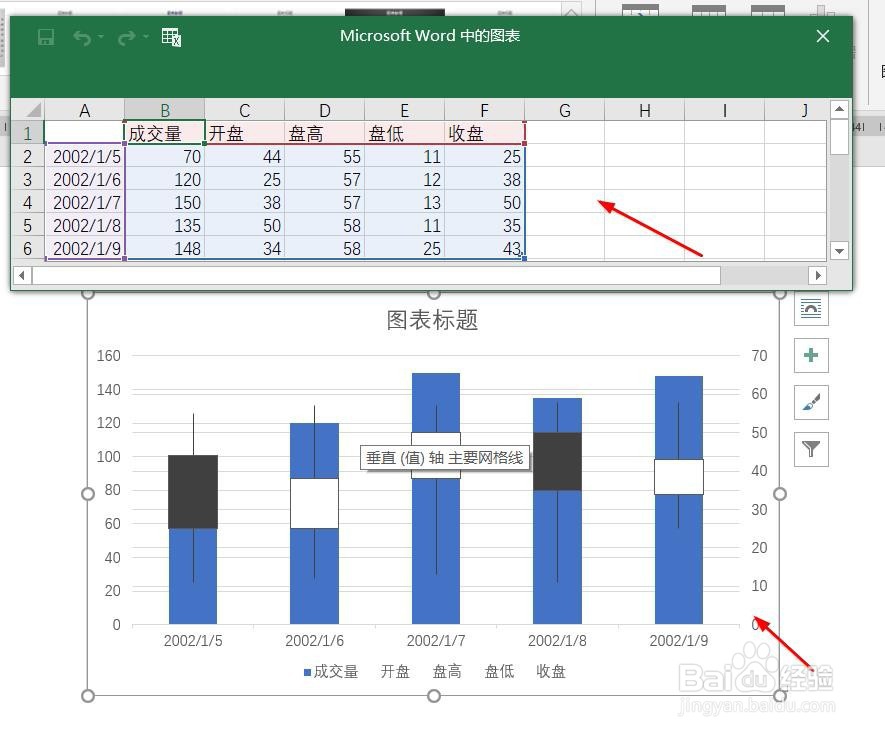
6、点击右侧“+”号图标,可添加“图表元素”。

7、点击“毛刷”图标,可更改“图表样式”。

8、点击“漏斗”图标,可进行图表参数筛选。

  • 段前段后12磅怎么设置
  • 怎样让壹写作的字数统计不包含空格
  • 如何启用word中的即点输入?
  • Word单独设置中英文字体小技巧
  • 怎么改变PPT幻灯片的大小和方向
  • 热门搜索
    板栗烧鸡的家常做法 不锈钢焊接方法 ps怎么做印章 销售总结怎么写 豆奶视频app最新版下载方法 东北家常菜菜谱大全 360浏览器怎么样 沃尔沃xc90怎么样 新婚贺词大全 股骨头最佳治疗方法