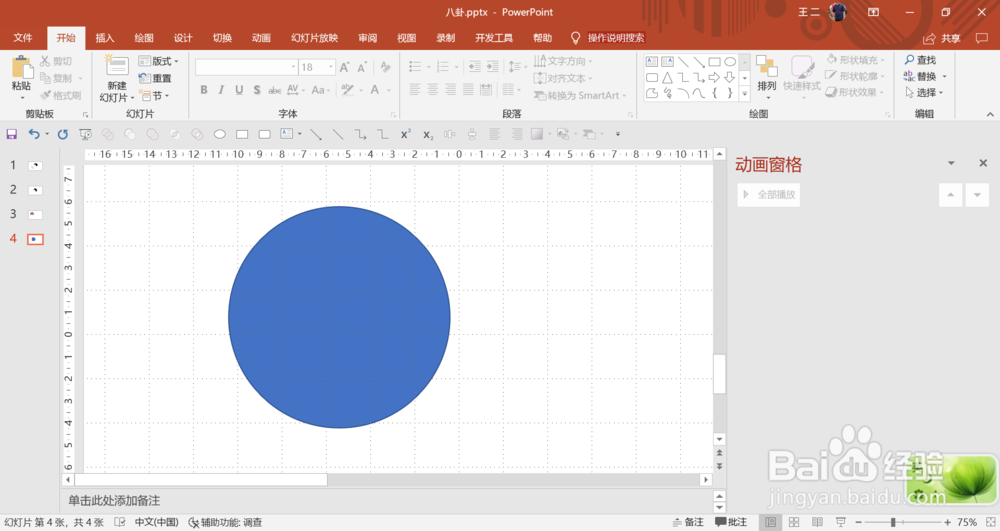
1、1.打开PPT,插入一个圆,点击“插入”选项卡,再单击里面的“形状”,找到“基本形状”,在第三个里找到“椭圆”,按住shift键即可画出正圆,单击正圆,出现“形状格式”选项卡,单击,找到大小,设置圆的直径为10cm
2、2.再按上一步的方法,插入两个直径为5cm的正圆,并把两个小正圆的填充颜色改为红色,再插入一个长方形,高度设置为5cm,长度要大于10cm
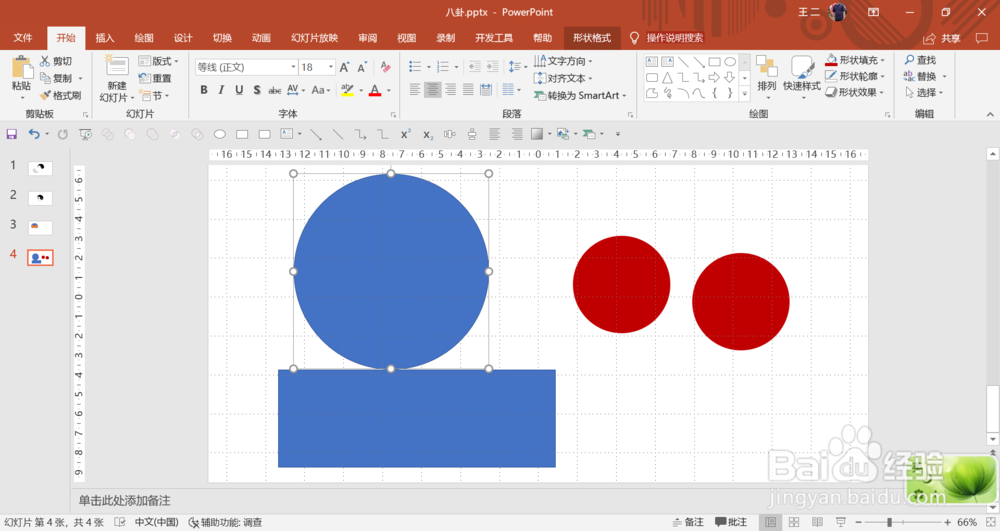
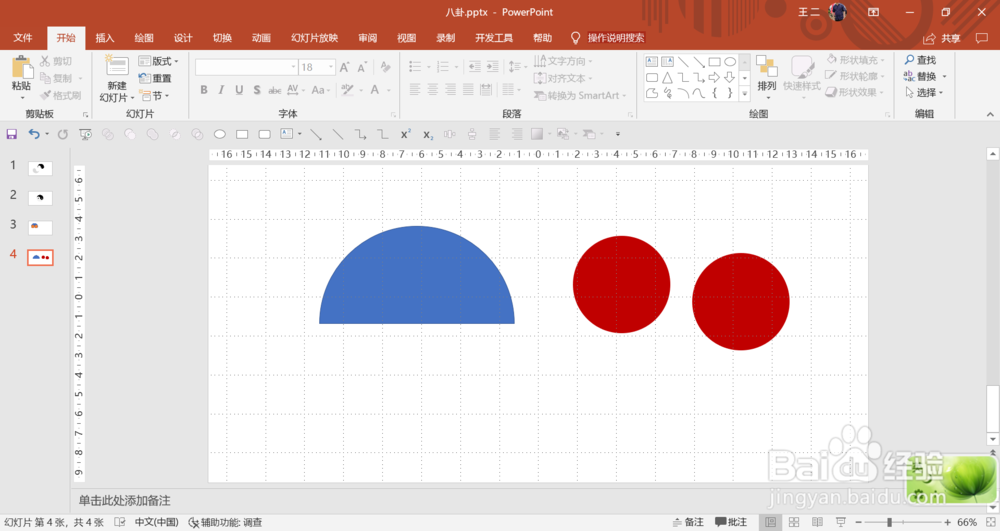
3、3.把长方形放置在大圆的上方,并盖住圆的下半部分,点击大圆和长方形,进行底端对齐,再先单击正圆,按住Ctrl键,再单击长方形,找到“形状格式”选项卡,找到“合并形状”命令,选择“剪除”命令,即把圆的下半部分截去了。
4、4.单击半圆和两个小圆,把两个小圆紧密排在一起,且圆心要在一条线上,再让两个小圆的圆心与半圆的圆心排在一条直线上
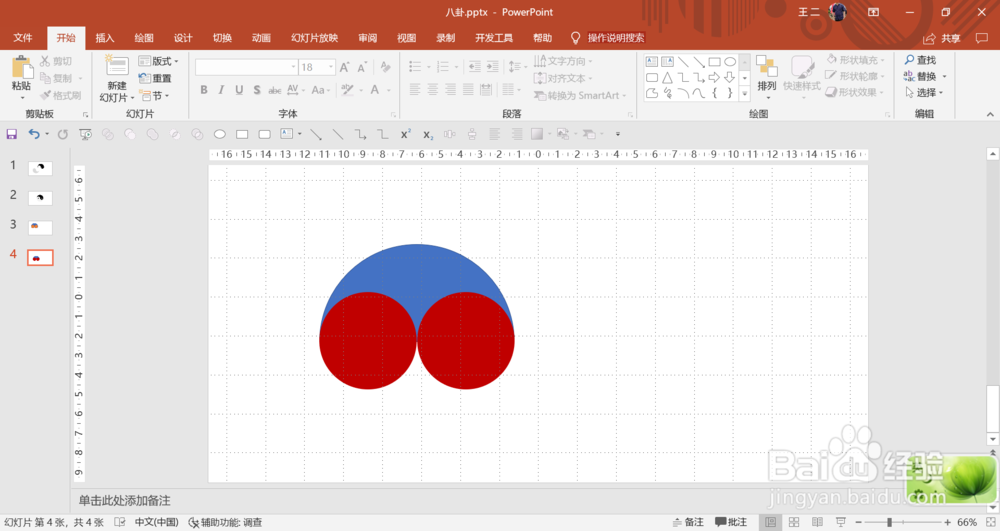
5、5.单击半圆与左边的小圆,找到“形状与格式”选项卡,找到“剪除”命令,从半圆中截取与小圆重复的部分。
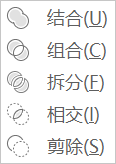
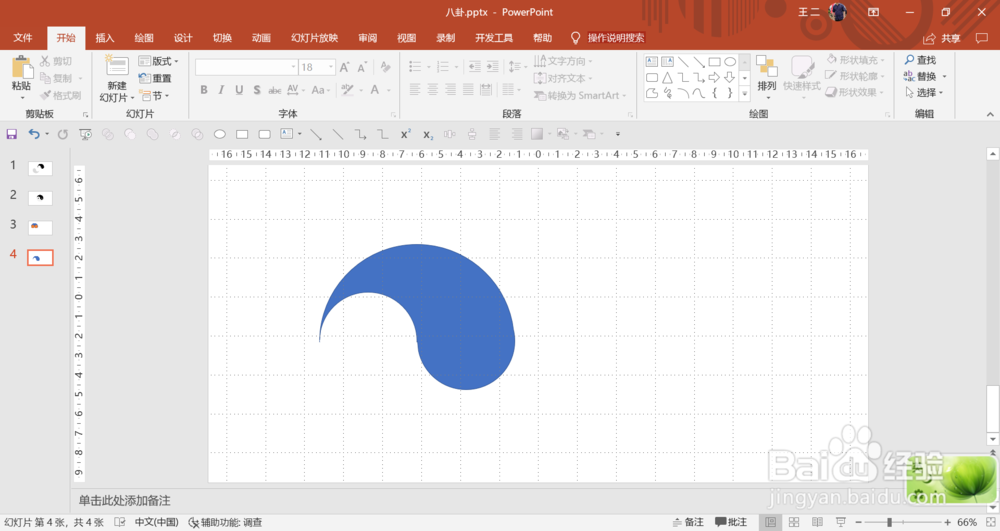
6、6.单击半圆与右边的小圆,找到“形状与格式”选项卡,找到“结合”命令,让两者结合为一个形状。
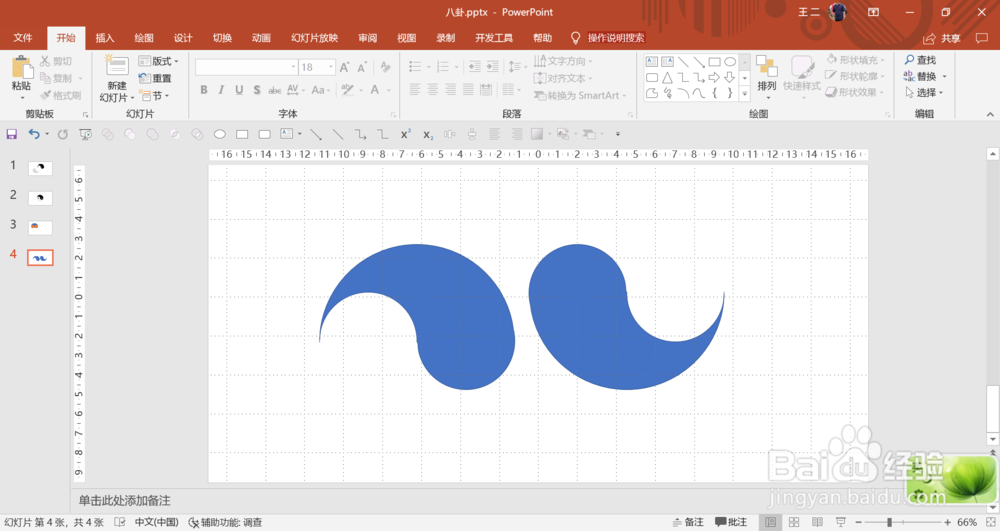
7、7.把上面的形状复制一份出来,再找到“形状与格式”里的“旋转”命令,先进行“垂直翻转”,再进行“水平翻转”
8、8.把两部分拼成一个圆,把上面的颜色填充为白色,把下面的颜色填充为黑色,
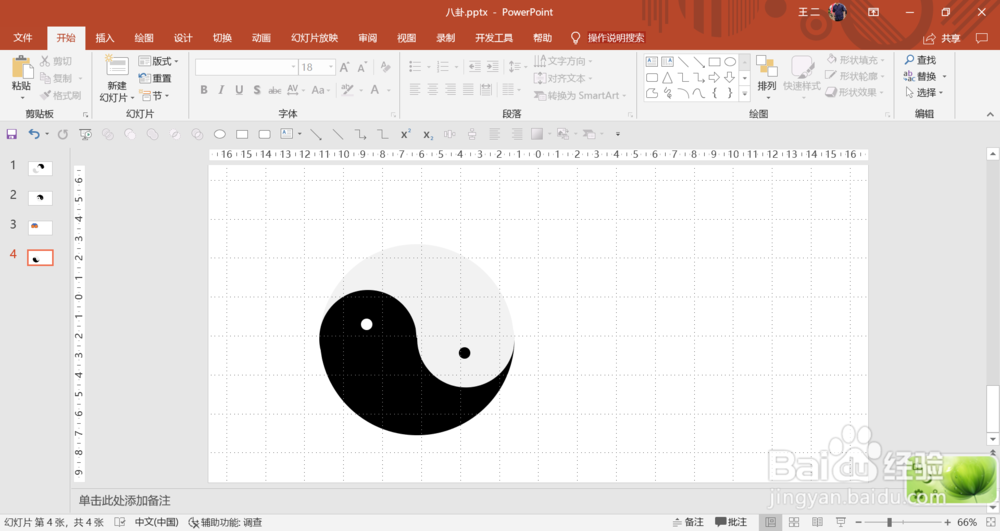
9、9.组合为一个形状,再设置陀螺旋动画,即完成。
