ps制作一个可爱的南瓜灯

 时间:2024-10-14 02:58:27

1、打开一张南瓜图,多复制一层

ps制作一个可爱的南瓜灯

2、选择工具栏中的【快速选择工具】选取图片白色区域

ps制作一个可爱的南瓜灯

3、按住快捷键Ctrl+Shift+I反向,Ctrl+J复制

ps制作一个可爱的南瓜灯

4、Ctrl+N新建一个800x800像素的黑色背景图,分辨率为72 ,把南瓜拖入图中

ps制作一个可爱的南瓜灯ps制作一个可爱的南瓜灯

5、选择图层样式中的内发光,调整数值,参数如图

ps制作一个可爱的南瓜灯ps制作一个可爱的南瓜灯

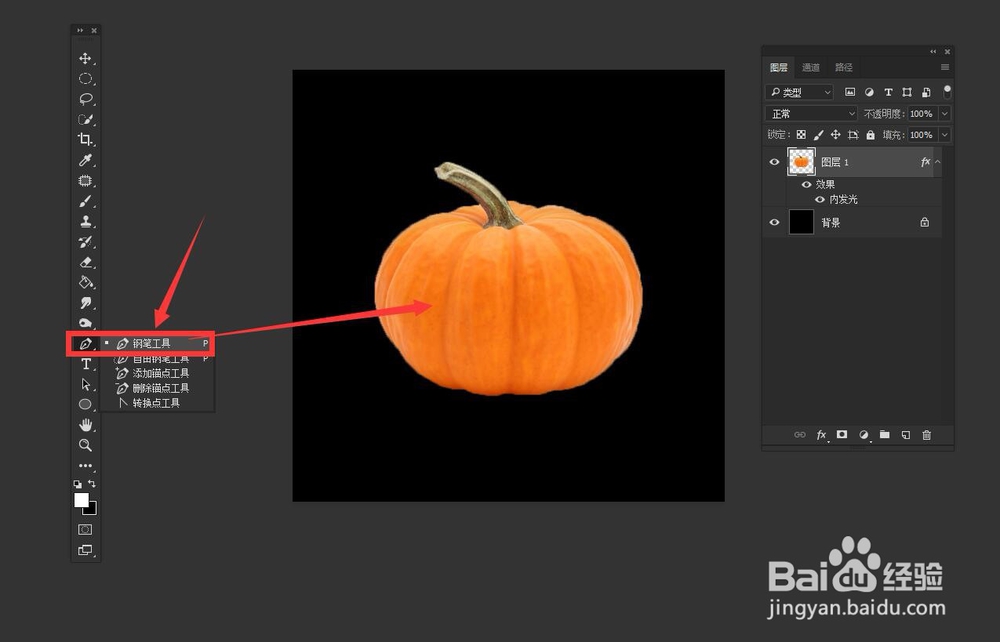
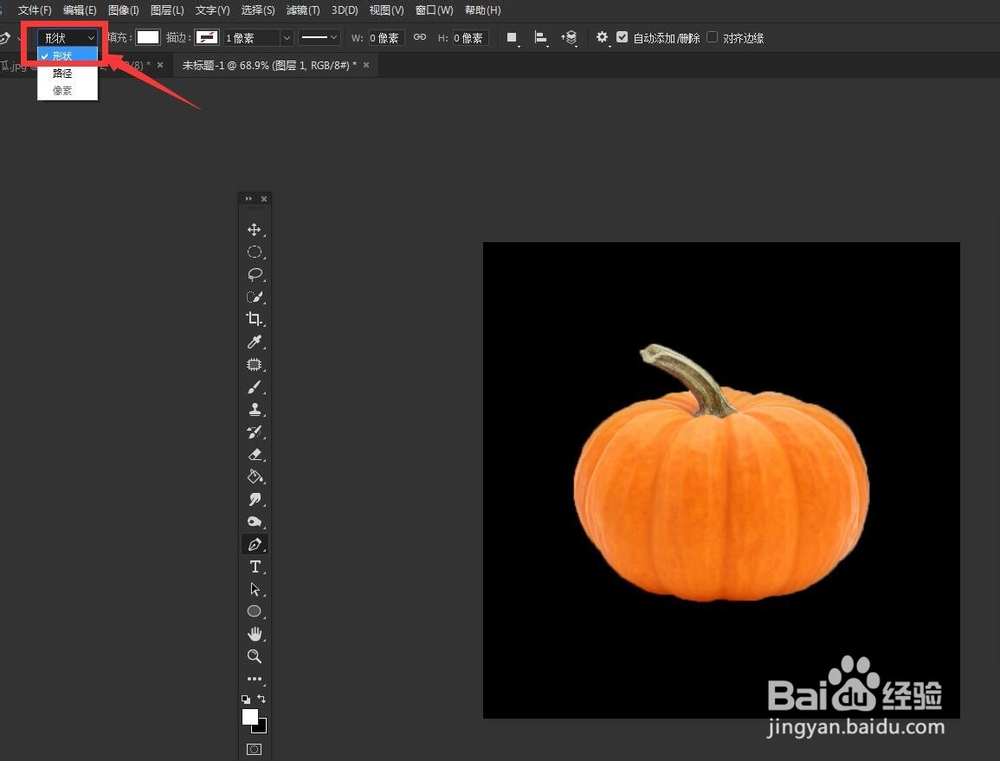
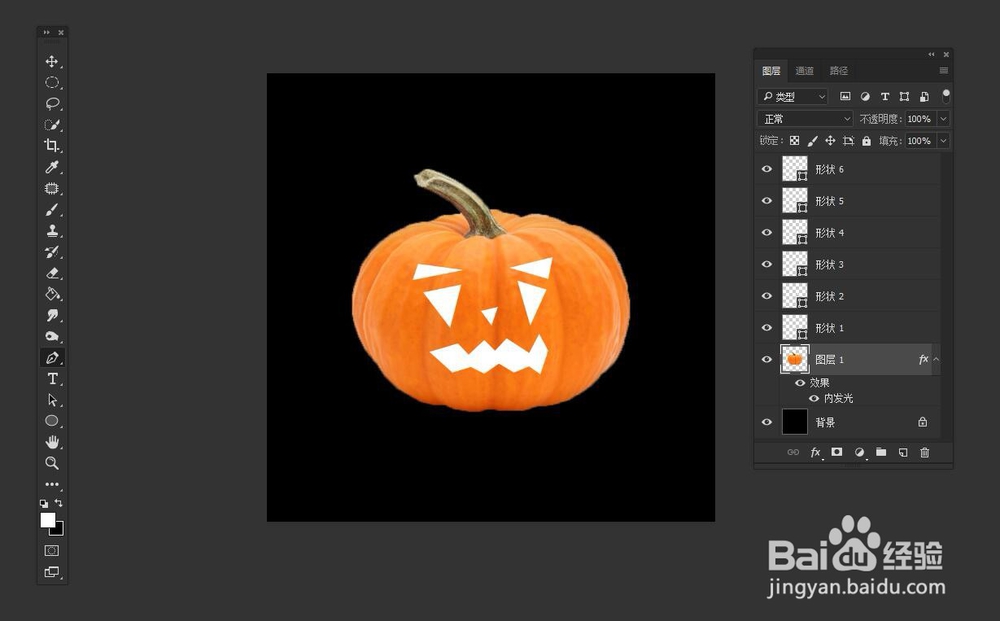
6、用工具栏中的【钢笔工具】钢笔设置为形状,画出南瓜面部表情

ps制作一个可爱的南瓜灯ps制作一个可爱的南瓜灯

7、画好面部表情后,给形状添加内阴影

ps制作一个可爱的南瓜灯ps制作一个可爱的南瓜灯

8、内阴影参数如图,设置好后再勾选外发光,参数如图

ps制作一个可爱的南瓜灯ps制作一个可爱的南瓜灯

9、然后再勾选渐变叠加,参数如图,设置好后然后确定

ps制作一个可爱的南瓜灯

10、然后左手按住键盘Alt键,右手按住鼠标左键拖动效果到其它形状中复制

ps制作一个可爱的南瓜灯

11、效果完成

ps制作一个可爱的南瓜灯
  • Photoshop色阶的调整原理及其调整方法
  • PS怎样制作发光的花朵形状
  • ps如何创建正方形选区
  • 教你如何用PS做出一张简单的背景
  • ps如何使用色相混合模式
  • 热门搜索
    甘油三酯高是怎么治疗 怎么更改电脑开机密码 假声怎么发出 怀孕了不想要怎么办 手机怎么挂vpn 牙齿黄怎么变白 烧心怎么办 淘宝怎么评价 带状疱疹怎么治疗最快 炸薯条怎么做