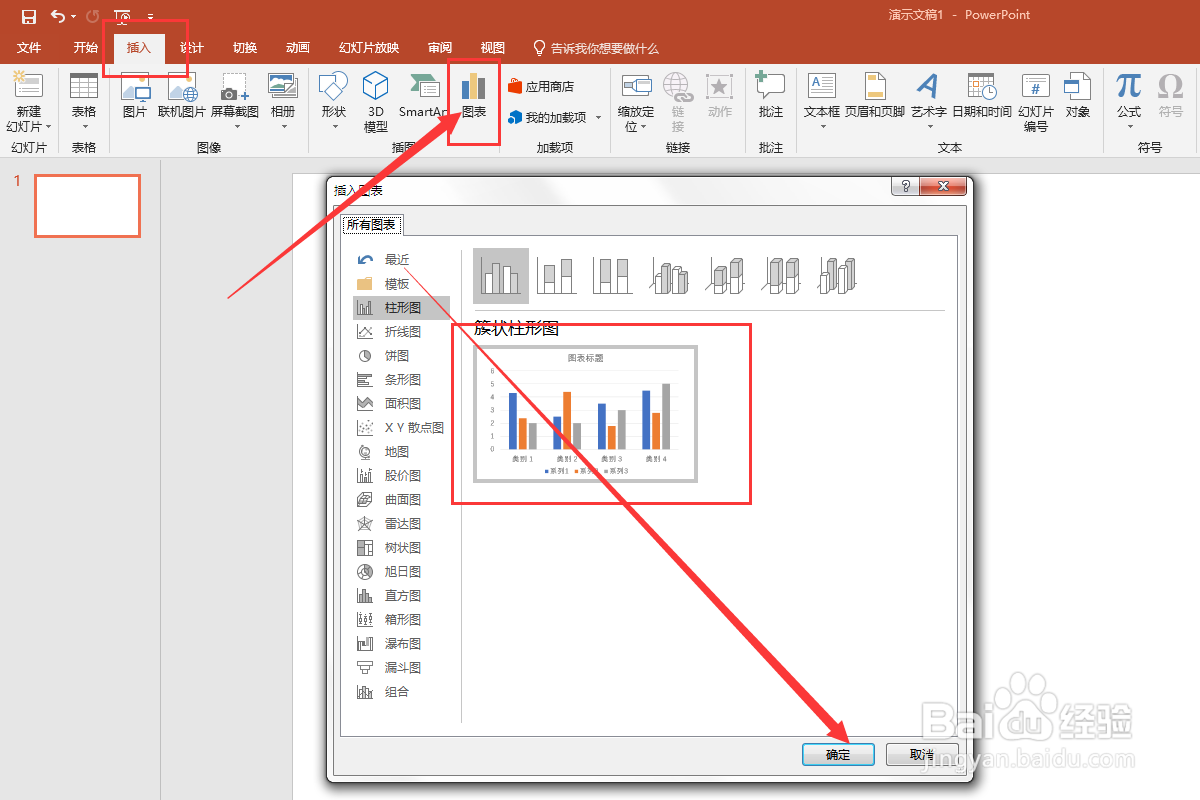
1、打开PPT,点击菜单栏中的插入图表,创建一个柱状图;
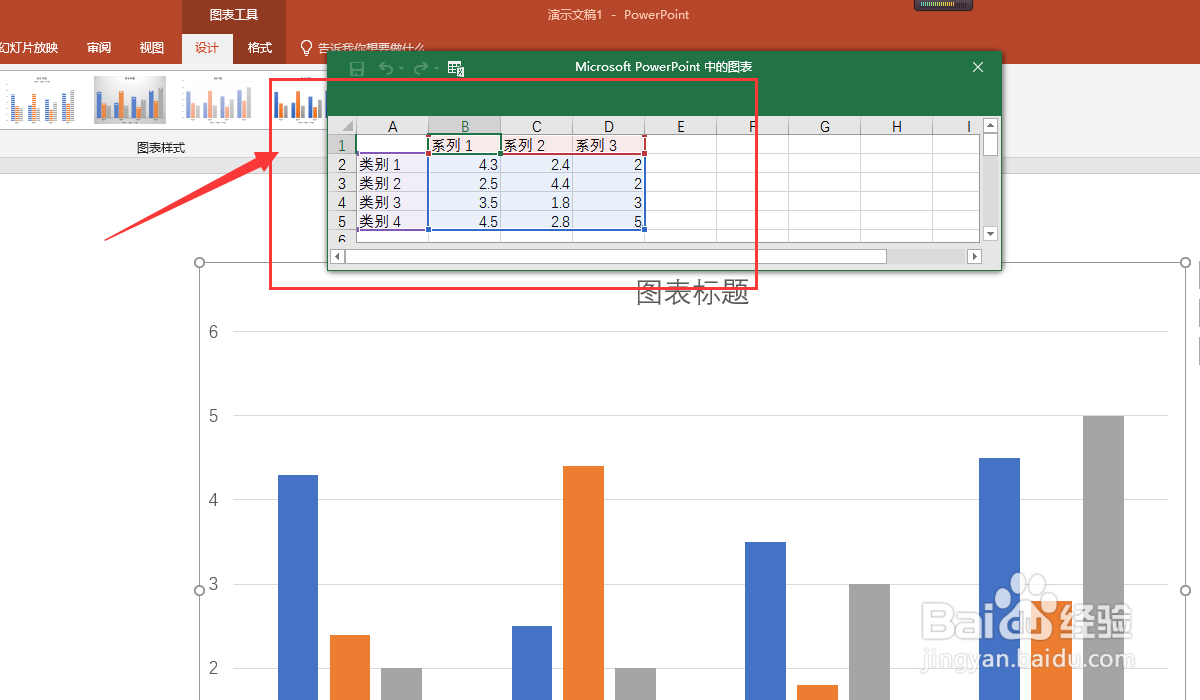
2、在跳出来的excel外部链接中,输入表格数据;
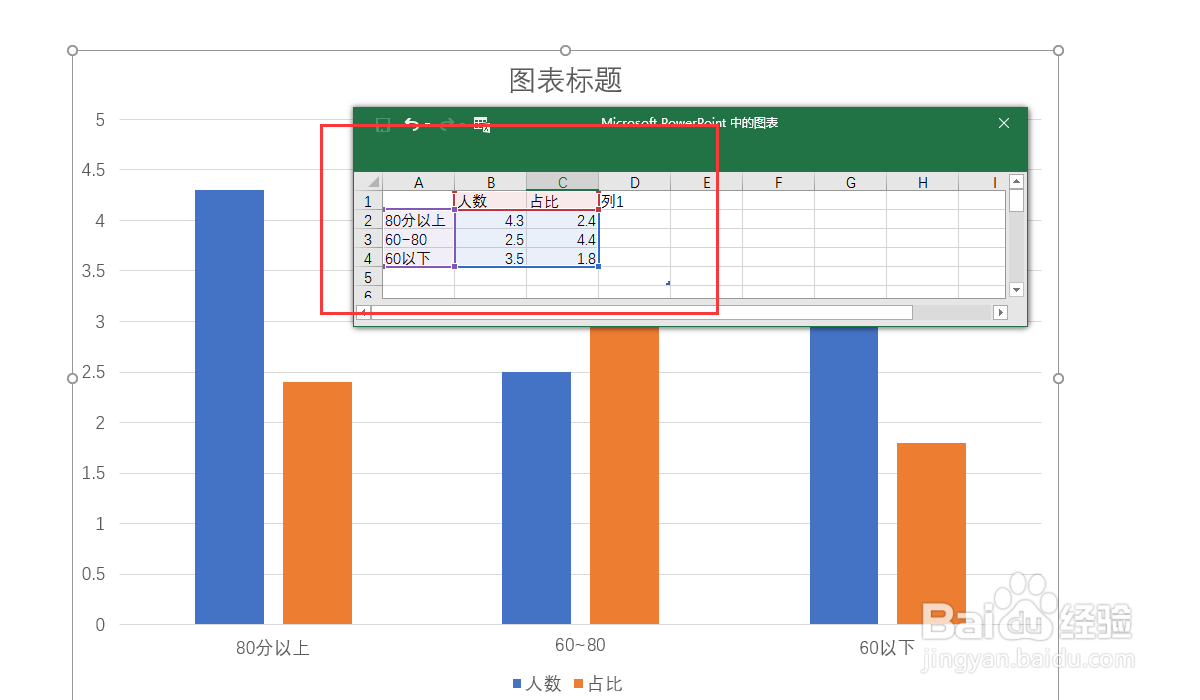
3、输好之后,可以看到下方的柱状图也相应发生了变化,关闭excel外部链接;
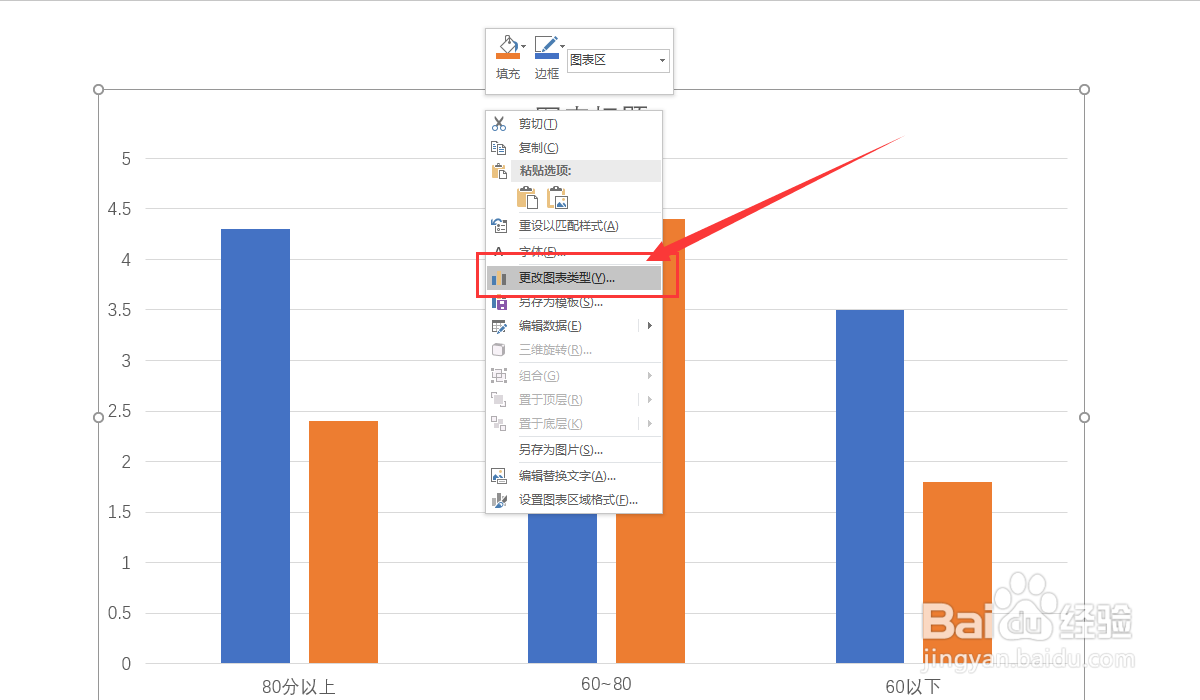
4、右键图标,点击更改图表类型;
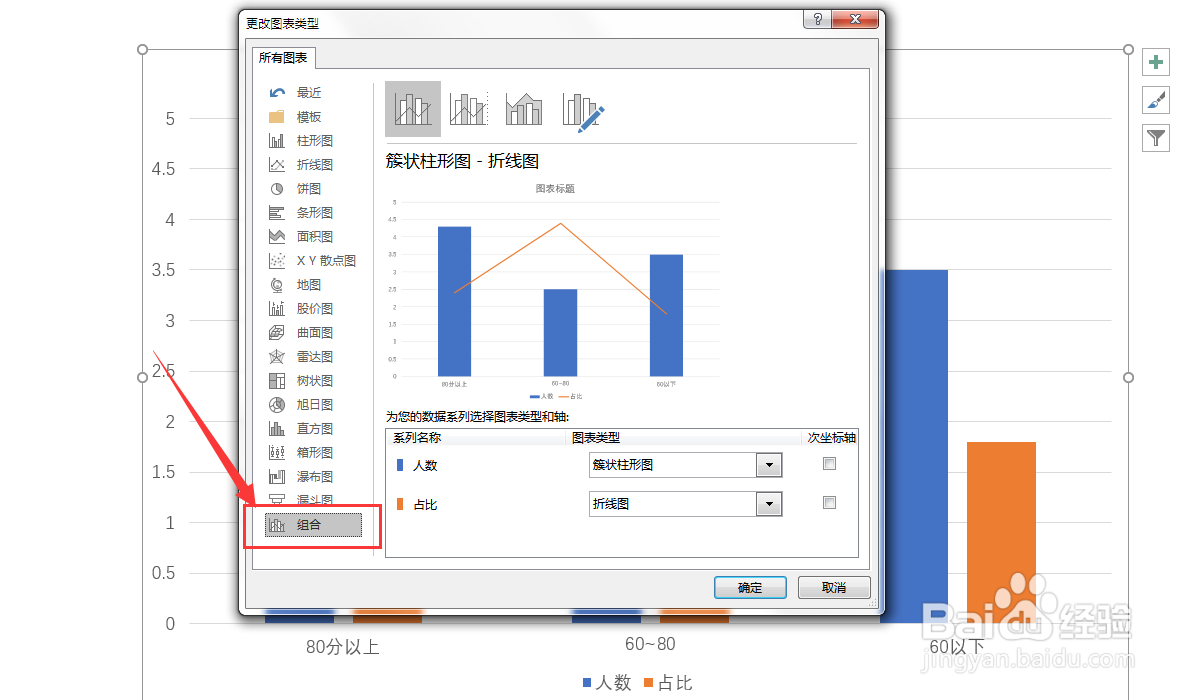
5、将图表类型改为最下方的“组合”;
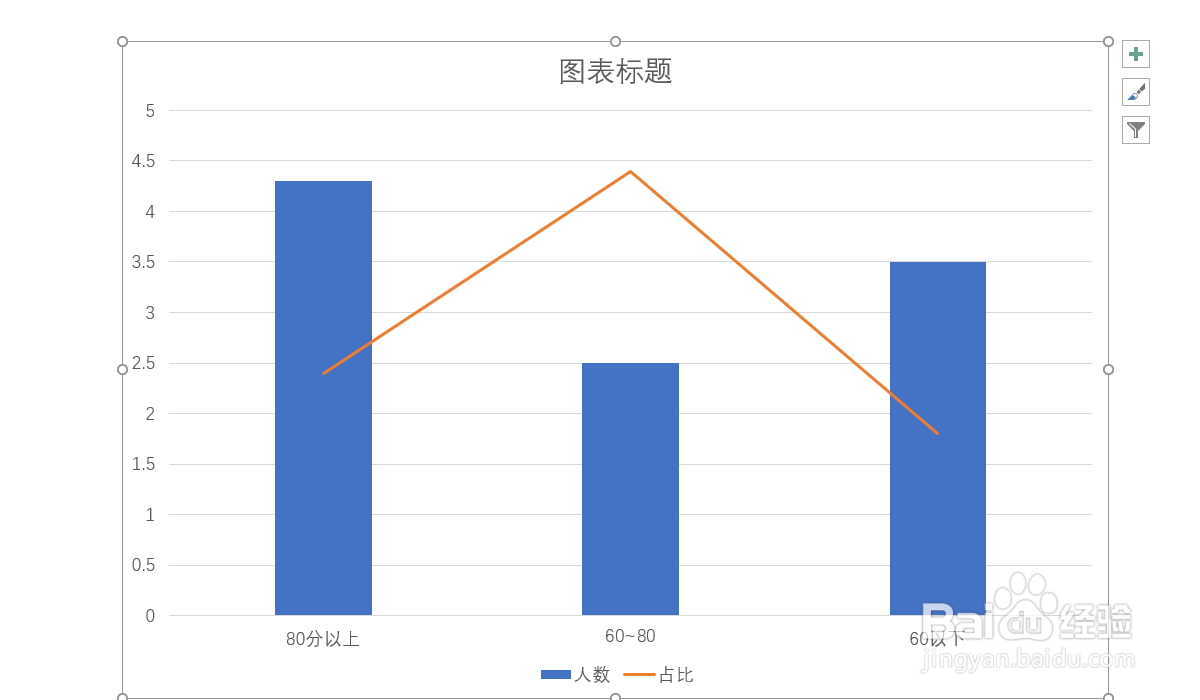
6、图表就变成了折线图在上,柱状图在下。
时间:2026-04-24 01:58:14
1、打开PPT,点击菜单栏中的插入图表,创建一个柱状图;
2、在跳出来的excel外部链接中,输入表格数据;
3、输好之后,可以看到下方的柱状图也相应发生了变化,关闭excel外部链接;
4、右键图标,点击更改图表类型;
5、将图表类型改为最下方的“组合”;
6、图表就变成了折线图在上,柱状图在下。
