1、首先我们右键电脑桌面上的“网络”,在弹出的选项中,我们点击“属性” 如图

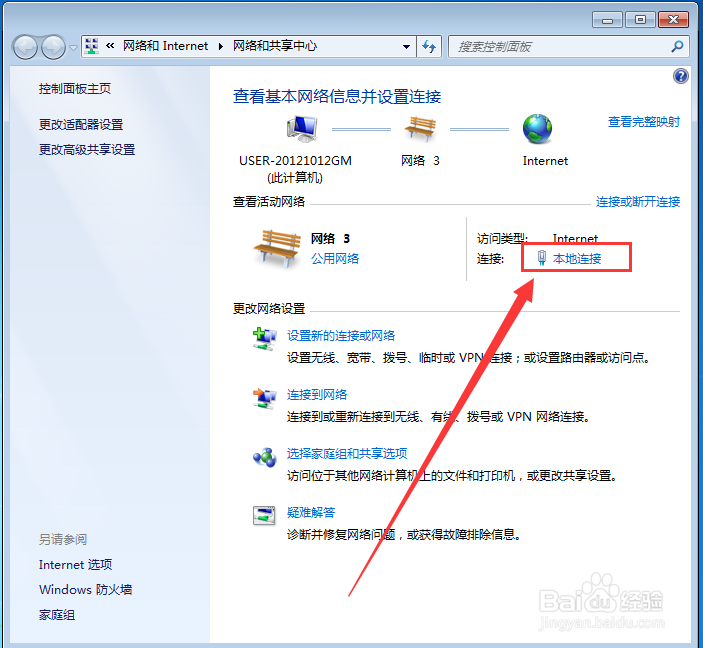
2、打开网络和共享中心设置窗口之后,我们点击里面的“本地连接”如图
3、打开本地连接状态设置窗口之后,我们点击设置窗口上面的“属性” 如图

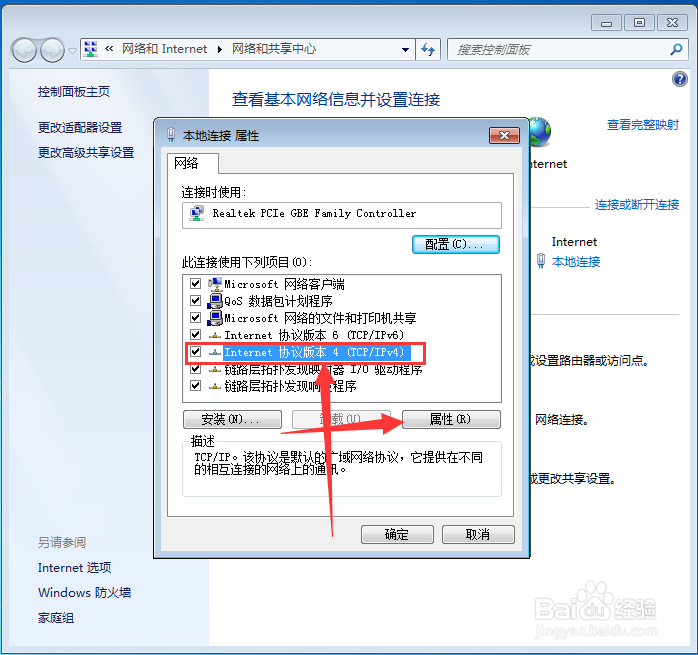
4、打开本地连接属性设置窗口之后,我们点击“Internet 协议版本4(TCP/IPV4)”,然后在点击底下的“属性” 如图
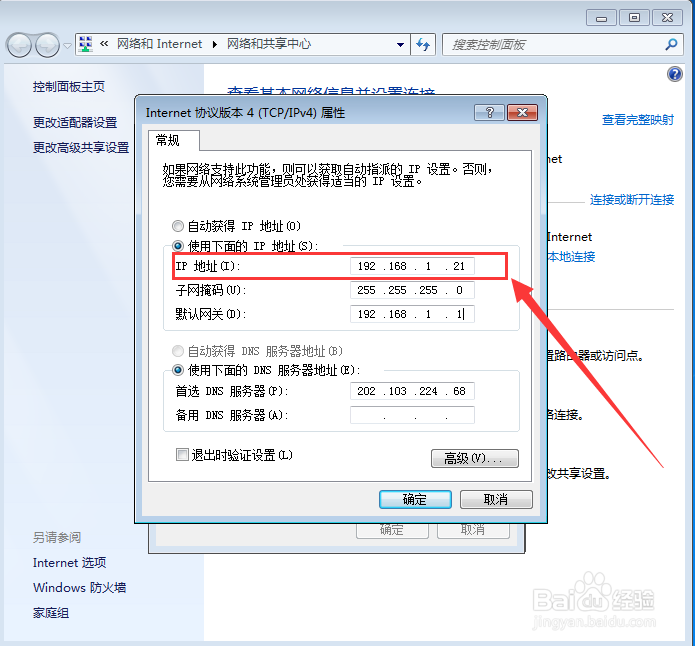
5、打开“Internet 协议版本4(TCP/IPV4)”设置窗口之后,我们就可以看到我们的IP地址是多少了,只要我们把IP地址最后的一位改成2-255之间的任何一个数字都可以,只要不冲突都可以使用 如图
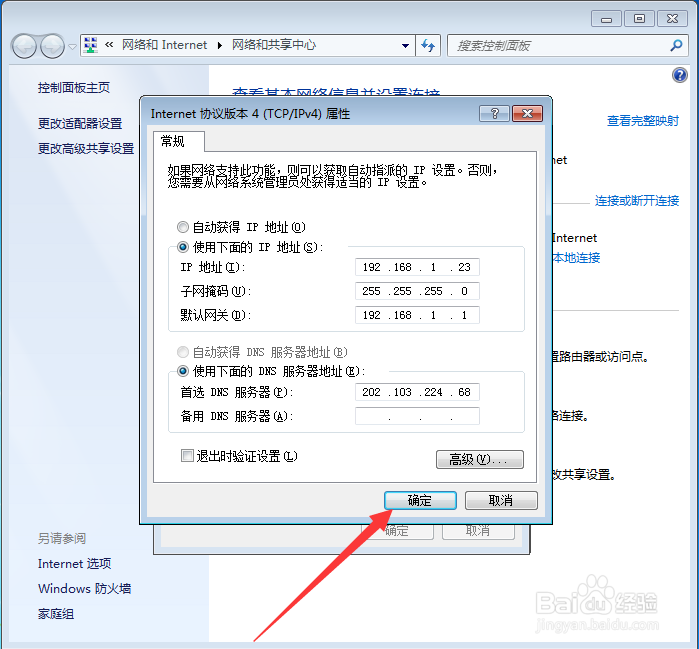
6、改好IP地址的最后一个数字之后,我们点击设置窗口上的“确定”,就可以了,只要改的IP地址和其他不一样的,就不会在提示IP地址冲突啦 如图