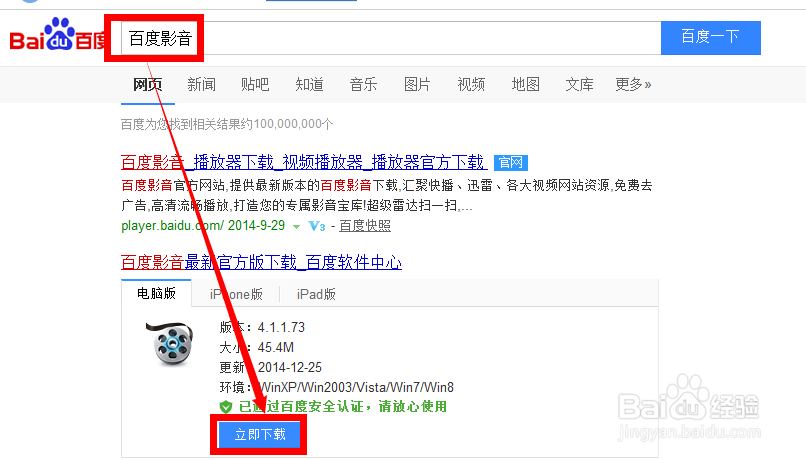
1、自己的电脑上没有安装百度影音的小伙伴们,可以先在网上搜索下载一个百度影音,把它安装到自己的电脑上
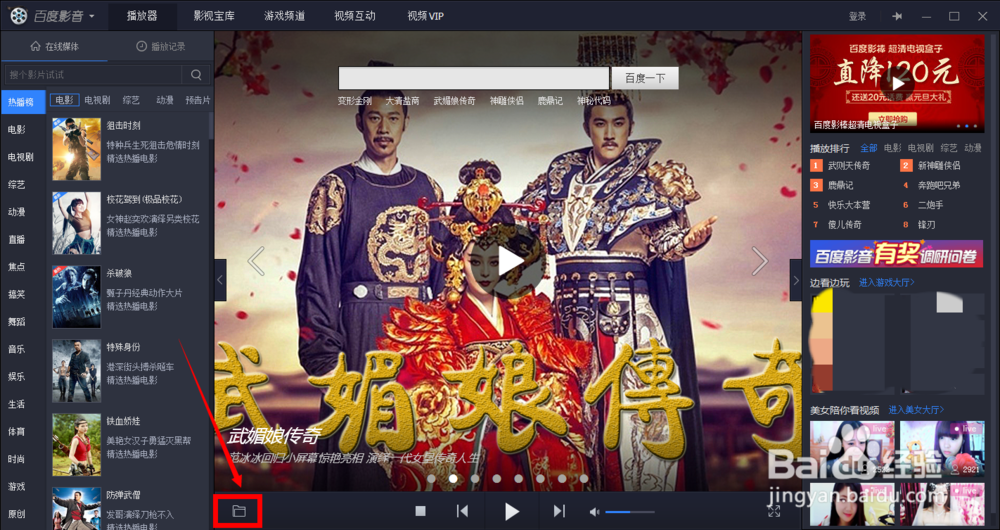
2、安装好百度影音以后,打开百度影音的界面,在视频播放界面的左下角点击“打开本地文件夹”的按钮
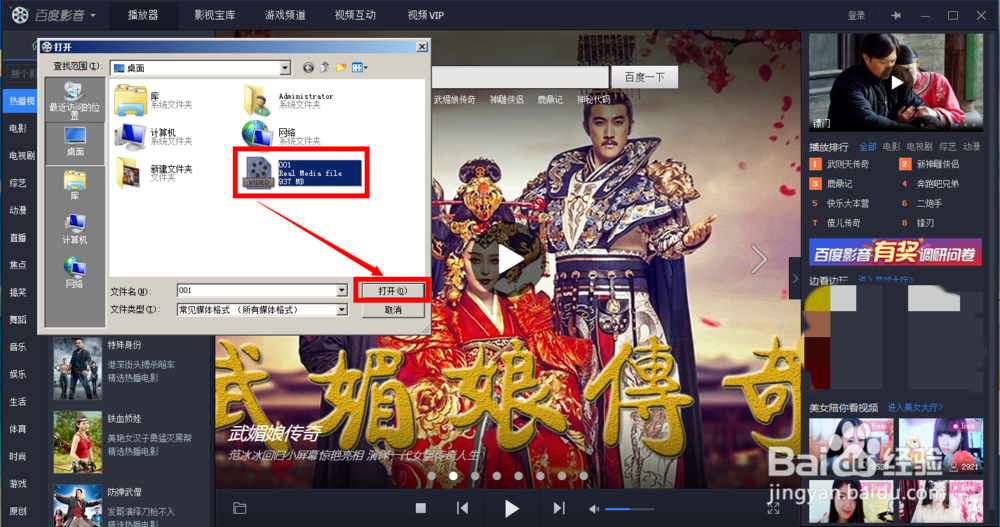
3、小伙伴在打开的小窗口里面选中自己电脑上的任意一个视频,点击“打开”按钮
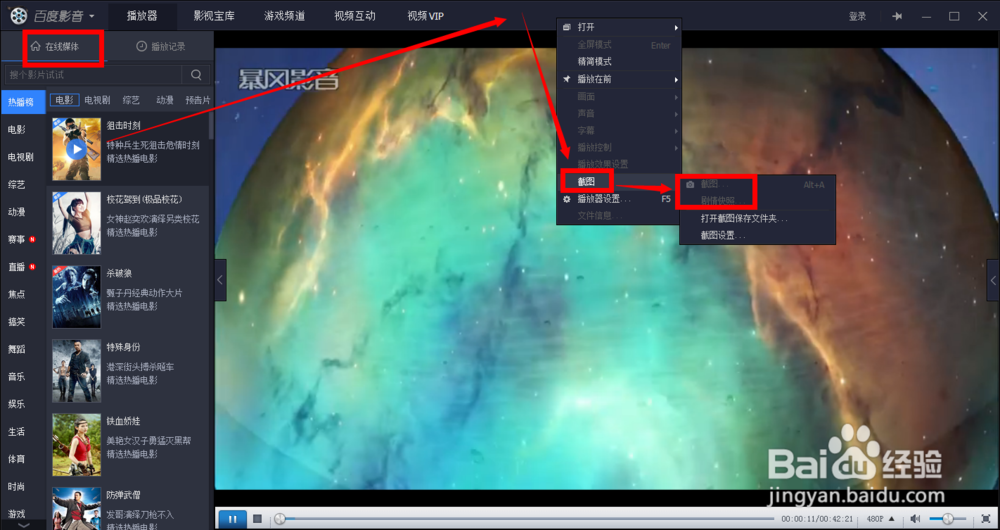
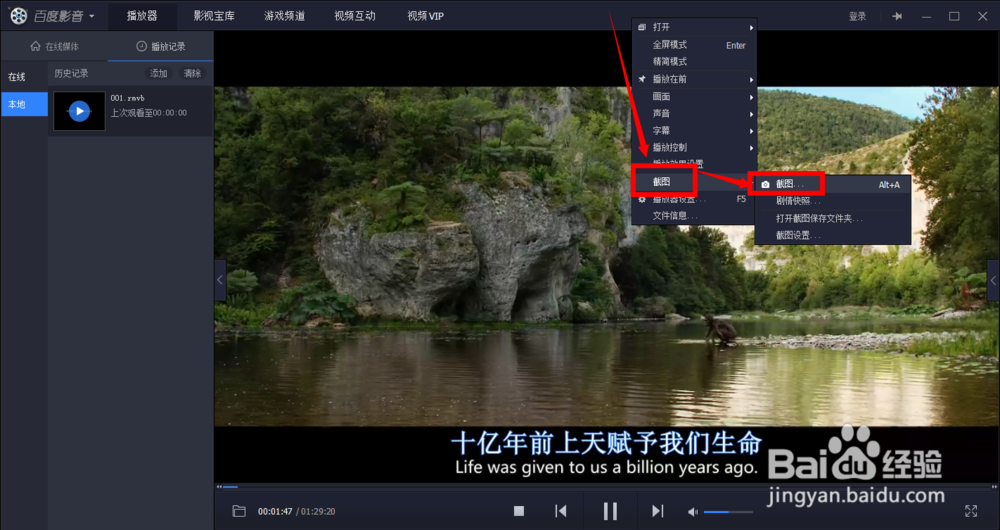
4、当视频开始播放的时候,我们在播放视频界面上方的屏幕空白处右击鼠标,在弹出来的列表选项里面选中“截图”,再从“截图”里面的列表里选中“截图”按钮
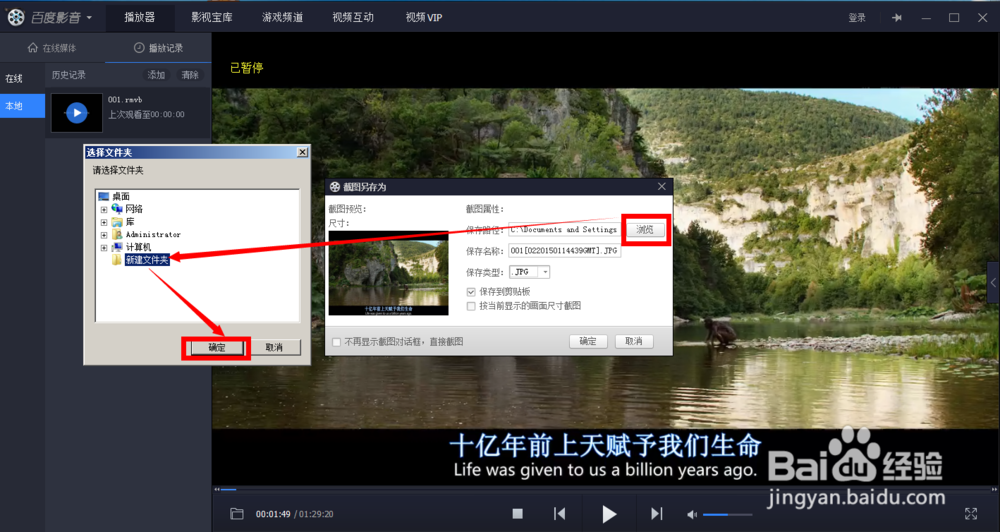
5、接着就会弹出一个如图所示的”截图另存为“的小窗口,在”保存路径“一栏的右边点击”浏览“按钮,可以选择我们的视频截图存放在哪里的位置,比如现在我们放在桌面上的”新建文件夹“里面,选好路径再确定
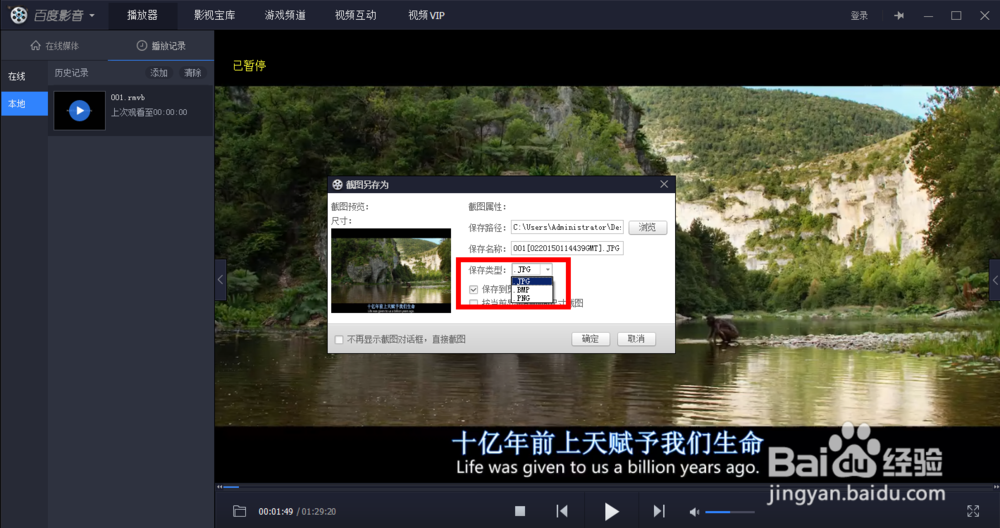
6、在保存名称里面可以为视频的截图命名,而在”保存类型"里面,我们可以选择设置视频截图的图片格式,是要jpg还是png,或者bmp的格式
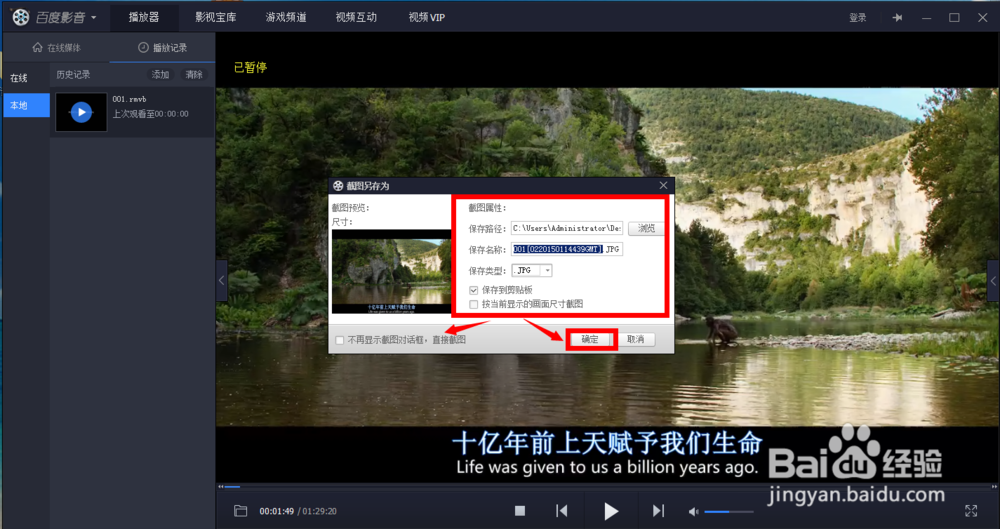
7、全部设置好以后,我们可以直接点击确定按钮;如果下次我们想使用快捷键“Alt+A"键直接截图,不需要显示”截图另存为“这个小窗口的话,可以在小窗口左下角打勾勾选那个“不再显示截图对话框,直接截图”的选项后再确定
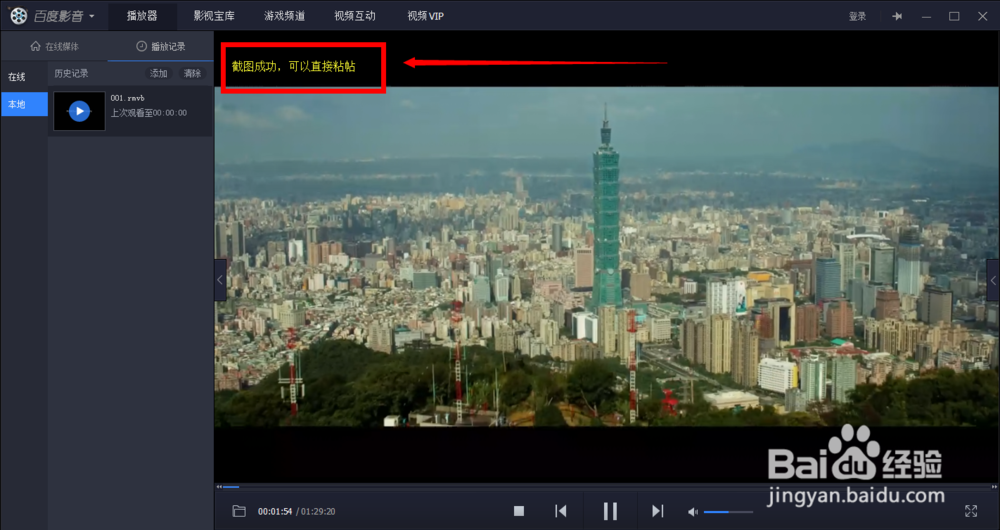
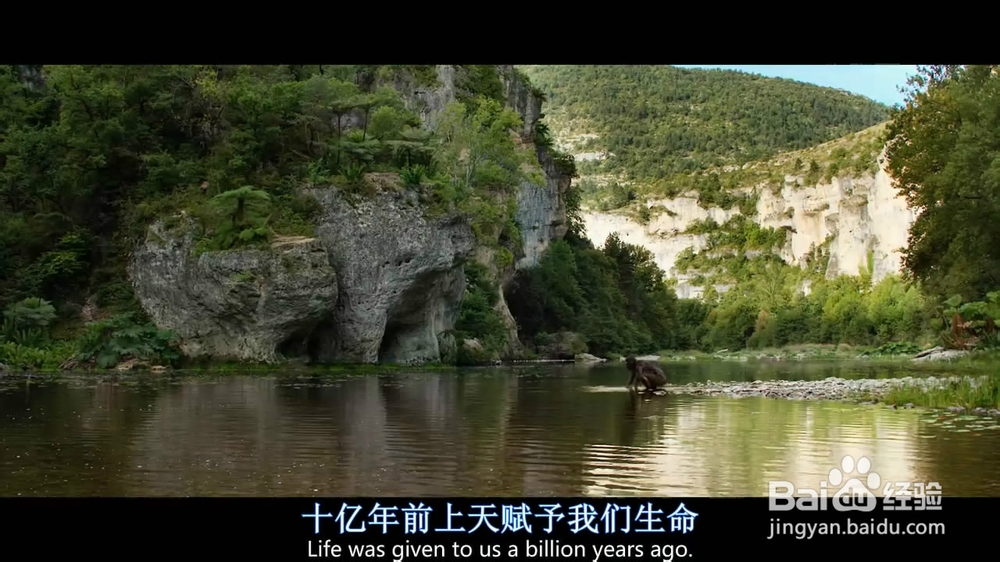
8、截图成功以后,我们会在视频播放界面的上方看到“截图成功”的文字提示,此时在保存截图的文件夹里面,就可以找到我们的视频截图的图片
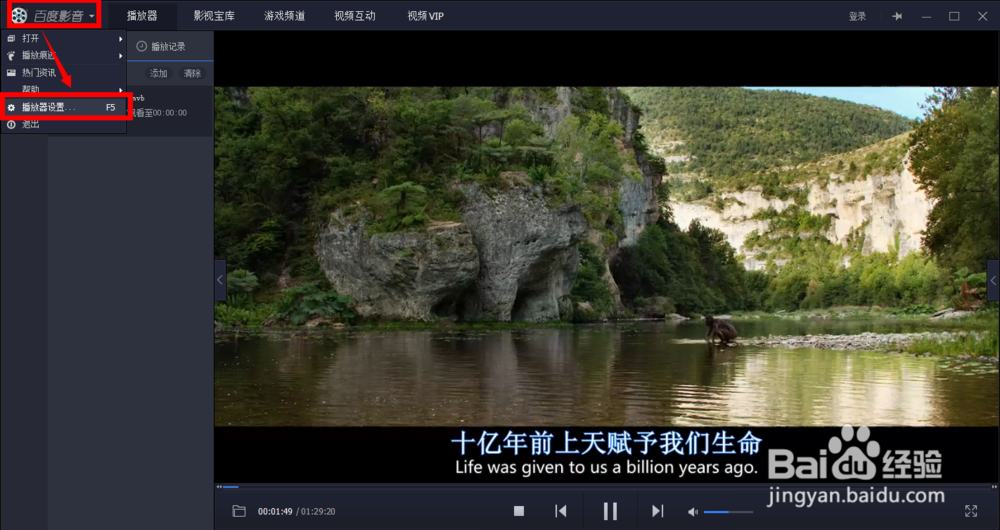
9、如果我们不想每次截图都修改一次截图保存的路径位置和保存截图的图片类型等等信息,那么我们可以事先对百度影音进行一定的设置。先点击百度影音界面左上角的那个大大的“百度影音”的图标,在下拉菜单列表里面选择“播放器设置”的按钮
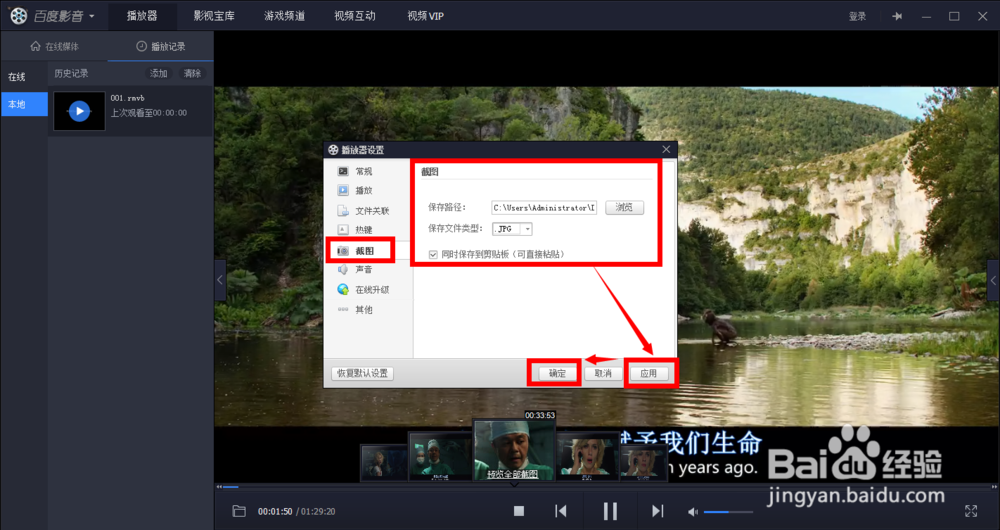
10、在弹出来的“播放器设置”的窗口界面上,在左边菜单栏里面点击切换到“截图”的界面后,即可设置我们的视频截图的保存位置和保存文件的类型了。设置好以后,先点击应用再点击确定按钮
11、在此温馨提醒一个问题,如果我们的视频是在线播放的视频,我们在视频播放的上方的屏幕空白处右击鼠标,在弹出来的列表里面选择了”截图“之后,会发现里面的”截图“或者”剧情快照“呈现灰色的状态,是不可以使用的。也就是说我们的视频必须是自己的电脑上的文件