CDR软件怎样星形(星形工具怎么用)

 时间:2026-02-12 18:25:37

1、CorelDRAW 软件教程

CorelDRAW 软件

打开软件找到

星形工具

那怎样画星形

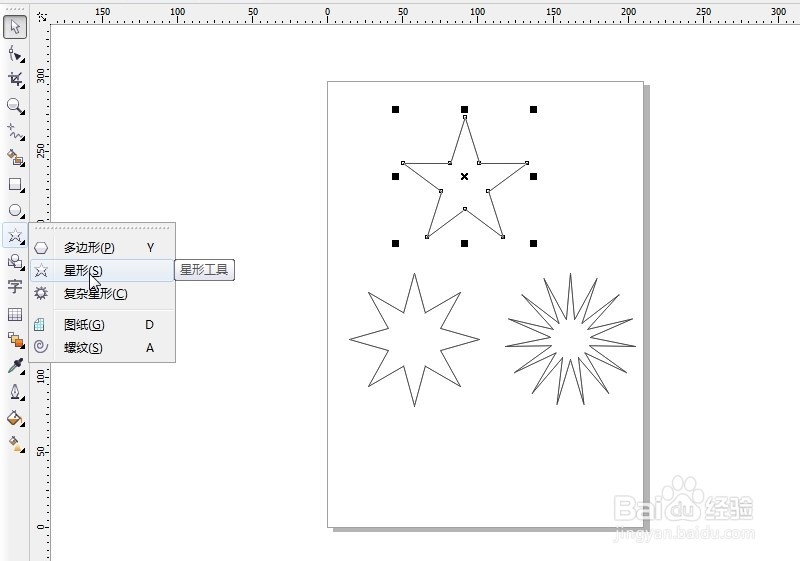
选择星形工具

按住左键直接拖拉一下松开就可以了

星形就画好了

如图
CDR软件怎样星形(星形工具怎么用)

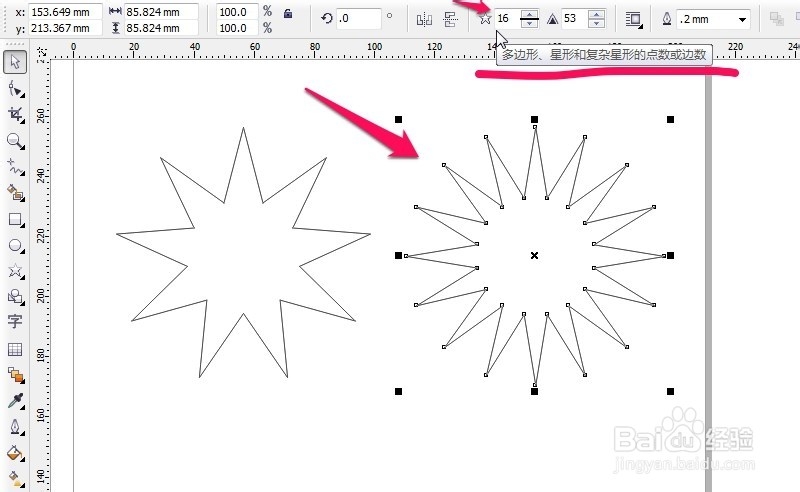
2、怎样调整(多边)星形的边数

如图

CDR软件怎样星形(星形工具怎么用)

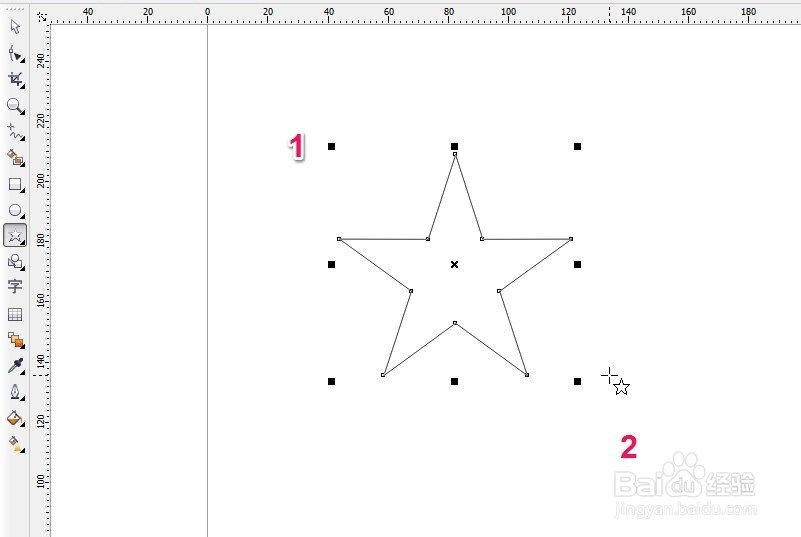
3、那么如何画(正)星形呢

可以用按住快捷键的方法

1.同时按住CTRL:以两对角的方式画(正)星形
CDR软件怎样星形(星形工具怎么用)

4、那么如何画(正)星形呢

可以用按住快捷键的方法

2.同时按住CTRL+SHIFT:以中心放大的方式画(正)星形

CDR软件怎样星形(星形工具怎么用)

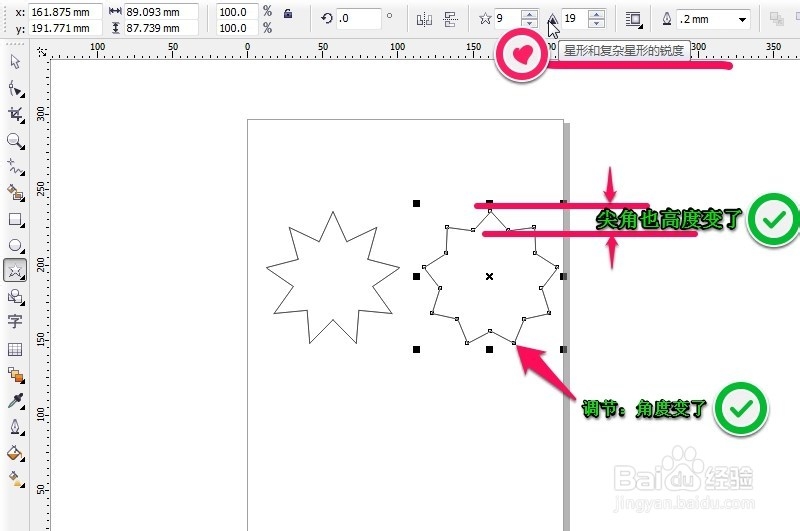
5、星形和复杂星形的锐度

这个很不错的设置工具

如图

CDR软件怎样星形(星形工具怎么用)

6、基它一些参数及设置

同之前的介绍

这里就不做介绍了

按住SHIFT可以进行按中心缩小放大

如图

CDR软件怎样星形(星形工具怎么用)

7、各种设置可以试试

很多工具都有类似或共通之处的

熟练工具

多多尝试试吧

如果喜欢就点个赞,投个票,还不就再收藏下!!!

  • cdr叠印轮廓设置
  • CDR软件怎么将边框的线条变细?
  • Cdr怎样绘制螺纹图形
  • CorelDRAW 中交互式填充工具如何使用?
  • CDR怎么连接两条曲线?
  • 热门搜索
    网站推广怎么做 南宁生活网 口中有异味怎么办 如何安装虚拟打印机 怎么去除色斑 京东如何取消订单 利口酒是什么意思 怎么打字速度快 洛阳理工学院怎么样 一年级孩子如何教育