Win10怎样剪辑视频

 时间:2026-05-06 03:05:36

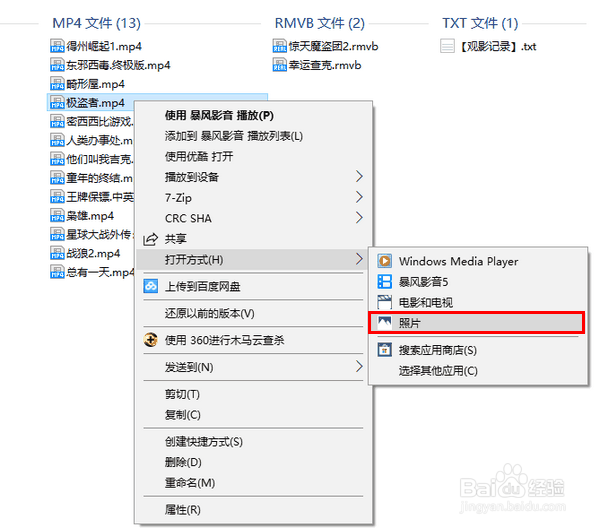
1、首先,在电脑上找到要剪辑的视频文件,然后在该文件上右击鼠标,在“打开方式”中选择“照片”。
Win10怎样剪辑视频

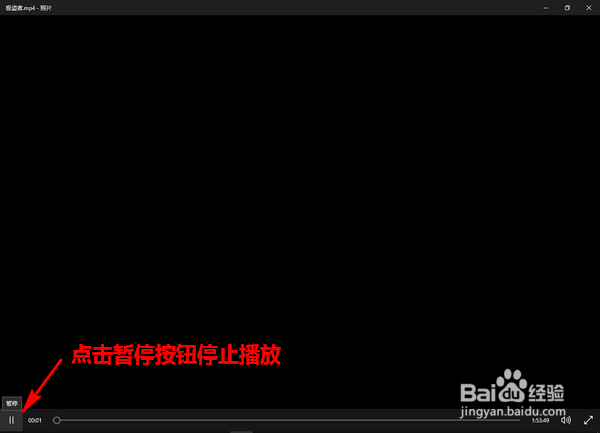
2、打开视频文件后,点击左下角的“暂停”按钮停止播放。

Win10怎样剪辑视频

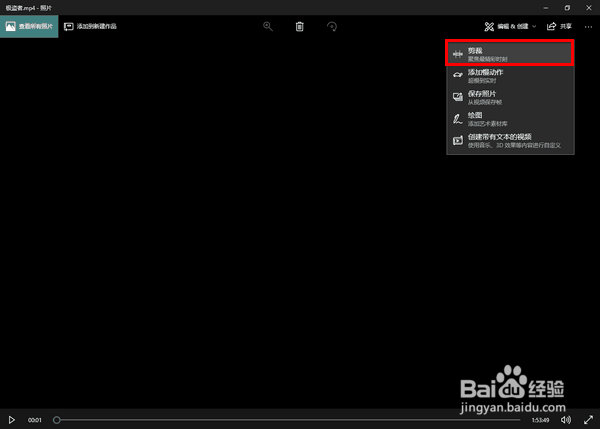
3、然后,点击右上角的“编辑&创建”-“剪裁”。

Win10怎样剪辑视频

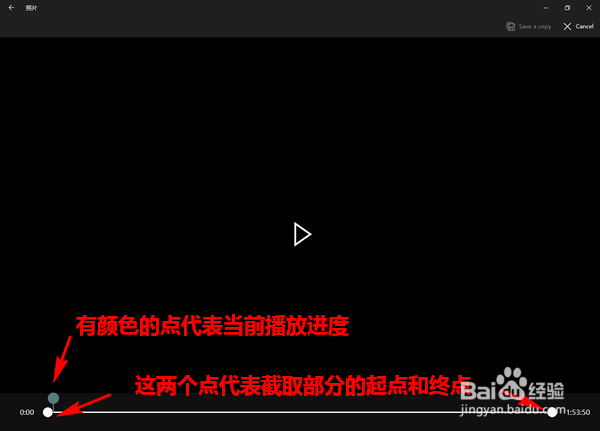
4、此时,会在视频播放线上的两端出现两个端点,这是用来调整截取视频的时长的(左为开始处,右为结束处)。而在播放线的上方,会有一个有颜色的点,这是用来标明当前播放位置(即播放进度)的。
Win10怎样剪辑视频

5、当要截取视频片断时,我们可先拖动当前点,定位到要截取部分的开头。然后,再将起点拖到当前点处。

Win10怎样剪辑视频

Win10怎样剪辑视频

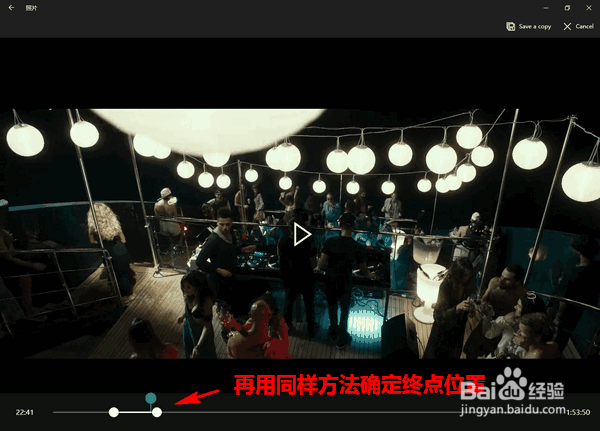
6、接着,用同样的方法,确定要截取部分的终点。

Win10怎样剪辑视频

7、最后,当截取区域标记好以后,点击上方的“Save a copy”即可将截取好的视频片断保存为一个文件。是不是超级简单呢?

Win10怎样剪辑视频

  • 《黑色洛城》第四章全图文详细攻略
  • choose a username是什么意思
  • 火舞二闪怎么操作
  • Qt Creator如何为菜单项设置图标
  • 如何更新驱动?
  • 热门搜索
    怎么样容易怀孕 微信群聊怎么找 在职研究生怎么报名 小叶紫檀手串怎么盘 绿叶产品怎么样 小便有异味是怎么回事 怎么买 手机进水怎么处理 圣诞节英文怎么说 音乐1234567怎么读