Bar Tender 怎么导入数据库,进行连续打印

 时间:2026-05-05 17:15:58

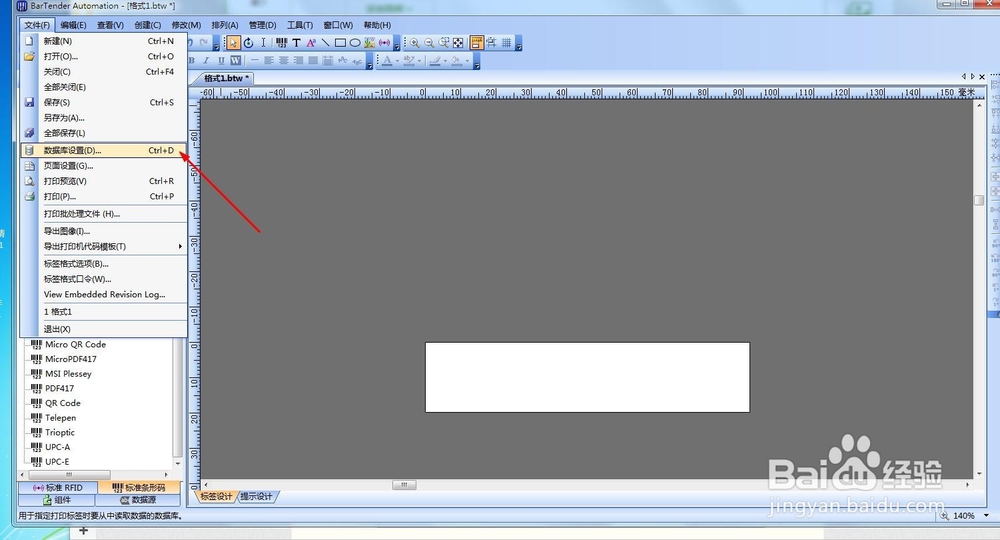
1、将表格添加到数据库中,先打开文件中的数据库设置。

Bar Tender 怎么导入数据库,进行连续打印

Bar Tender 怎么导入数据库,进行连续打印

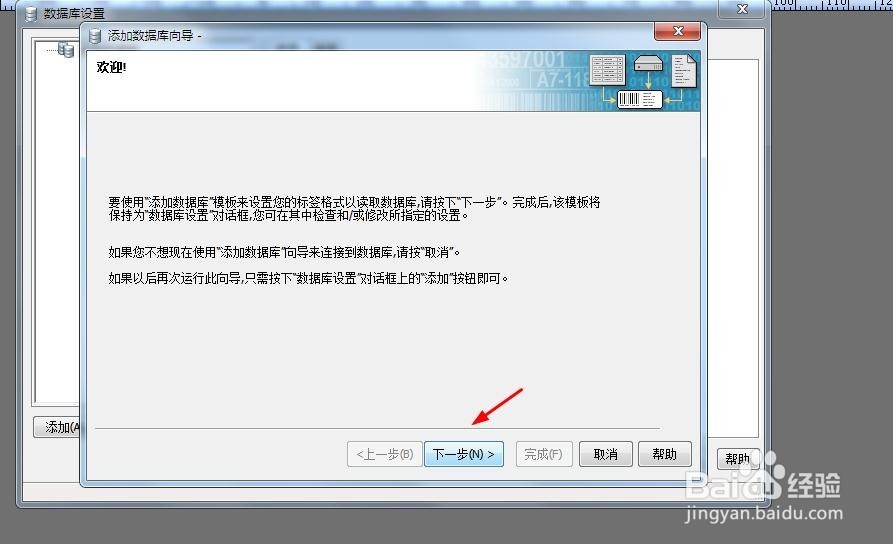
2、在弹出的对话框中点击下一步。

Bar Tender 怎么导入数据库,进行连续打印

3、点击添加Excel,然后点下一步。

Bar Tender 怎么导入数据库,进行连续打印

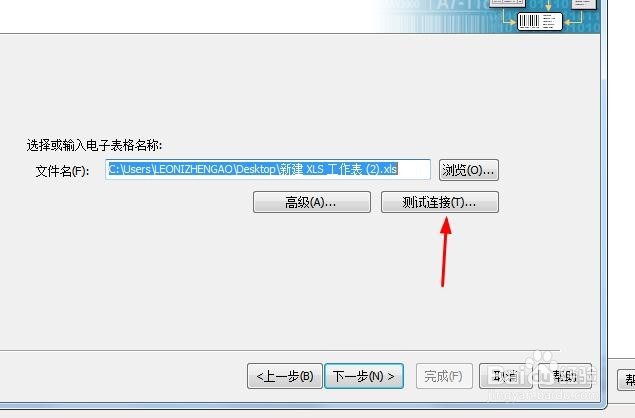
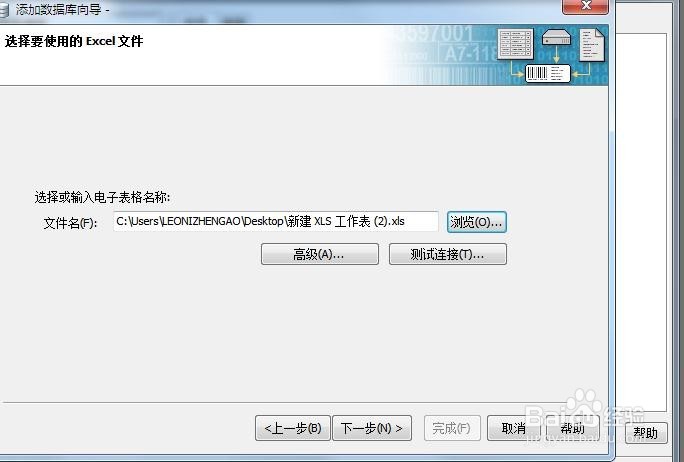
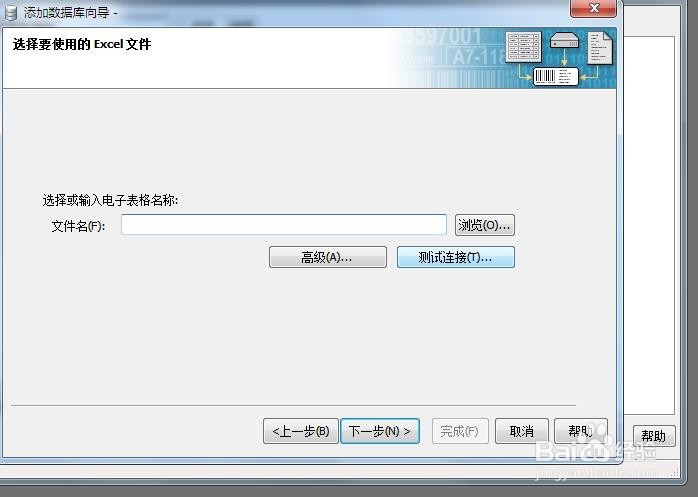
4、输入你要添加的表格地址名称,或者直接点浏览,找到你需要添加的Excel表格添加后,点击测试连接,再点下一步。
Bar Tender 怎么导入数据库,进行连续打印

Bar Tender 怎么导入数据库,进行连续打印

Bar Tender 怎么导入数据库,进行连续打印

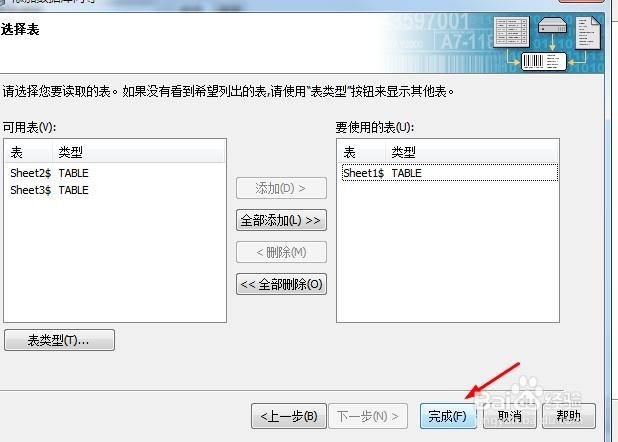
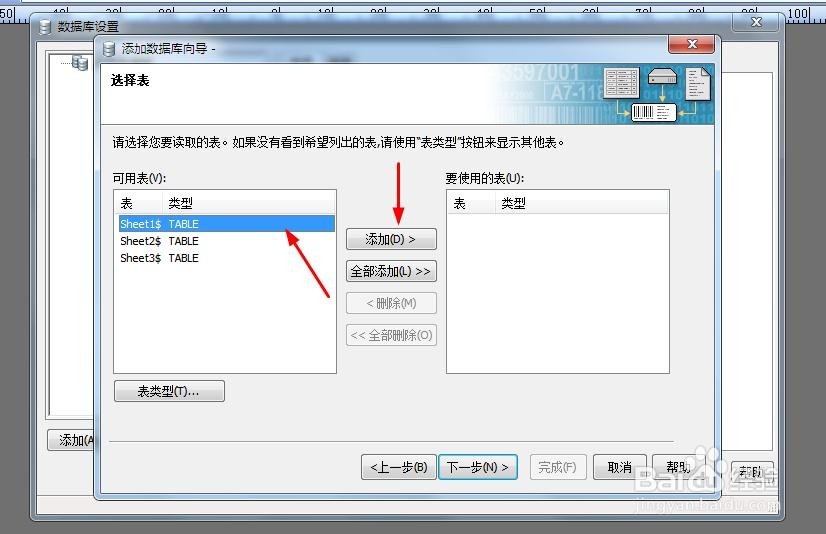
5、然后选择你所需要打的表格在Excel哪个sheet里面,点击添加。
Bar Tender 怎么导入数据库,进行连续打印

6、添加完后点击完成。

Bar Tender 怎么导入数据库,进行连续打印

1、添加一个文本框

Bar Tender 怎么导入数据库,进行连续打印

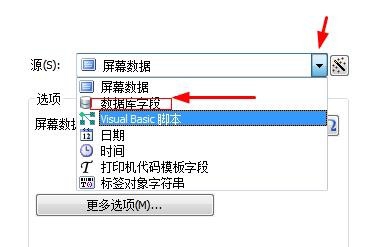
2、在双击文本框,弹出编辑对话框,先点击源,左边的小箭头,在点击数据库字段。

Bar Tender 怎么导入数据库,进行连续打印

Bar Tender 怎么导入数据库,进行连续打印

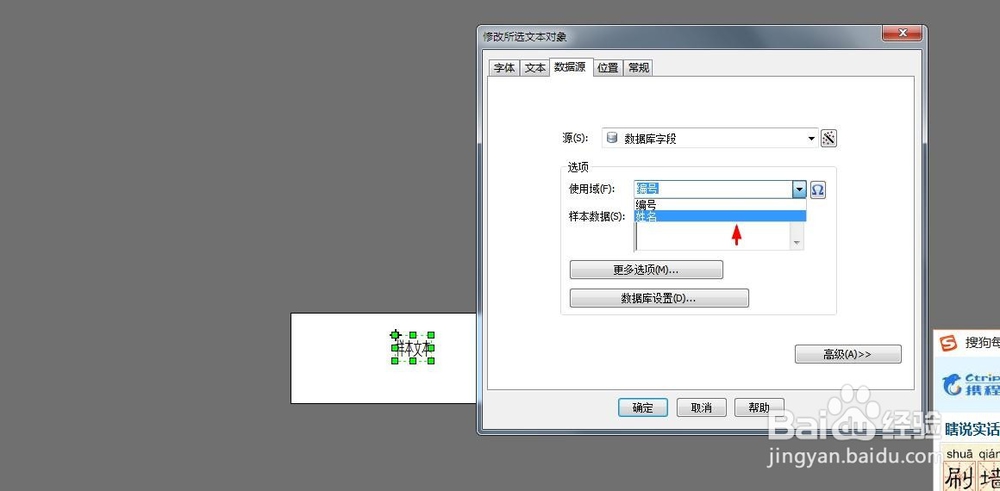
3、点击使用“域”后面的下拉箭头,选择姓名。然后点确定。

Bar Tender 怎么导入数据库,进行连续打印

Bar Tender 怎么导入数据库,进行连续打印

1、然后根据需要调整文本的字体,大小,调整位置后,点击打印就可以了。

Bar Tender 怎么导入数据库,进行连续打印

  • 长安睿行EM80汽车空调怎么调节
  • 启用和部署CAN隔离中继器终端电阻的经验分享
  • 怎样在scratch中创建农场中的Wizard-toad场景
  • 如何设置电脑定期自动清理垃圾?
  • 新风云挂机系统攻略
  • 热门搜索
    农业旅游 西安旅游年票 泊美的护肤品怎么样 苏州石湖景区 安徽九华山旅游攻略 分居多久可以离婚 电脑怎么设置自动关机时间 脸部下垂怎么恢复 适合一个人旅游的地方 笔记本键盘灯怎么开