Word解决表格输入内容过多出现断行现象

 时间:2024-10-14 16:13:27

1、Word解决表格输入内容过多出现断行现象

Word解决表格输入内容过多出现断行现象

2、解决方式将光标移动到输入位置

Word解决表格输入内容过多出现断行现象

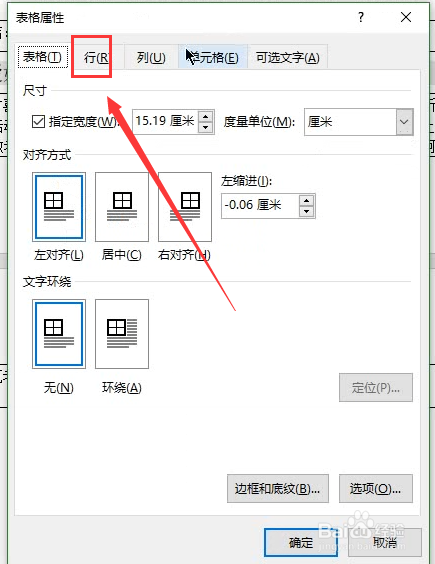
3、鼠标右击选择表格属性

Word解决表格输入内容过多出现断行现象

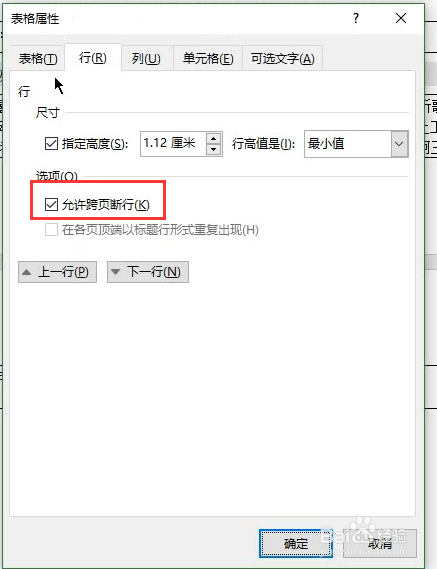
4、随后在弹出的表格属性框中选择行

Word解决表格输入内容过多出现断行现象

5、勾选允许跨页断行即可

Word解决表格输入内容过多出现断行现象

6、随后,点击确定,进行应用

Word解决表格输入内容过多出现断行现象

7、再次输入即可完成解决

Word解决表格输入内容过多出现断行现象
  • word表格跨页断开怎么办?
  • word文档里的表格分开了怎么调回来
  • 如何设置word表格中不允许跨页断行
  • word表格分页怎么分成两页
  • word表格分两页断开怎么办
  • 热门搜索
    喜德盛自行车怎么样 婴儿湿疹怎么治 黄褐斑怎么去除效果好 精华怎么用 荷兰猪怎么养 鑫谷电源怎么样 无线网怎么改密码 无限极怎么样 elle怎么读 百雀羚眼霜怎么样