1、在电脑桌面上,找到并打开“画图工具”。

2、点击“主菜单”,选择“打开”,打开第一张图片。

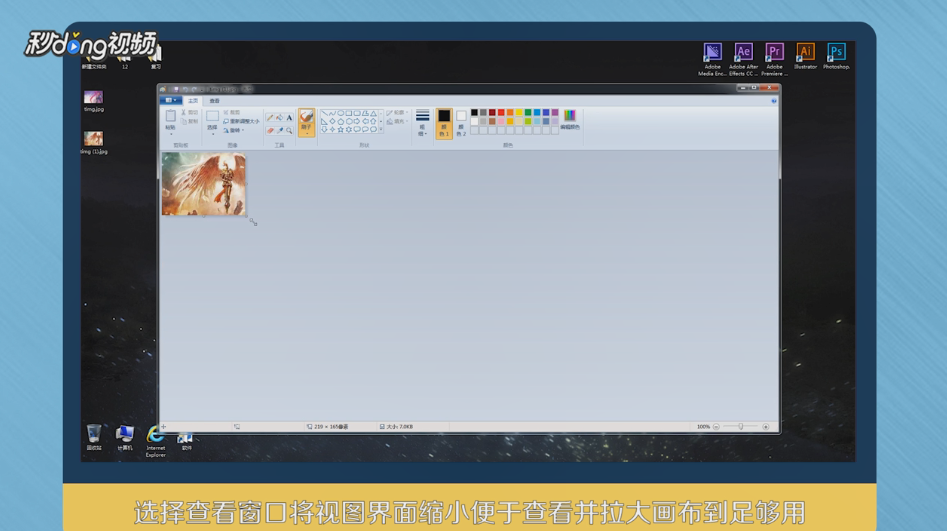
3、选择“查看”,将视图缩小并拉大画布到足够用。
4、选择“主页”,打开粘贴里面的粘贴来源选择第二张图片。

5、拖动第二张图片到需要和第一张拼接的位置,按照步骤选择更多的图片拼接。

6、拼接排列好所有图片后,再缩小画布到合适大小,点击“保存”即可。

7、总结如下。

时间:2026-04-28 09:43:01
1、在电脑桌面上,找到并打开“画图工具”。
2、点击“主菜单”,选择“打开”,打开第一张图片。
3、选择“查看”,将视图缩小并拉大画布到足够用。
4、选择“主页”,打开粘贴里面的粘贴来源选择第二张图片。
5、拖动第二张图片到需要和第一张拼接的位置,按照步骤选择更多的图片拼接。
6、拼接排列好所有图片后,再缩小画布到合适大小,点击“保存”即可。
7、总结如下。
