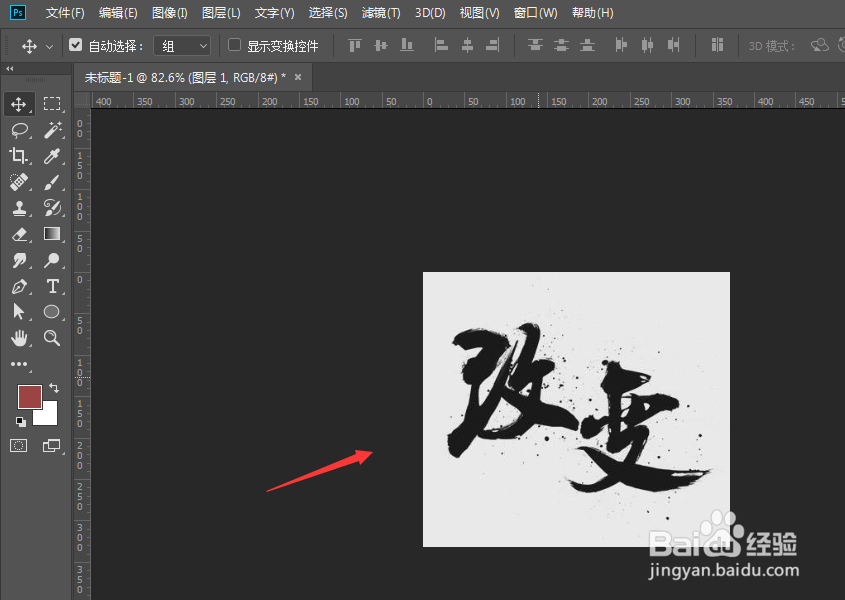
1、找一张带文字的图片,如图,然后将其拖入到PS中
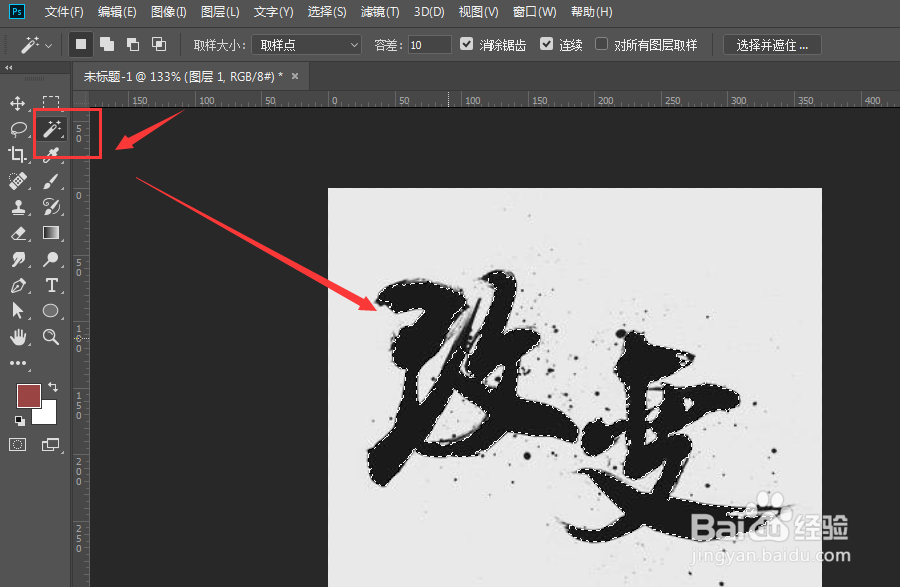
2、使用魔棒工具,将文字区域给选中
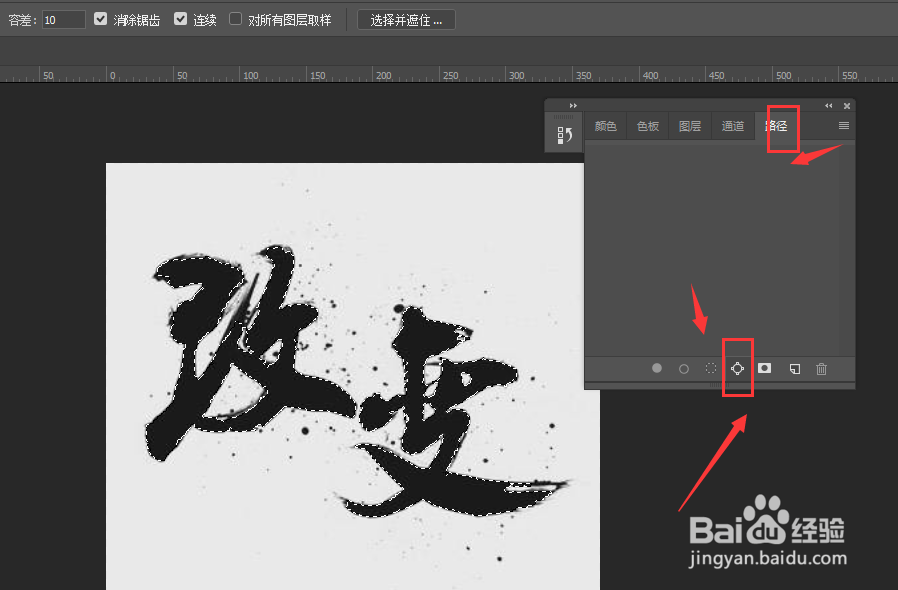
3、打开路径面板,选择下方的从选区建立工作路径设置,点击一下
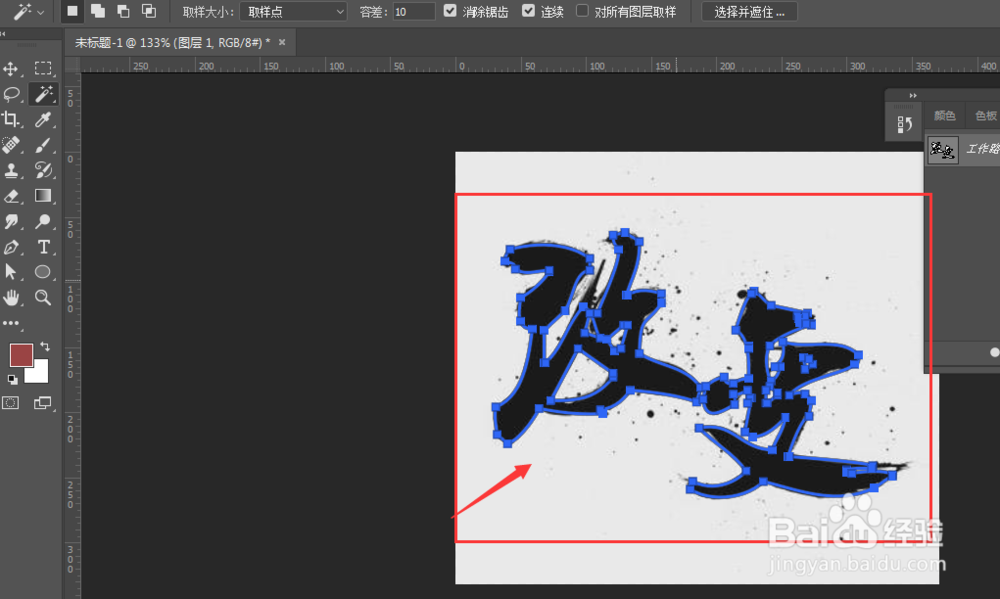
4、点击之后,就会看到将之前的选区变成了带有锚点的工作路径
5、选择左侧的钢笔工具
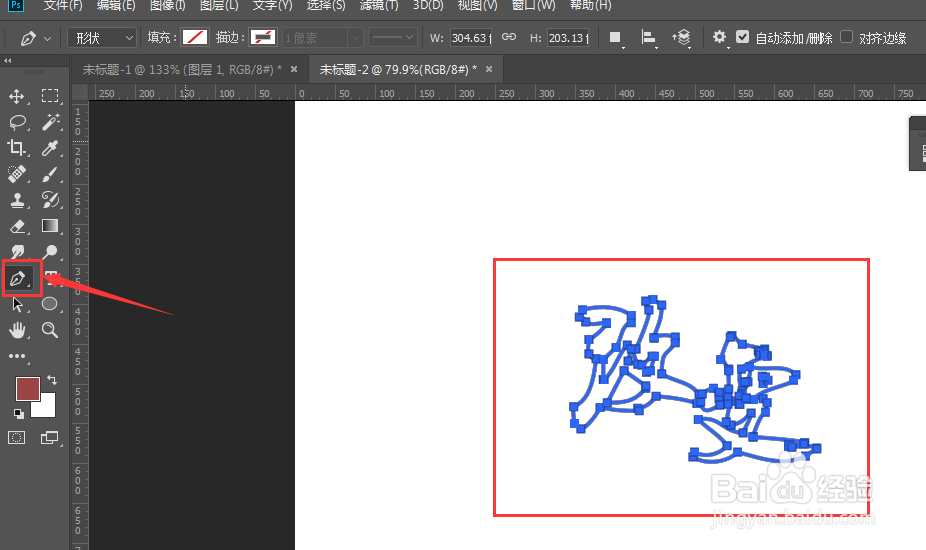
6、将上方的属性栏设置为路径,然后点击下右侧的形状属性
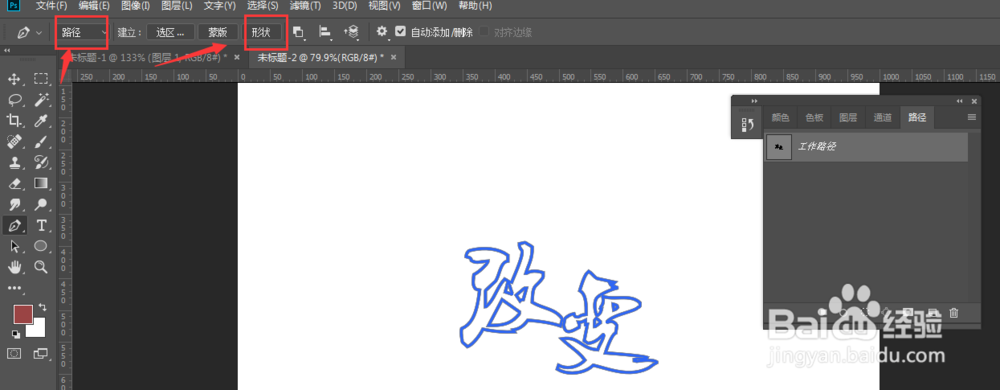
7、然后在将属性调整为形状属性,如图所示
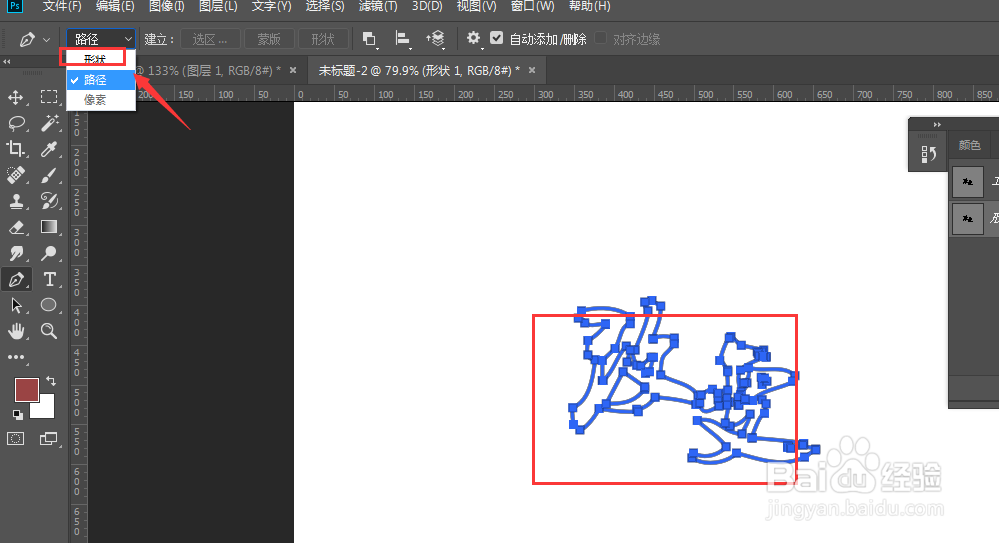
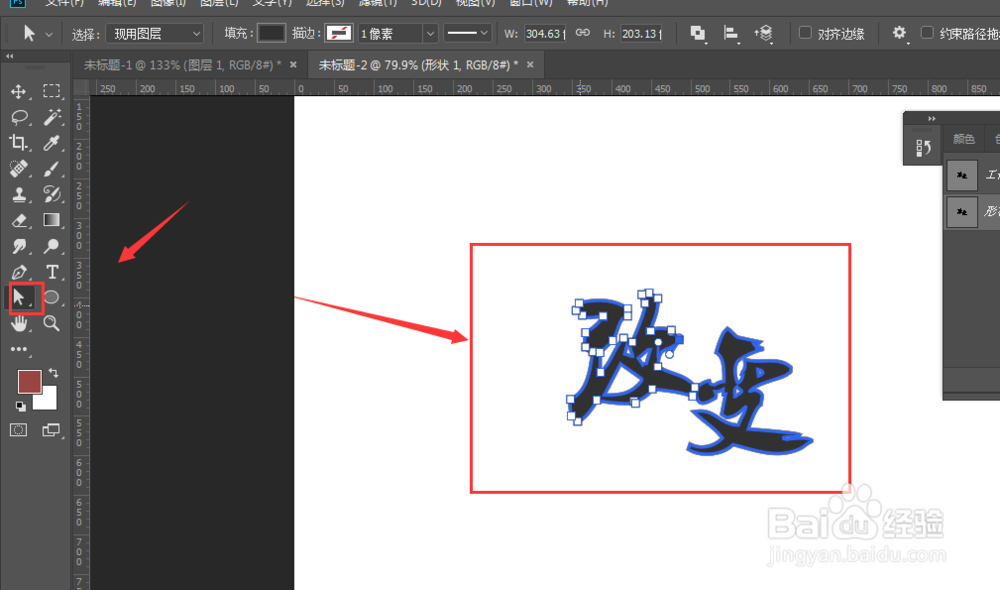
8、现在的信息是在形状属性中了,然后再填充一个文字的颜色就可以了,如图所示

9、现在的文字就是一个可以编辑的矢量文字信息了,可以通过白色锚点来调节文字。
时间:2026-04-23 11:23:30
1、找一张带文字的图片,如图,然后将其拖入到PS中
2、使用魔棒工具,将文字区域给选中
3、打开路径面板,选择下方的从选区建立工作路径设置,点击一下
4、点击之后,就会看到将之前的选区变成了带有锚点的工作路径
5、选择左侧的钢笔工具
6、将上方的属性栏设置为路径,然后点击下右侧的形状属性
7、然后在将属性调整为形状属性,如图所示
8、现在的信息是在形状属性中了,然后再填充一个文字的颜色就可以了,如图所示
9、现在的文字就是一个可以编辑的矢量文字信息了,可以通过白色锚点来调节文字。
