1、回到桌面,左键单击开始按钮,如下图所示

2、开始菜单找到L菜单,点击录音机,如下图所示

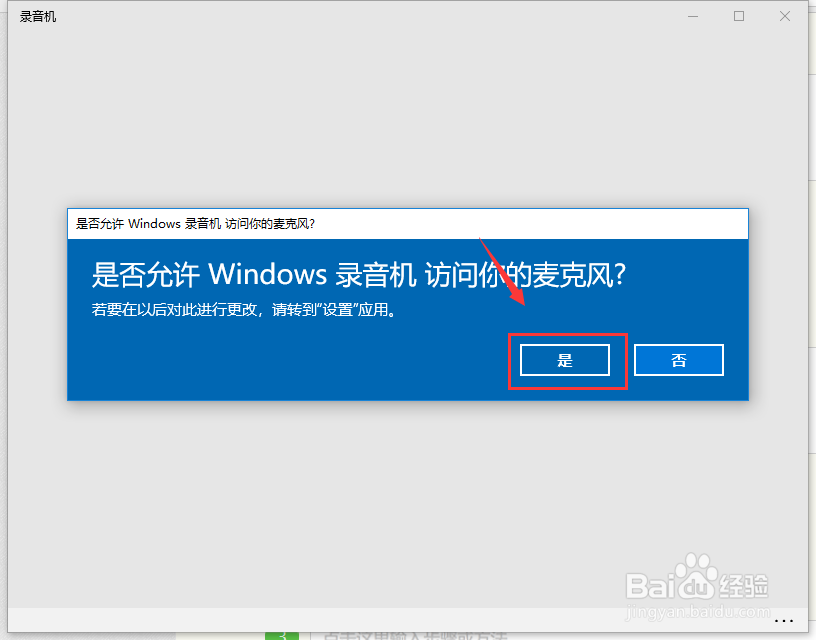
3、出现权限调取提示,点击允许,如下图所示
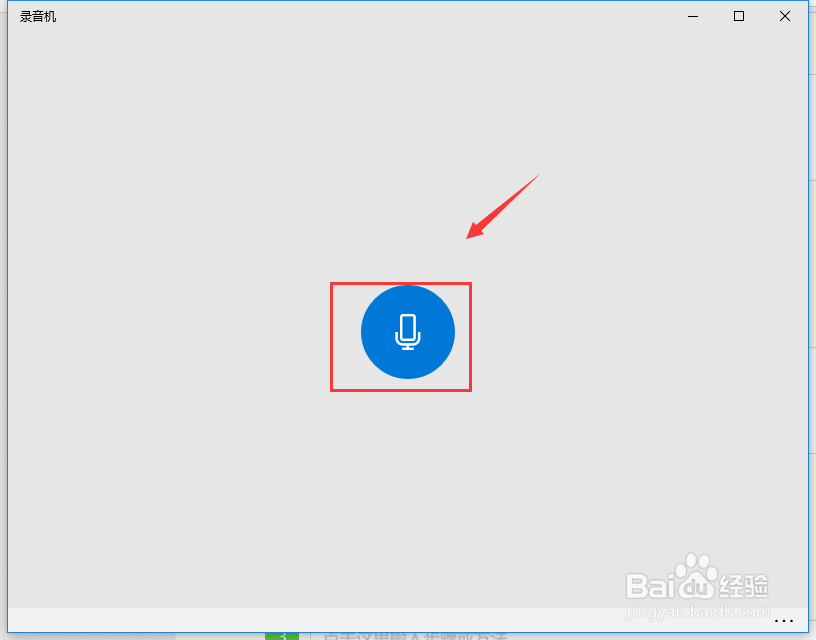
4、打开录音机,进入首页,点击麦克风按钮,如下图所示
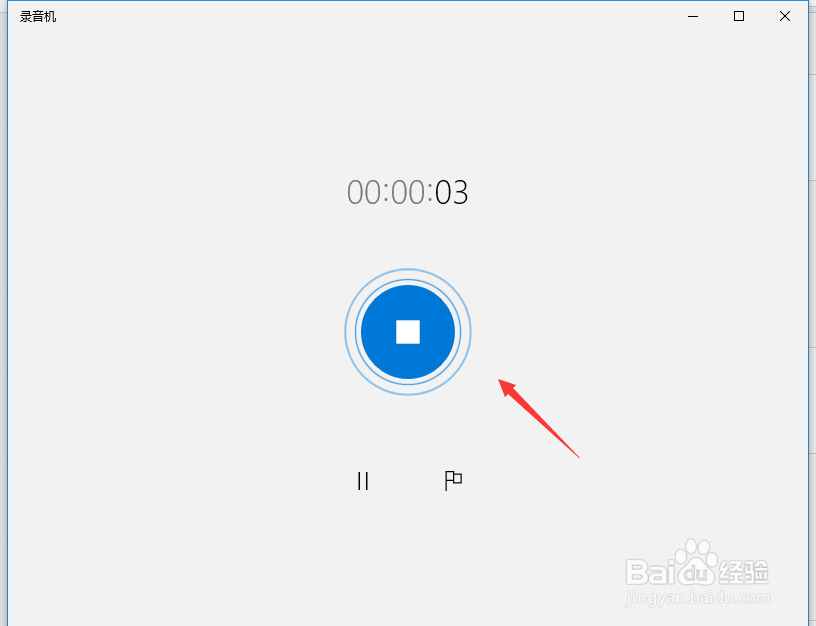
5、看到时间在动,就是开始录音了,录完后点击停止按钮,如下图所示
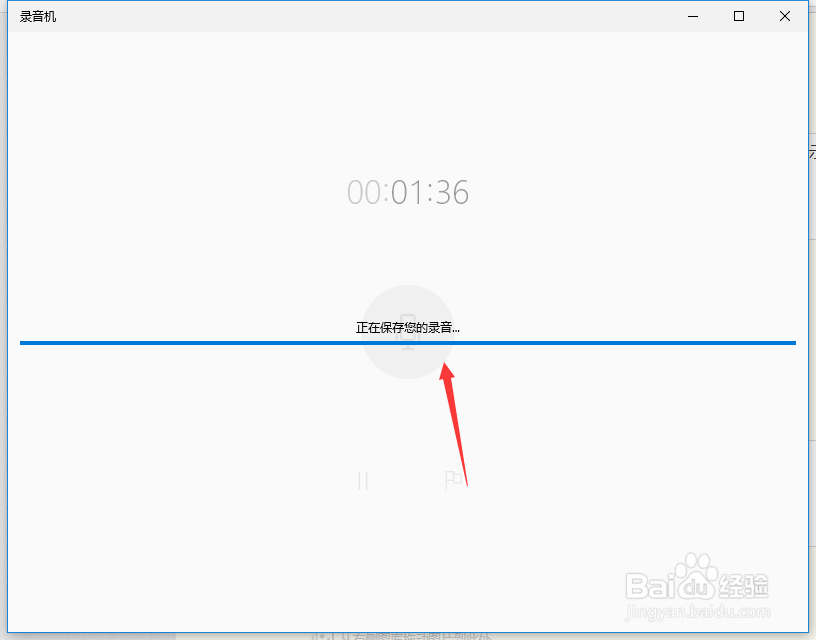
6、停止录音系统会自动保存,保存好进入播放界面,如下图所示

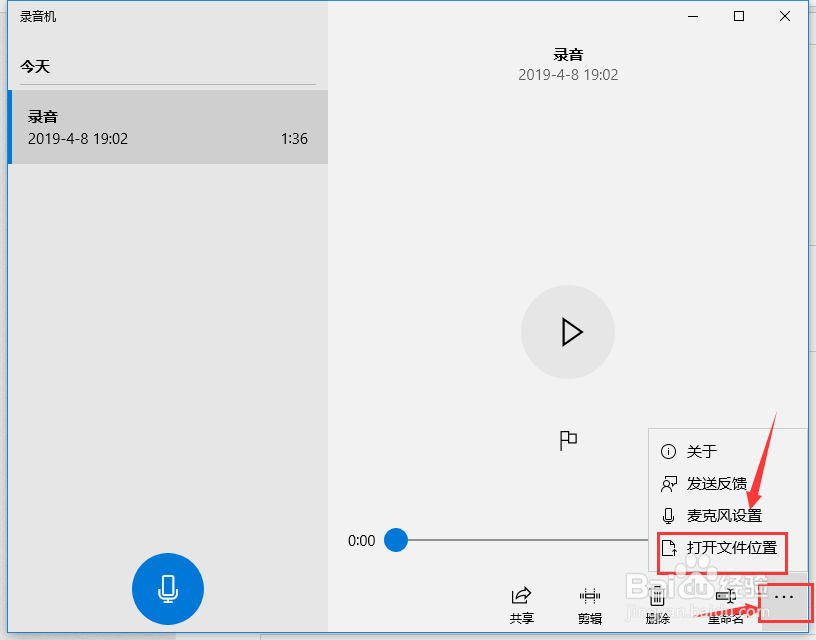
7、点击右下角的三个点,打开菜单的打开文件位置,可以进入文件存放路径,如下图所示

时间:2026-04-23 10:22:08
1、回到桌面,左键单击开始按钮,如下图所示
2、开始菜单找到L菜单,点击录音机,如下图所示
3、出现权限调取提示,点击允许,如下图所示
4、打开录音机,进入首页,点击麦克风按钮,如下图所示
5、看到时间在动,就是开始录音了,录完后点击停止按钮,如下图所示
6、停止录音系统会自动保存,保存好进入播放界面,如下图所示
7、点击右下角的三个点,打开菜单的打开文件位置,可以进入文件存放路径,如下图所示
