多页word文档快速删除多余页

 时间:2026-02-14 00:54:08

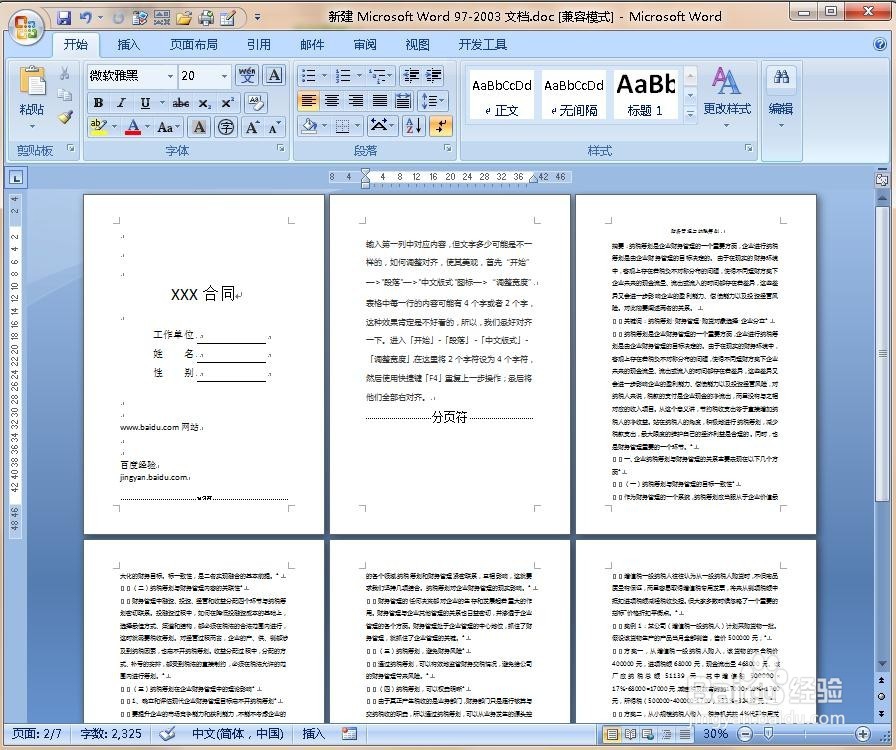
1、先打开自己要排版的word文档,如我的文档有7页,我需要精确删除前3页,如图:
多页word文档快速删除多余页

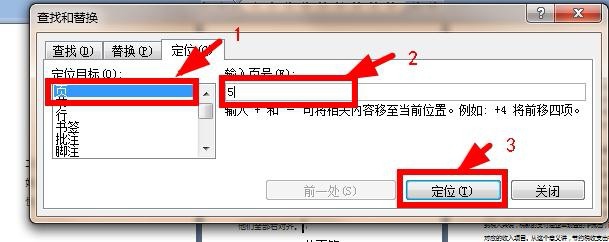
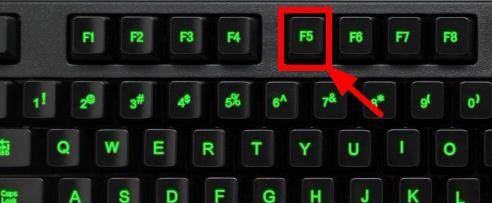
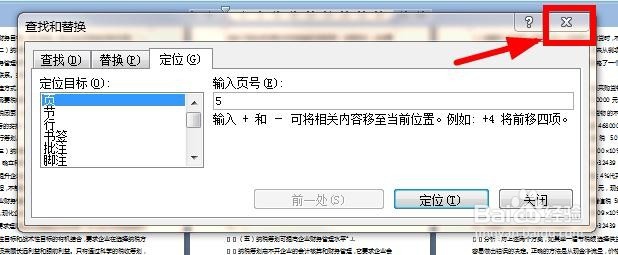
2、找到键盘上得功能键F5并按下,会弹出“查找和替换”对话框,“定位(G)”选项卡右侧“输入页号(E)”文本框内输入3,并点击“定位”按钮,如图:
多页word文档快速删除多余页

多页word文档快速删除多余页

3、关闭“查找和替换”对话框(但这个过程中不能用鼠标点击文档其他地方),如图:
多页word文档快速删除多余页

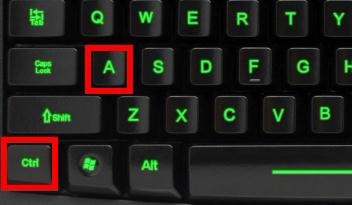
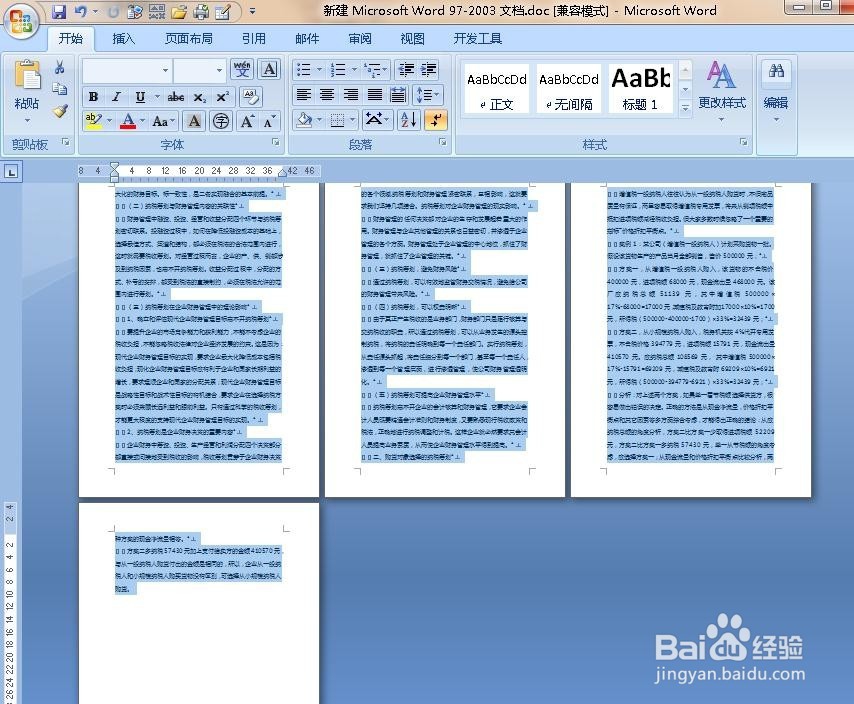
4、在键盘上同时按下组合键"Ctrl + A"来全选文档,如图:

多页word文档快速删除多余页

多页word文档快速删除多余页

5、再在键盘上按住Shift 键,并同时点击鼠标左键第3页末尾处,如图:
多页word文档快速删除多余页

多页word文档快速删除多余页

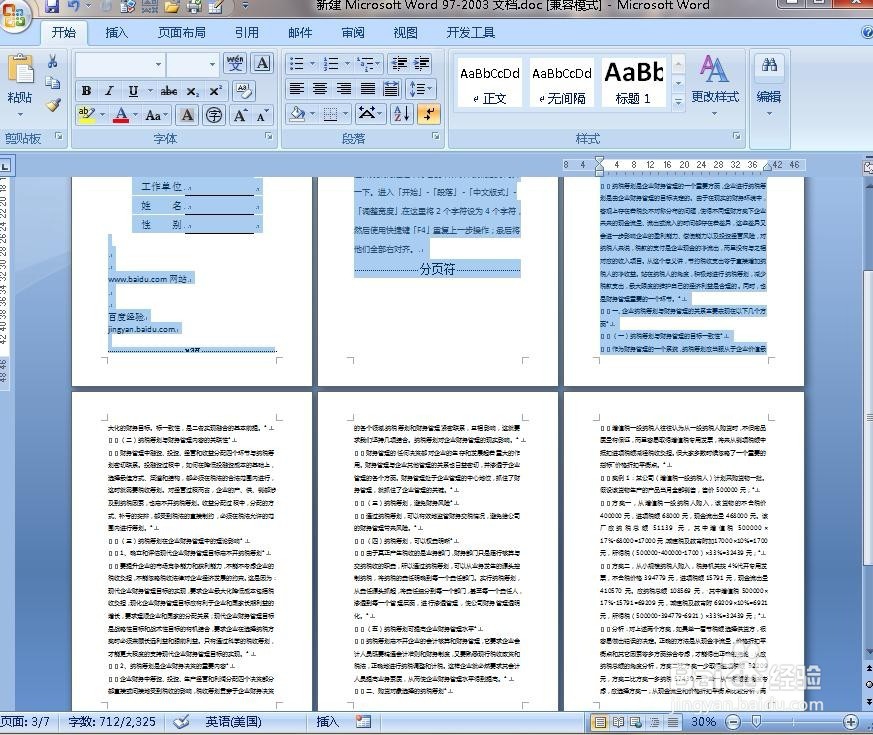
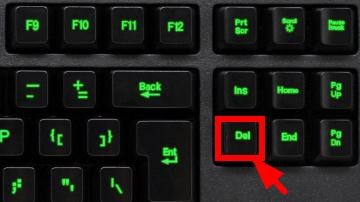
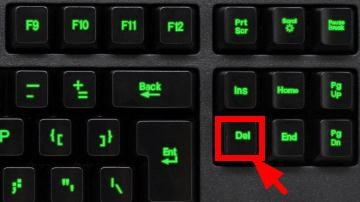
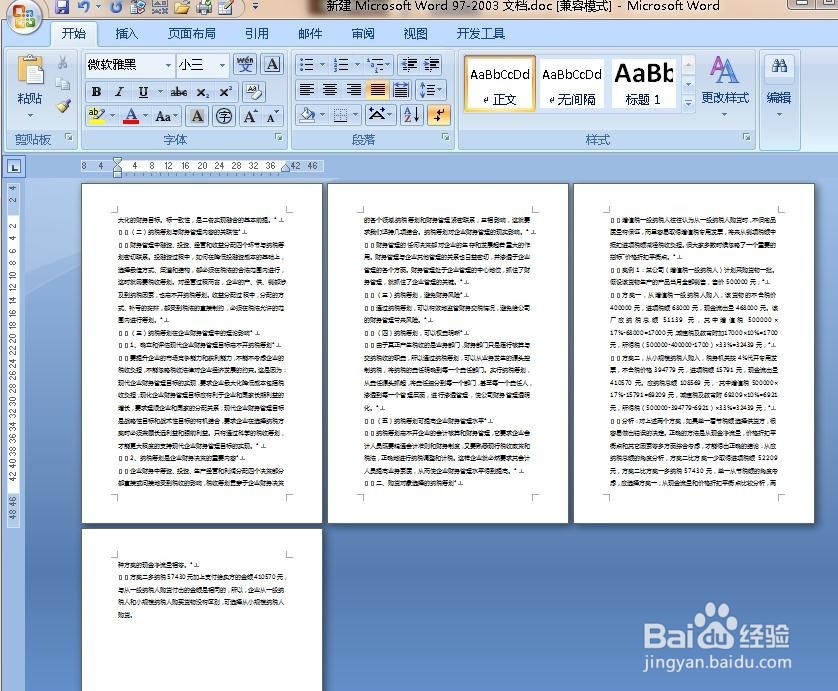
6、最后简单敲击键盘上得“Delete”键即可快速删除前3页了,如图:
多页word文档快速删除多余页

多页word文档快速删除多余页

  • Word中怎样调整左部页边距
  • 如何调整Word文档的页面边距?
  • 用word怎样设置其中一页的纸张大小
  • Word如何设置页边距?
  • Word中怎样调整右部页边距
  • 热门搜索
    上岗证怎么办 如何做好一个管理者 如何查看共同好友 空调睡眠模式是什么意思 怎么系领带图解 鼠标自己动是怎么回事 离婚手续如何办理 小便颜色发红是什么原因 爱剪辑如何旋转视频 12月26日是什么星座