怎样使用PPT插件iSlide制作鱼鳞效果背景

 时间:2024-10-16 01:31:14

1、打开PPT,建立空白演示文稿。

怎样使用PPT插件iSlide制作鱼鳞效果背景

2、在页面中插入一个圆形,设置填充色和轮廓色。

怎样使用PPT插件iSlide制作鱼鳞效果背景

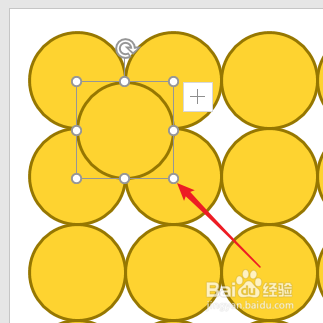
3、选中圆形,点击iSlide菜单下的矩阵布局。

怎样使用PPT插件iSlide制作鱼鳞效果背景

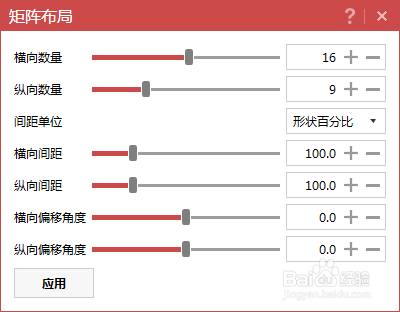
4、在打开的设置窗口中,根据页面尺寸设置横向数量和纵向数量,间距都保持100%。

怎样使用PPT插件iSlide制作鱼鳞效果背景

5、这样就得到了满屏的圆形矩阵。

怎样使用PPT插件iSlide制作鱼鳞效果背景

6、把圆形复制一份,放在两行圆形矩阵的中间。

怎样使用PPT插件iSlide制作鱼鳞效果背景

7、同样,对这个圆形使用iSlide的矩阵布局,间距也是保持100%。

怎样使用PPT插件iSlide制作鱼鳞效果背景

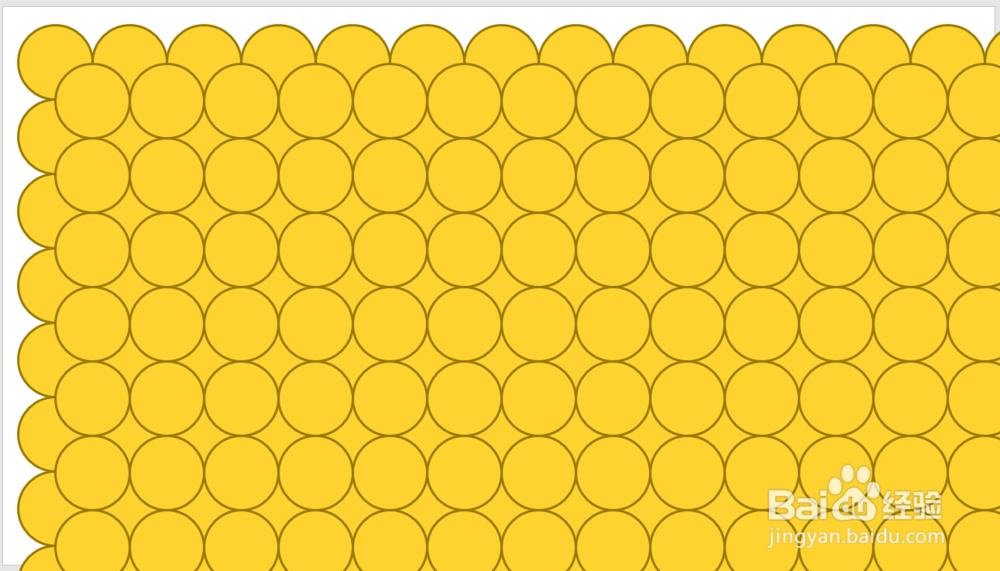
8、这样就得到了更多圆形叠放。

怎样使用PPT插件iSlide制作鱼鳞效果背景

9、接下来,改变相邻行圆形之间的叠放顺序,从上往下依次置于上层。

怎样使用PPT插件iSlide制作鱼鳞效果背景

10、最后,执行幻灯片放映,就能看到鱼鳞效果的背景了。

怎样使用PPT插件iSlide制作鱼鳞效果背景
  • 在ppt中给预定义过程流程图添加蓝色白边样式
  • ppt制作电影胶片?ppt如何制作电影胶片效果?
  • 如何在PPT制作立体五角星
  • PPT幻灯片中怎么制作倾斜的矩形目录?
  • PPT中插入水滴形
  • 热门搜索
    丹巴旅游攻略 儿童减肥的最好方法 长款羽绒服怎么搭配 香蕉减肥 怎么解手机锁屏密码 地下城堡2攻略 针织衫怎么搭配 宾格手表怎么样 壳之少女攻略 三国志12威力加强版攻略