PS金属徽章胸章效果图案生成制作插件教程

 时间:2026-02-12 15:23:28

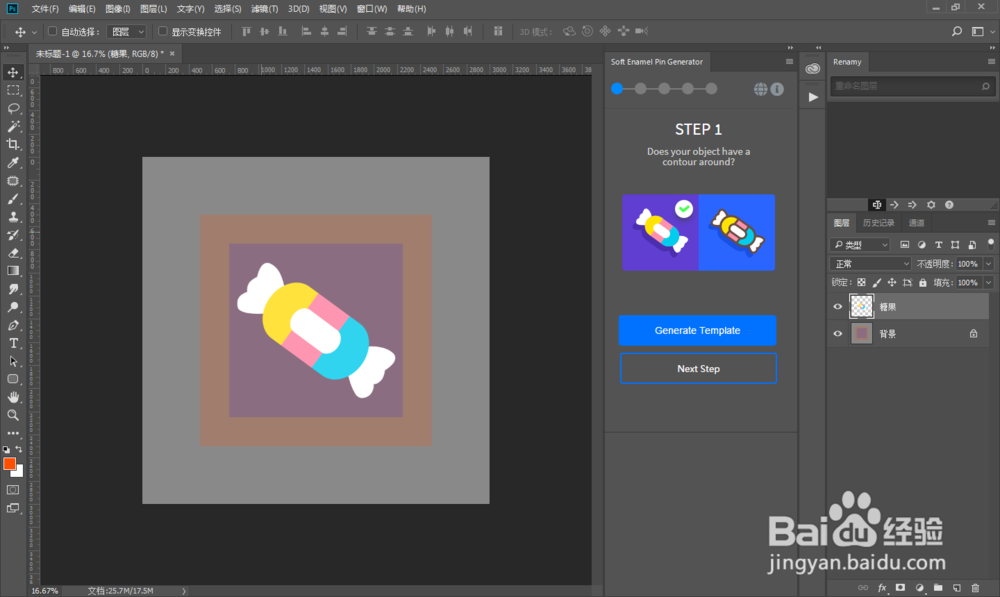
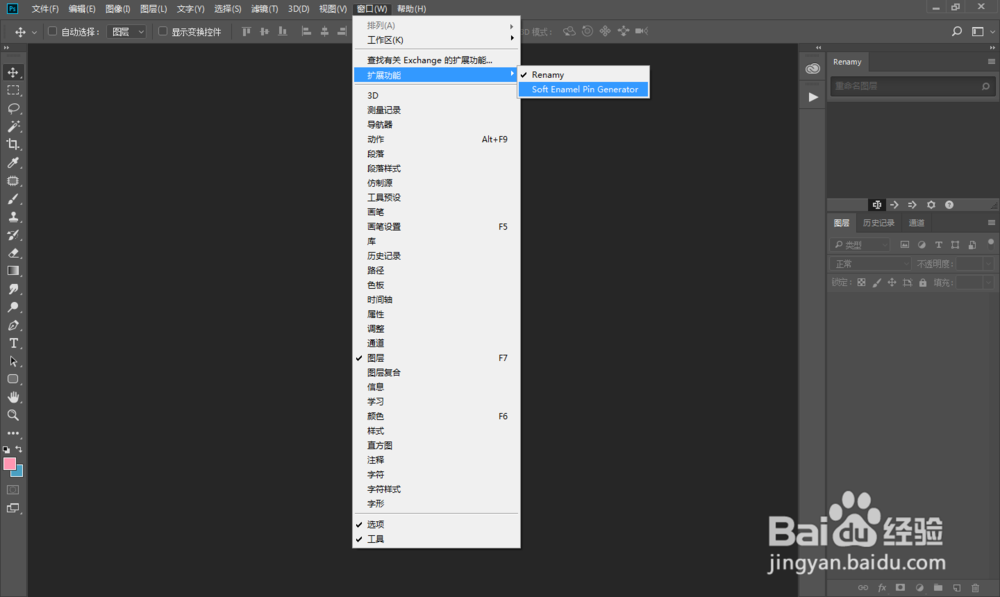
1、打开软件,窗口,扩展面板,打开我们安装的扩展面板。
PS金属徽章胸章效果图案生成制作插件教程

2、打开我们设计的糖果徽章图案。

PS金属徽章胸章效果图案生成制作插件教程

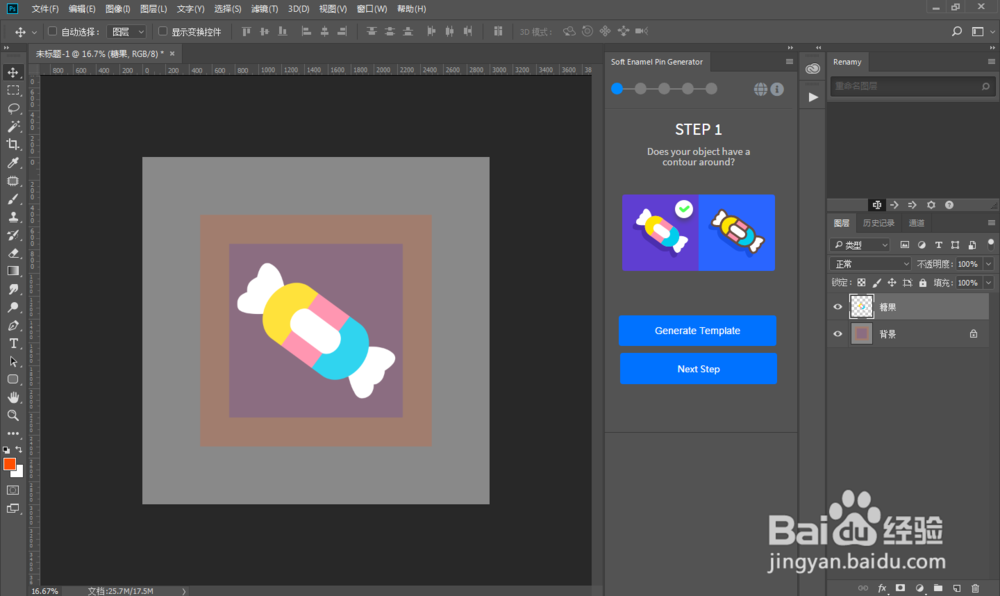
3、点击扩展面板上面的“Generate Template”。

PS金属徽章胸章效果图案生成制作插件教程

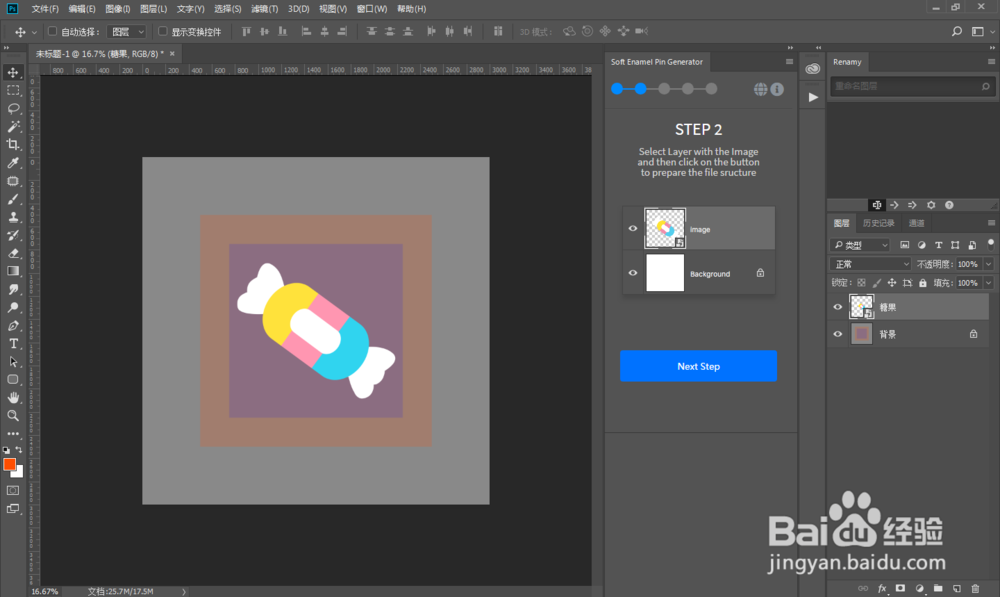
1、把我们之前设计的糖果徽章图案拉到文档内,适当调整大小。

PS金属徽章胸章效果图案生成制作插件教程

2、点击扩展面板上面的“Next Step”。

PS金属徽章胸章效果图案生成制作插件教程

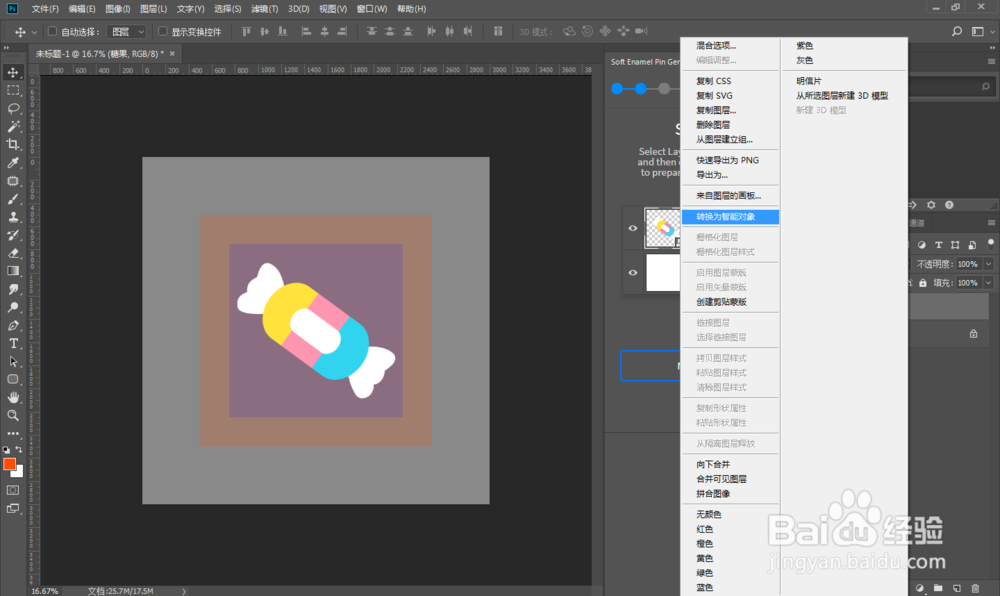
3、把图层转换为智能对象(鼠标右键),然后继续点击“Next Step”。
PS金属徽章胸章效果图案生成制作插件教程

PS金属徽章胸章效果图案生成制作插件教程

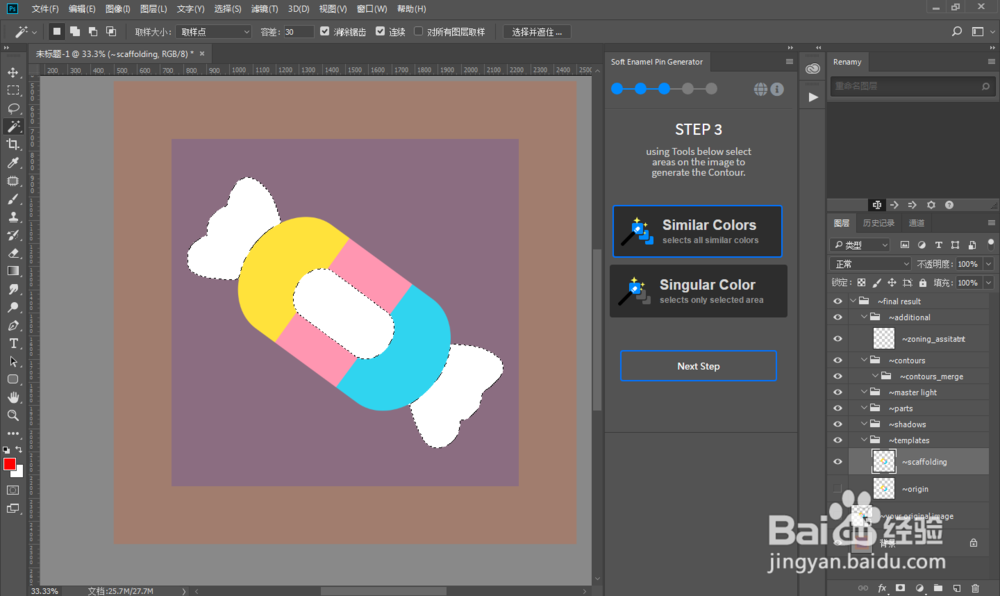
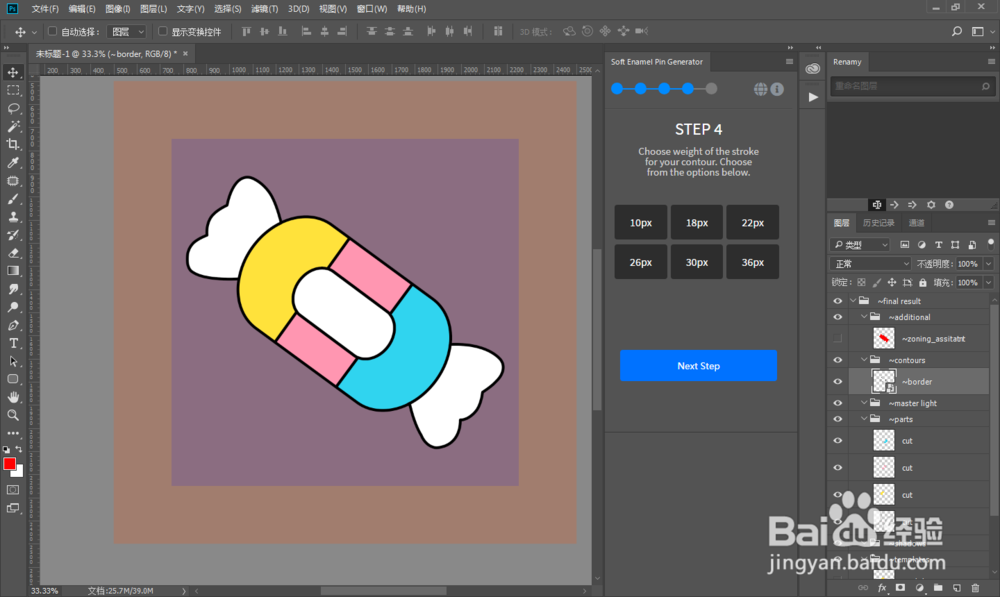
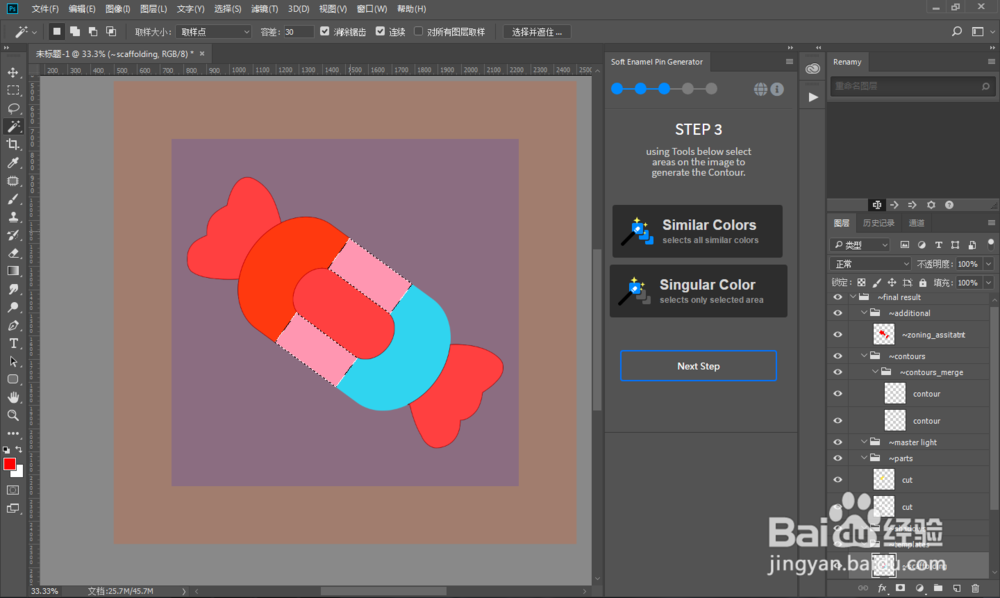
1、使用魔棒工具选出白色,然后点击“Similar Colors”。

PS金属徽章胸章效果图案生成制作插件教程

2、使用魔棒工具选出黄色(粉色、蓝色),然后点击“Singular Color”,重复操作。
PS金属徽章胸章效果图案生成制作插件教程

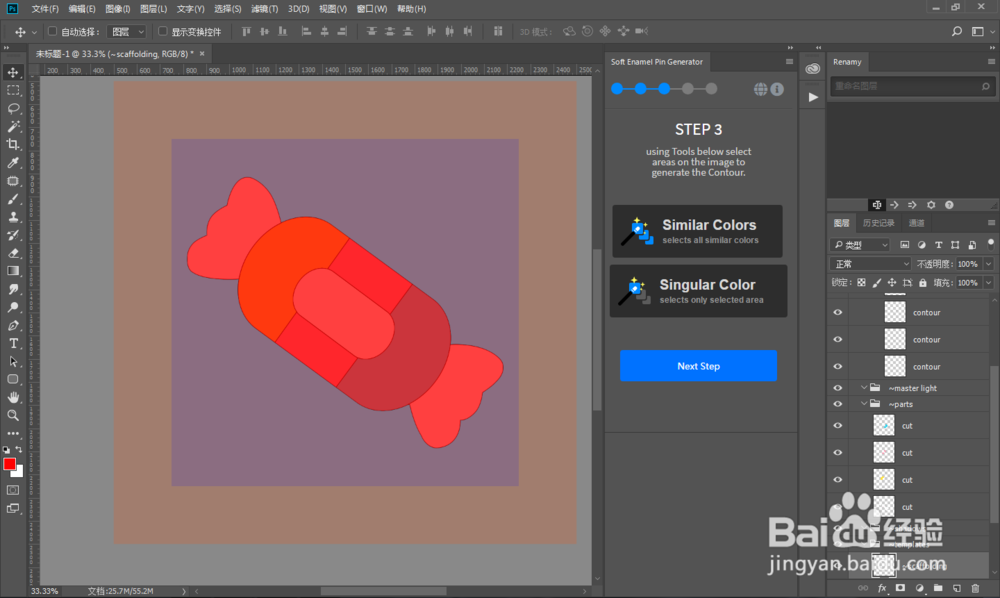
3、点击扩展面板上面的“Next Step”,选择合适的描边大小,然后点击“Next Step”。
PS金属徽章胸章效果图案生成制作插件教程

PS金属徽章胸章效果图案生成制作插件教程

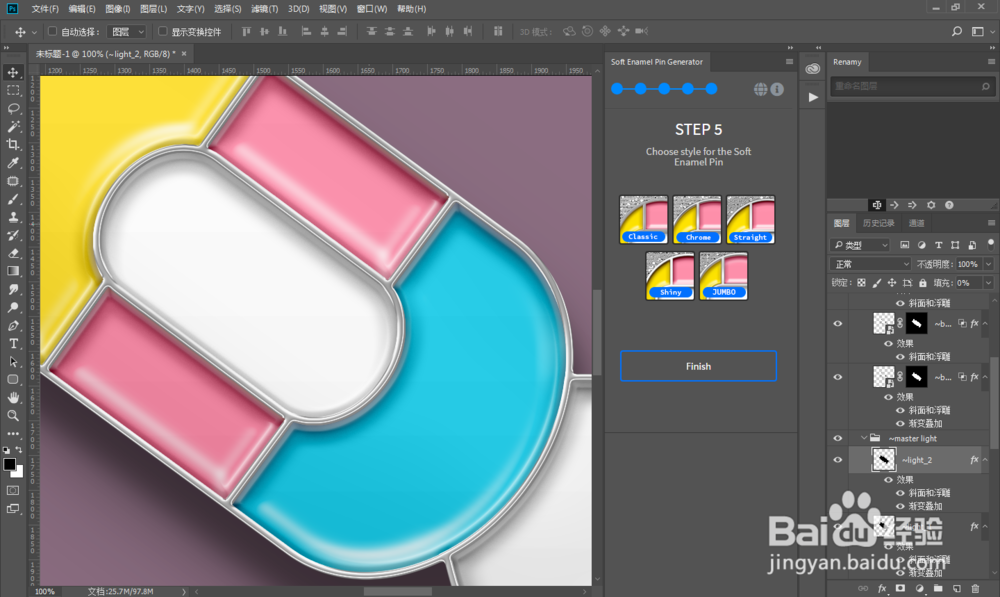
1、在扩展面板上面选择合适的金属徽章效果,最后保存即可。

PS金属徽章胸章效果图案生成制作插件教程

  • PS中的场景模糊如何使用
  • CorelDRAW软件怎么使用高斯模糊做发光效果?
  • ps选区的增减
  • 怎样用Photoshop滤镜制作珊瑚
  • Photoshop制作毛玻璃效果背景
  • 热门搜索
    cpu温度过高怎么解决 如何制作ppt课件 高考怎么查分 如何磨刀 菠萝长在哪里 照片格式怎么转换 脸上的斑如何去除 如何推广 金针菜怎么吃 不是有效的win32应用程序怎么解决