1、启动PS,导入要磨皮的人物照片。按快捷键CTRL+J复制一层

2、在顶部点击【调整】-【反相】。快捷键CTRL+I
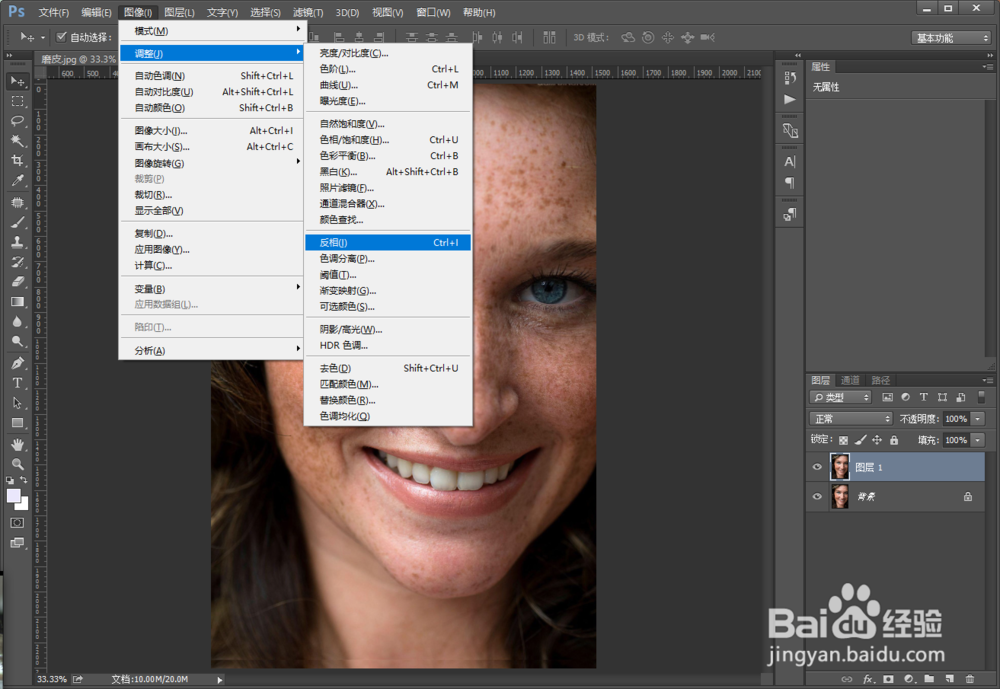
3、然后把图层混合模式修改成【亮光】
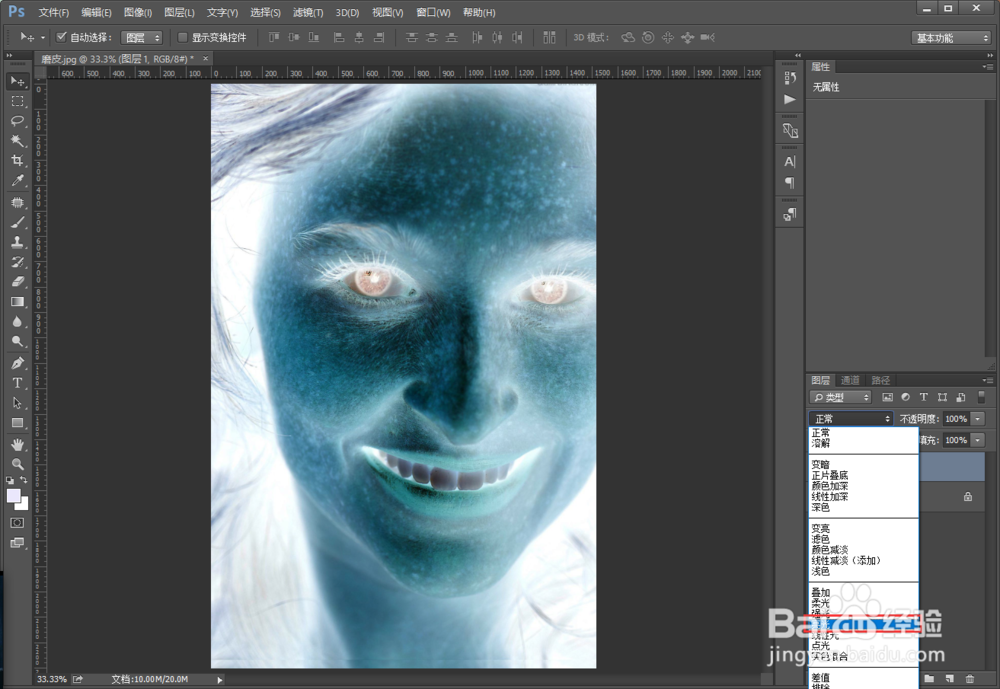
4、再点击【滤镜】-【其它】-【高反差保留】

5、调整数值,直到脸上的斑点消失后,点击确定
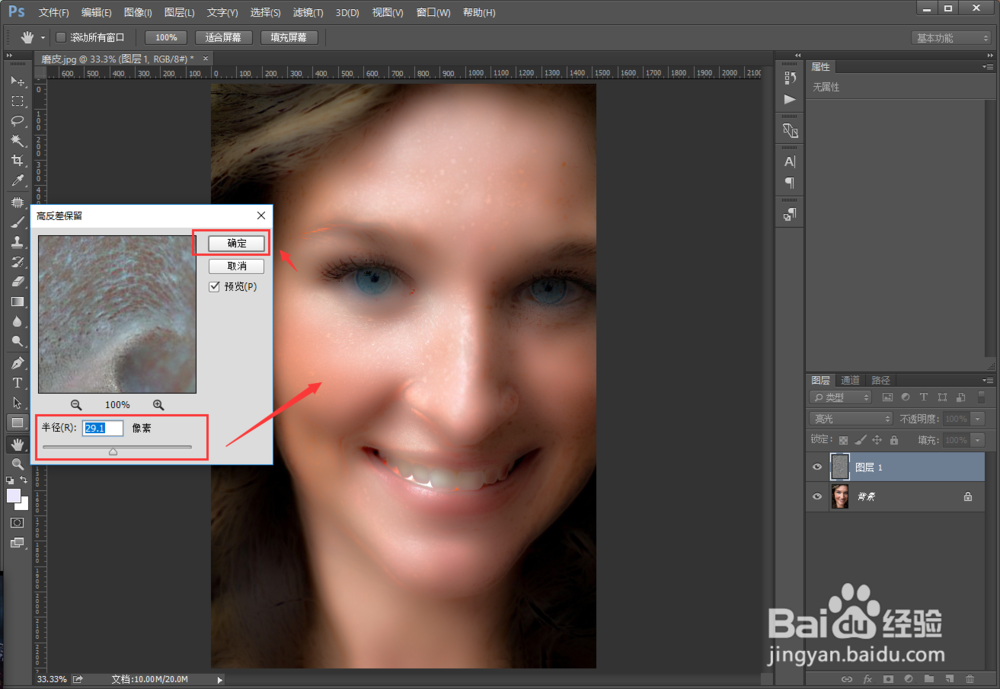
6、再点击【滤镜】-【模糊】-【高斯模糊】

7、调整数值到可以看到皮肤清晰的纹路,点击确定
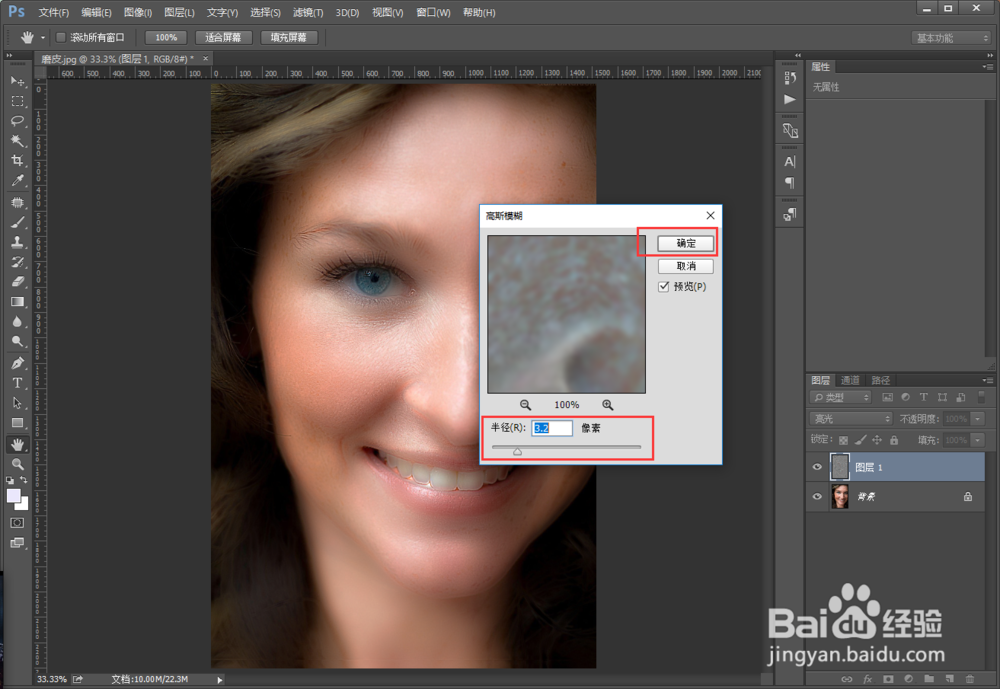
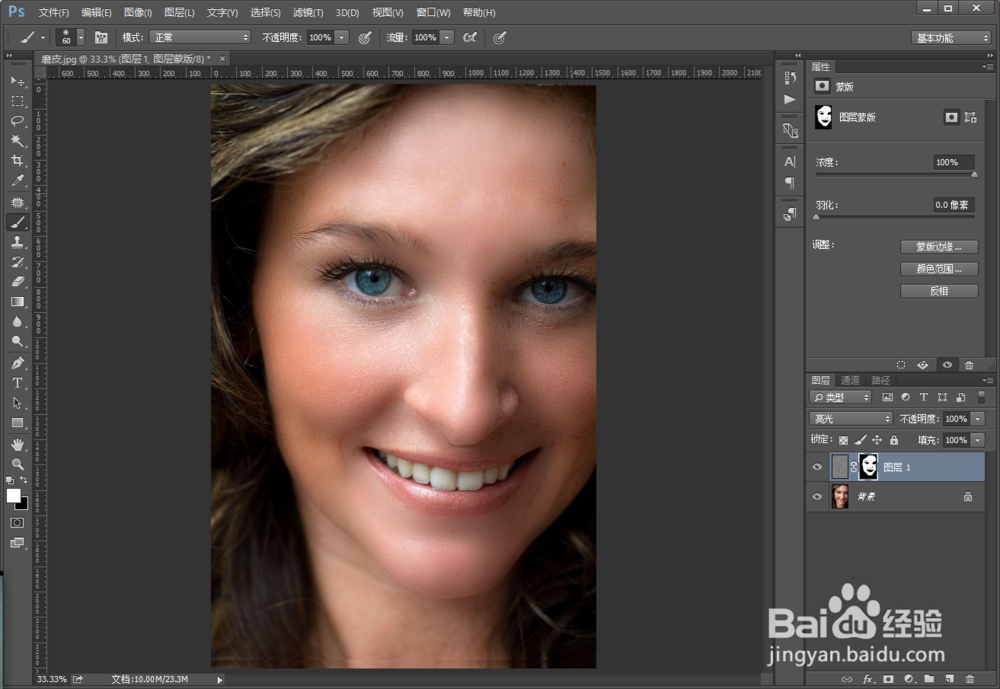
8、然后按住ALT键,点击【添加蒙版】。在左侧选择画笔工具,前景色选为白色

9、小心的涂抹脸部,这样脸部就恢复细嫩的皮肤啦
时间:2026-04-29 14:40:55
1、启动PS,导入要磨皮的人物照片。按快捷键CTRL+J复制一层
2、在顶部点击【调整】-【反相】。快捷键CTRL+I
3、然后把图层混合模式修改成【亮光】
4、再点击【滤镜】-【其它】-【高反差保留】
5、调整数值,直到脸上的斑点消失后,点击确定
6、再点击【滤镜】-【模糊】-【高斯模糊】
7、调整数值到可以看到皮肤清晰的纹路,点击确定
8、然后按住ALT键,点击【添加蒙版】。在左侧选择画笔工具,前景色选为白色
9、小心的涂抹脸部,这样脸部就恢复细嫩的皮肤啦
