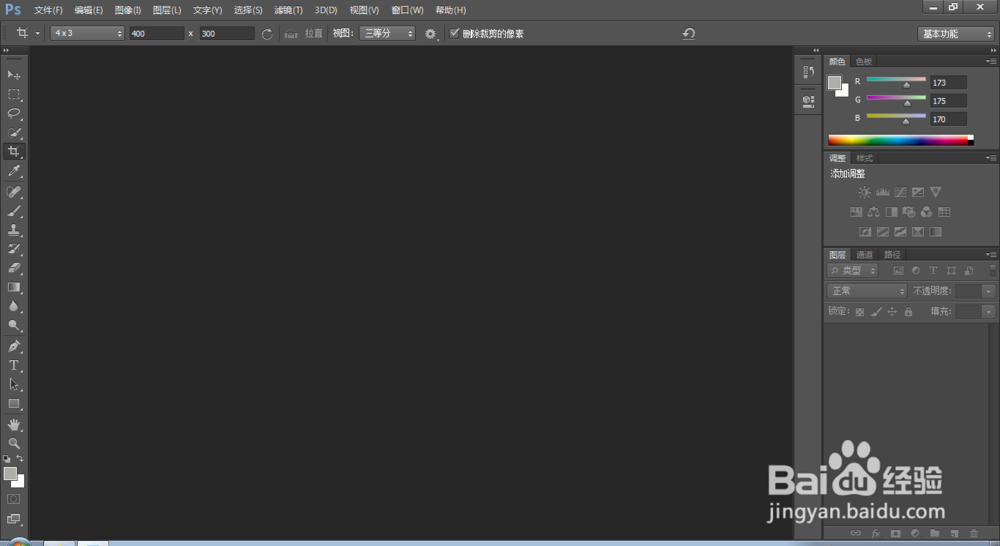
1、首先我们打开PS,双击空白区域打开我们要裁剪的图片
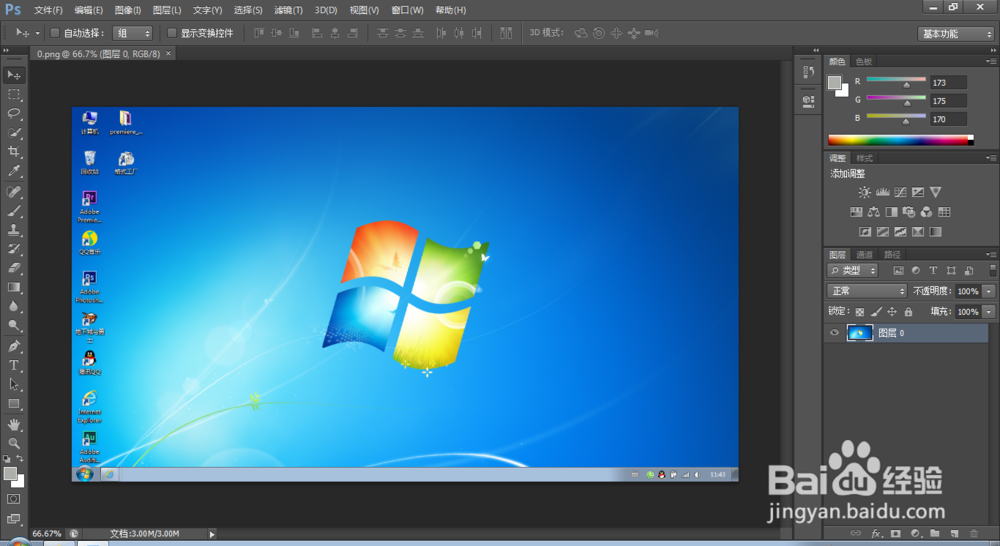
2、打开图片之后,我们看最左边的一竖排工具栏,从上到下。然后我们找到裁剪工具,
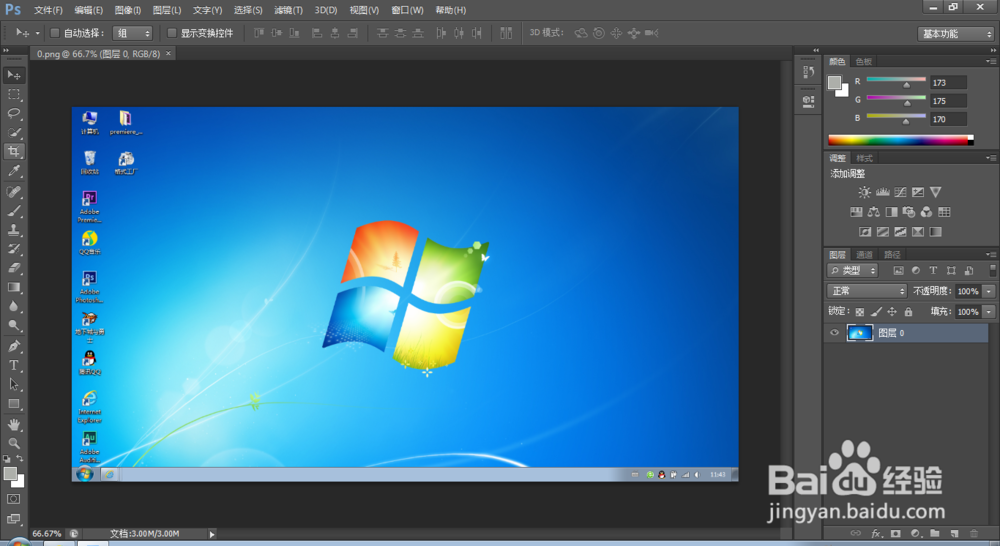
3、我们找到工具栏里面的裁剪之后,然后点击,可以根据自己的需要裁剪图片
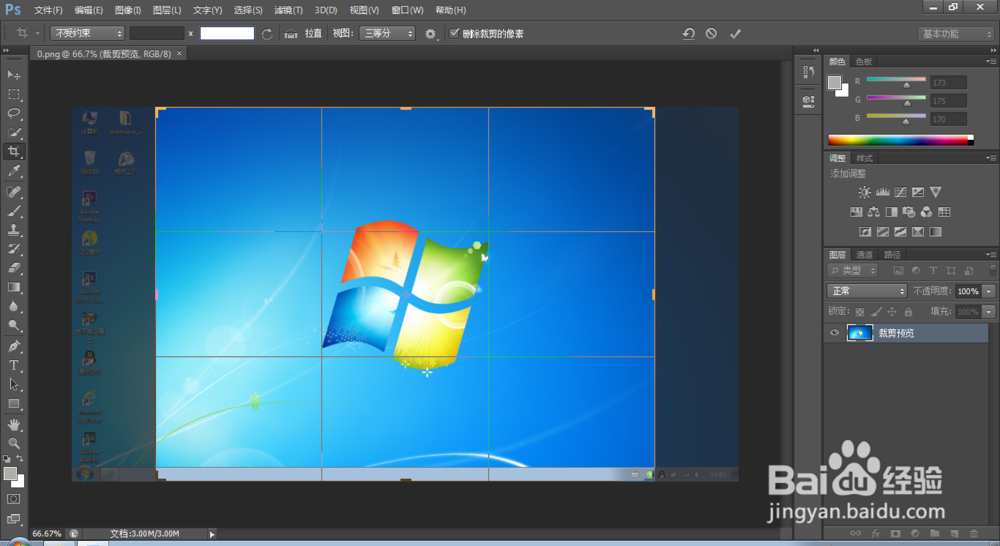
4、拖动四个角或者边线,就能调整选择的区域,得到我们想要的图片

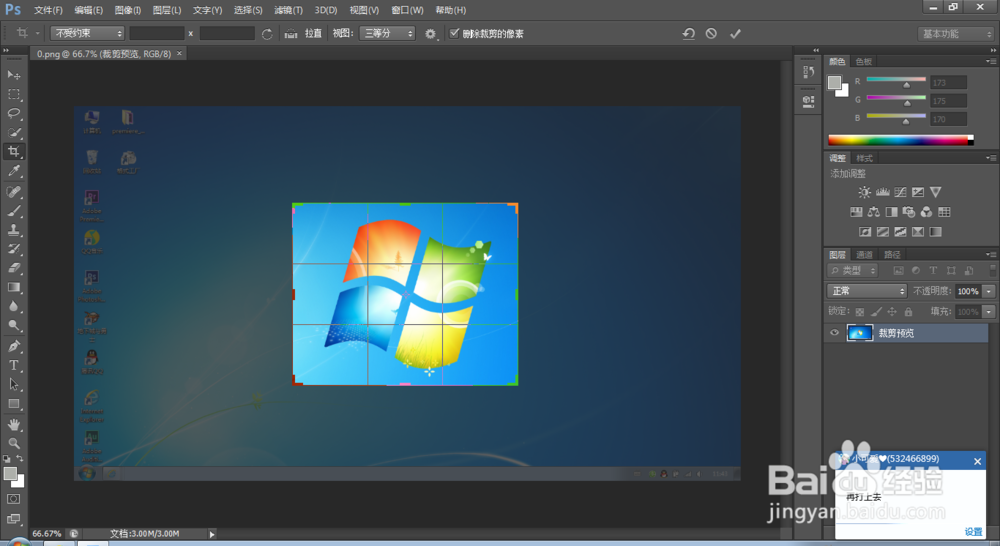
5、选好之后,点击右上角的对号保存即可

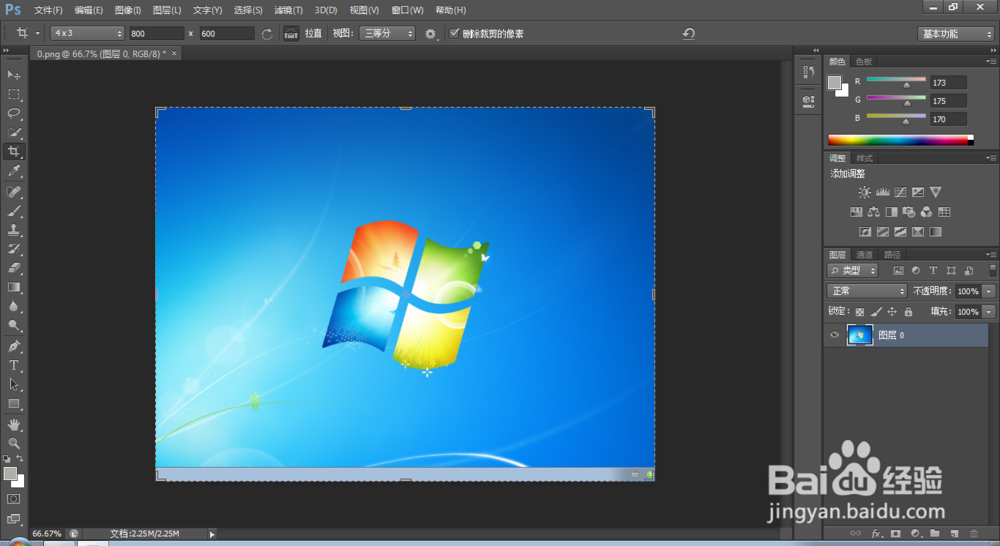
6、当然,我们也可以裁剪我们想要的尺寸。比如我们想要分辨率为800*600的,我们就可以在左上方的方框里输入800,600,然后就会得到我们想要的选区,然后保存就完成啦。

时间:2026-04-22 06:45:21
1、首先我们打开PS,双击空白区域打开我们要裁剪的图片
2、打开图片之后,我们看最左边的一竖排工具栏,从上到下。然后我们找到裁剪工具,
3、我们找到工具栏里面的裁剪之后,然后点击,可以根据自己的需要裁剪图片
4、拖动四个角或者边线,就能调整选择的区域,得到我们想要的图片
5、选好之后,点击右上角的对号保存即可
6、当然,我们也可以裁剪我们想要的尺寸。比如我们想要分辨率为800*600的,我们就可以在左上方的方框里输入800,600,然后就会得到我们想要的选区,然后保存就完成啦。
