PPT怎么设计创意十足的环形图标?

 时间:2026-02-16 16:12:16

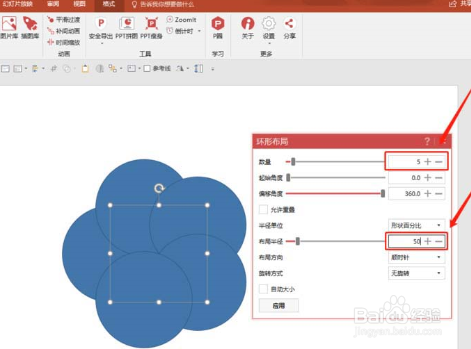
1、首先插入一个圆形,打开iSlide的【环形布局】工具,设置好参数。如下图所示:
PPT怎么设计创意十足的环形图标?

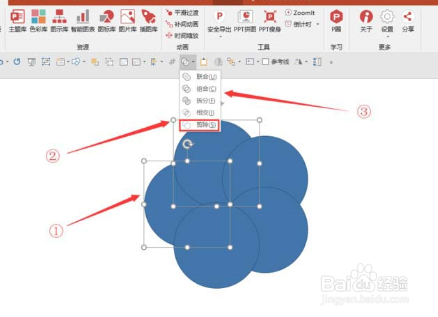
2、先选中①再选择②,然后点击布尔运算中的【剪除】,欠霸独如下图所示:

PPT怎么设计创意十足的环形图标?

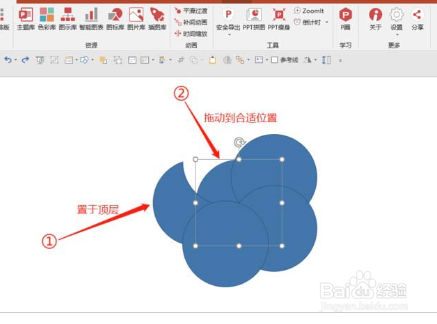
3、将①置于顶层,②拖动到合适的位置,如下图所示:

PPT怎么设计创意十足的环形图标?

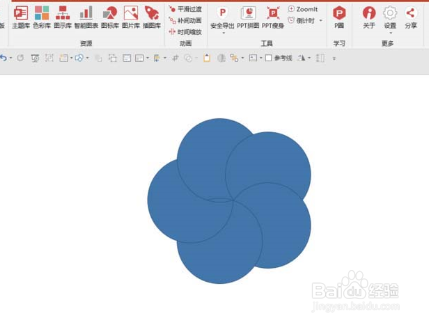
4、即可得到以下图形,如下图所示:

PPT怎么设计创意十足的环形图标?

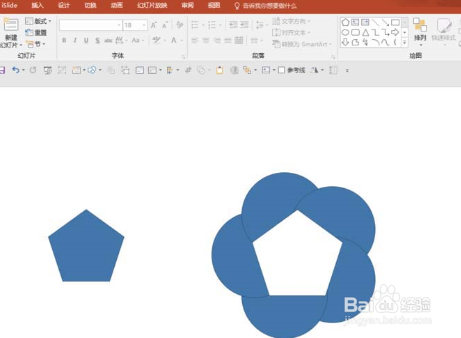
5、再插入一个五边形,摆在中央,设置填充色为白色,如下图所示:

PPT怎么设计创意十足的环形图标?

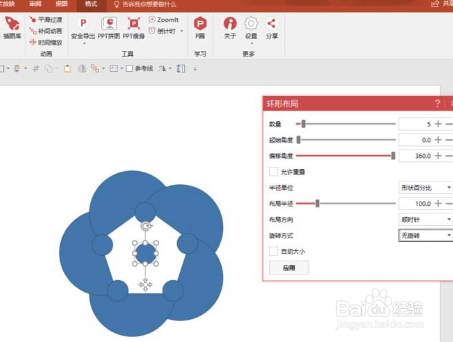
6、在五边形中央肤爷插入一个小圆形,然后用【环形布局】工具,在五边形的五个角上加圆形。如下图所示:
PPT怎么设计创意十足的环形图标?

7、调整颜色,加上图标就可以得到图形图表了。如下图所示:

PPT怎么设计创意十足的环形图标?

8、用同样的也牺菊可以制作6个类目的图表。如下图所示:

PPT怎么设计创意十足的环形图标?

  • ppt中给左右箭头添加铜黄色渐变和预设样式
  • excel 2010调整行高与列宽的三种方式
  • PPT怎么添加文字阴影
  • PPT中与Alt有关的快捷键大全(7)
  • 怎样使用PPT插件iSlide制作多彩星光效果背景
  • 热门搜索
    火炬之光2怎么联机 减肥健身舞 峨眉山攻略 豆奶怎么做 捣蛋猪攻略 茶花女简介 手脱皮怎么治疗 瓦屋山旅游攻略 长了黄褐斑怎么办 什么减肥药好用