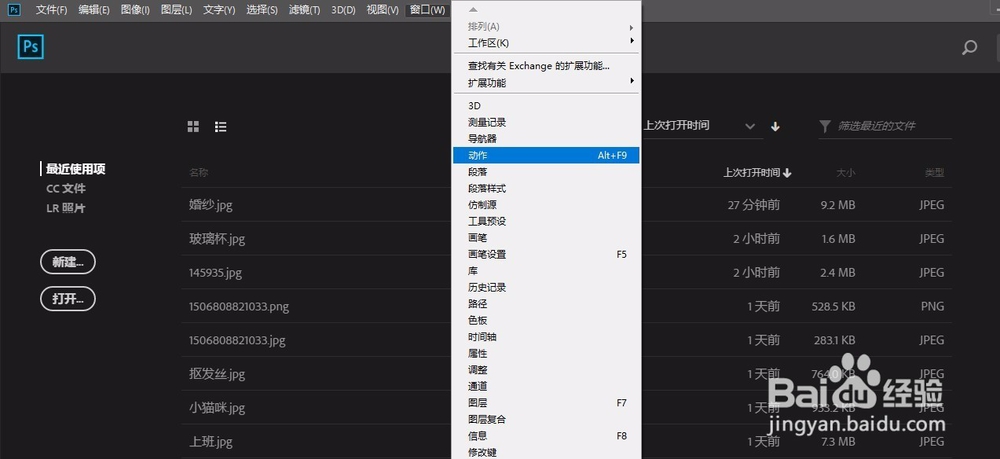
1、打开PS软件,选择菜单栏中窗口中的动作
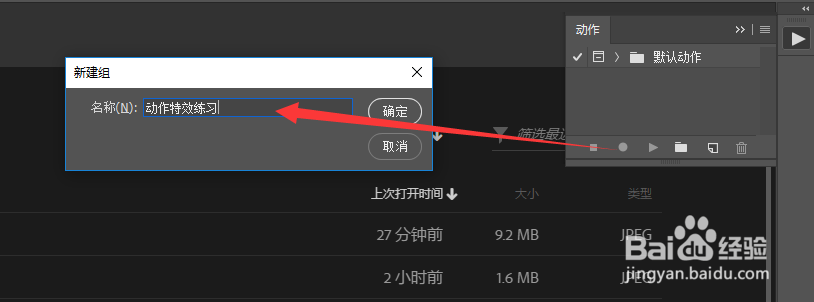
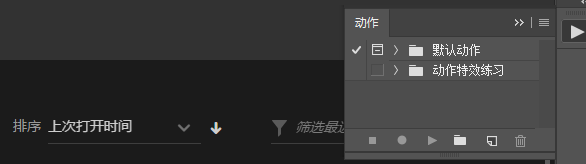
2、新建文件夹建立动作,并重命令名
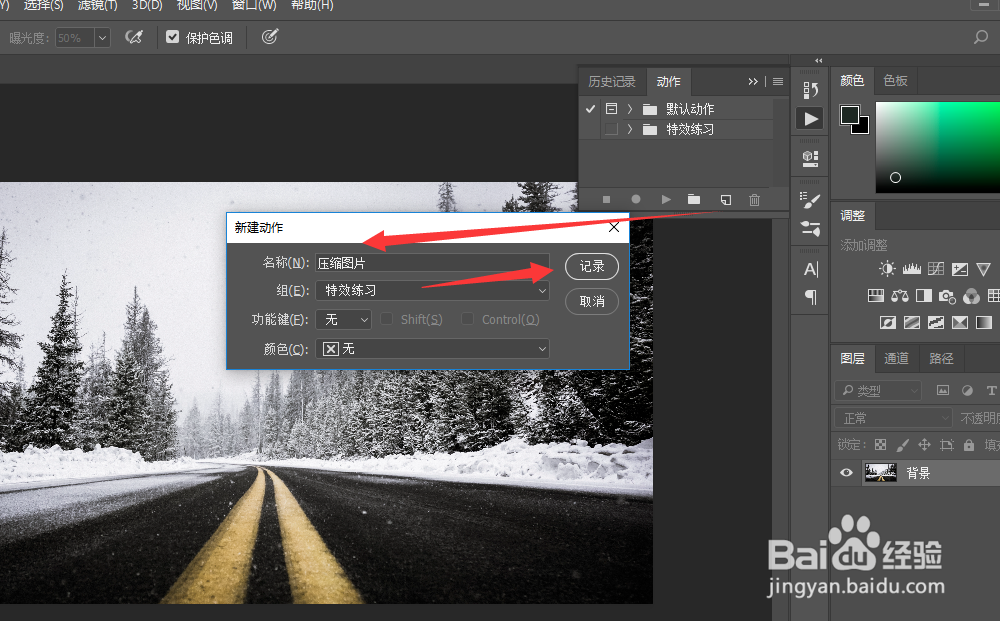
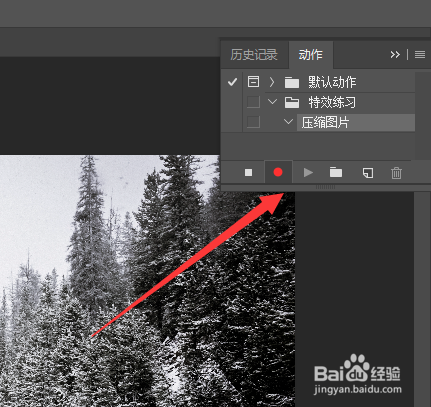
3、选择新建动作,选择特效练习组。好了之后,单击记录,单击记录后,便会出现小红点,说明开始记录动作
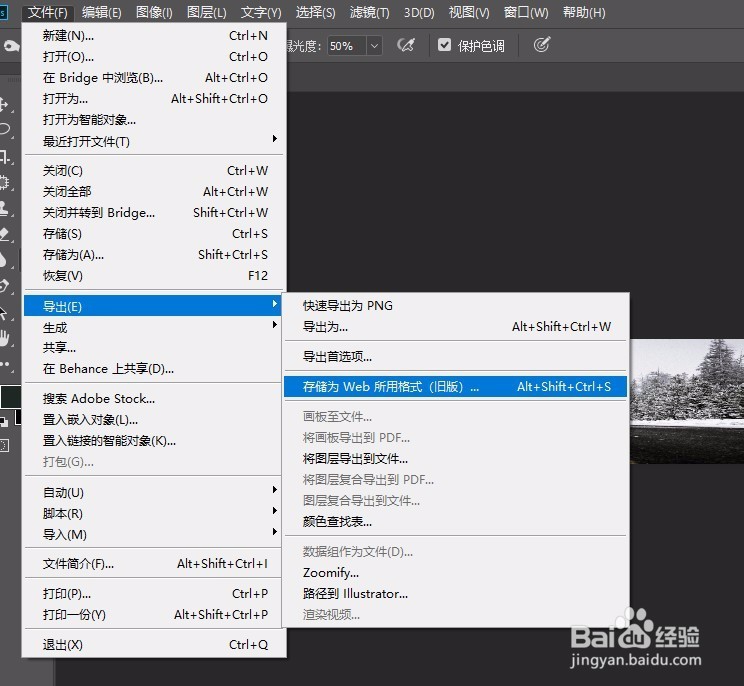
4、接下来,便是动作记录,选择图像的大小,文件格式等

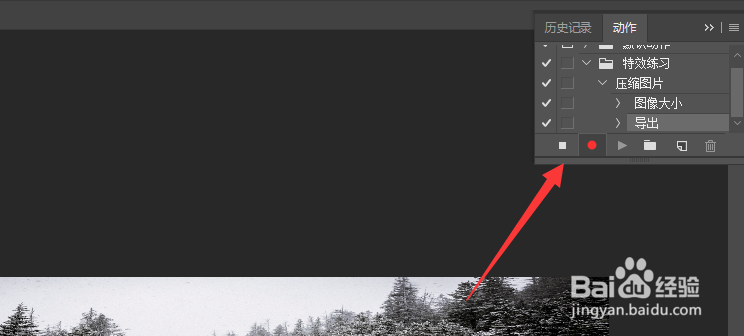
5、动作录制完毕后,单击结束按钮,停止动作录制。
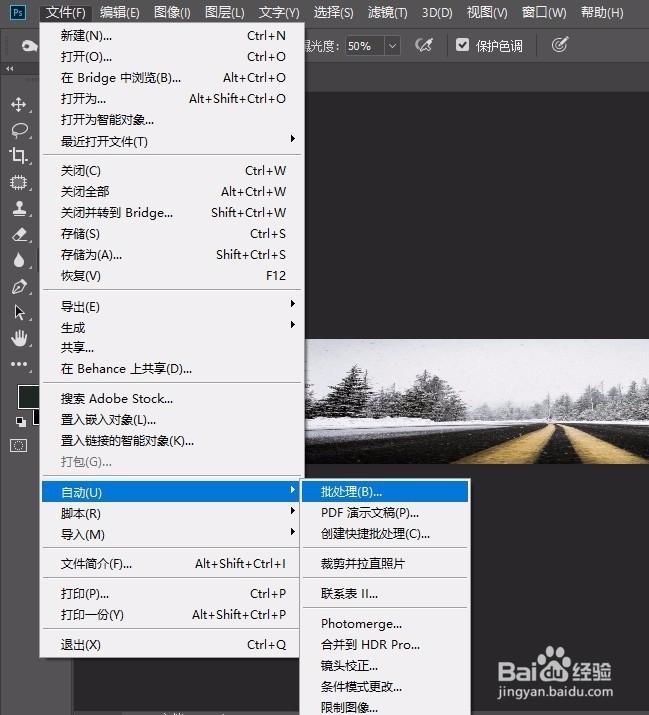
6、下面别是批量处理了,单击选择文件-自动-批处理

7、最后,设置所在文件夹的位置,播放的动作,便可以查看输出的图片的大小与原图片的大小。

时间:2026-04-22 01:53:41
1、打开PS软件,选择菜单栏中窗口中的动作
2、新建文件夹建立动作,并重命令名
3、选择新建动作,选择特效练习组。好了之后,单击记录,单击记录后,便会出现小红点,说明开始记录动作
4、接下来,便是动作记录,选择图像的大小,文件格式等
5、动作录制完毕后,单击结束按钮,停止动作录制。
6、下面别是批量处理了,单击选择文件-自动-批处理
7、最后,设置所在文件夹的位置,播放的动作,便可以查看输出的图片的大小与原图片的大小。
