1、先打开我们的电脑,然后打开一个excel文档,此时我们可以看到有数据的单元格左上角都有一个绿色的三角形;

2、我们选中这些单元格;
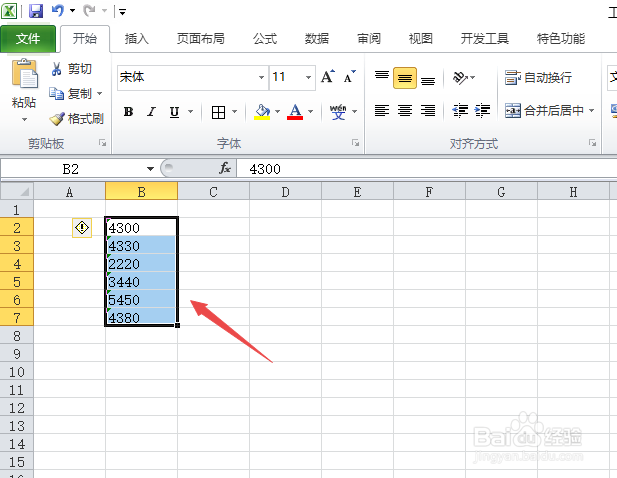
3、然后点击左上角的那个弹窗按钮;

4、之后我们点击忽略错误;
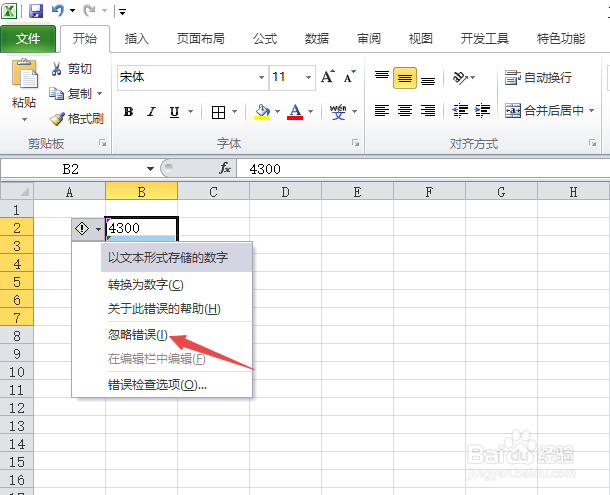
5、然后点击任意一个空白单元格;

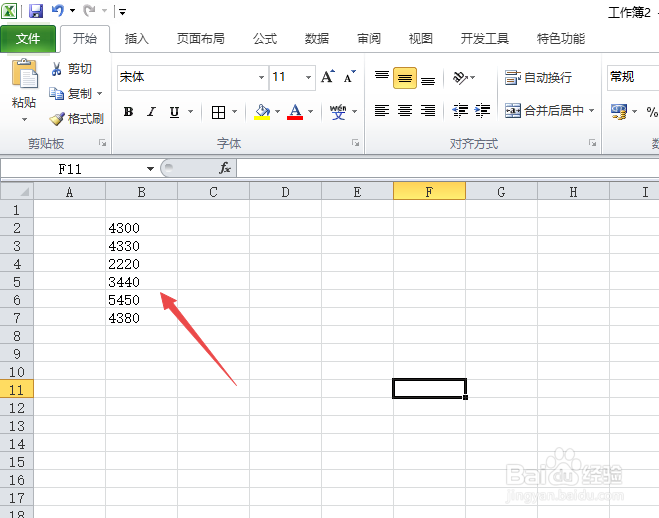
6、最终结果如图所示,这样我们就批量删除了左上角的绿三角了。
时间:2026-04-24 14:23:33
1、先打开我们的电脑,然后打开一个excel文档,此时我们可以看到有数据的单元格左上角都有一个绿色的三角形;
2、我们选中这些单元格;
3、然后点击左上角的那个弹窗按钮;
4、之后我们点击忽略错误;
5、然后点击任意一个空白单元格;
6、最终结果如图所示,这样我们就批量删除了左上角的绿三角了。
