Excel中如何巧用剪贴板来复制数据

 时间:2026-04-23 17:00:45

1、打开要进行重复复制数据的工作表。

Excel中如何巧用剪贴板来复制数据

2、选择“开始”菜单选项卡,单击工具栏中“剪贴板”组右下角的“对话框启动器”,将会打开剪贴板窗口。

Excel中如何巧用剪贴板来复制数据

3、选中要复制的单元格,单击工具栏上的“复制”按钮。这样就把“高二(一)班”复制到剪贴板中。

Excel中如何巧用剪贴板来复制数据

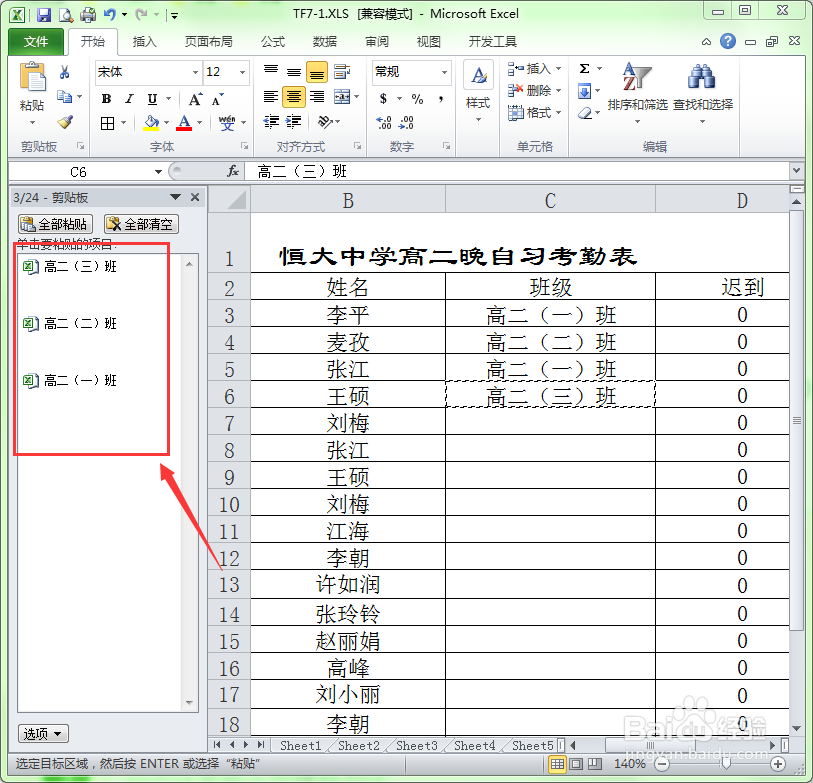
4、按照上述第二步的方法,分别将“高二(二)班”、“高二(三)班”也复制到剪贴板中。这样在剪贴板中就有“高二(一)班”、“高二(二)班”和“高二(三)班”三条信息可供我们粘贴了。
Excel中如何巧用剪贴板来复制数据

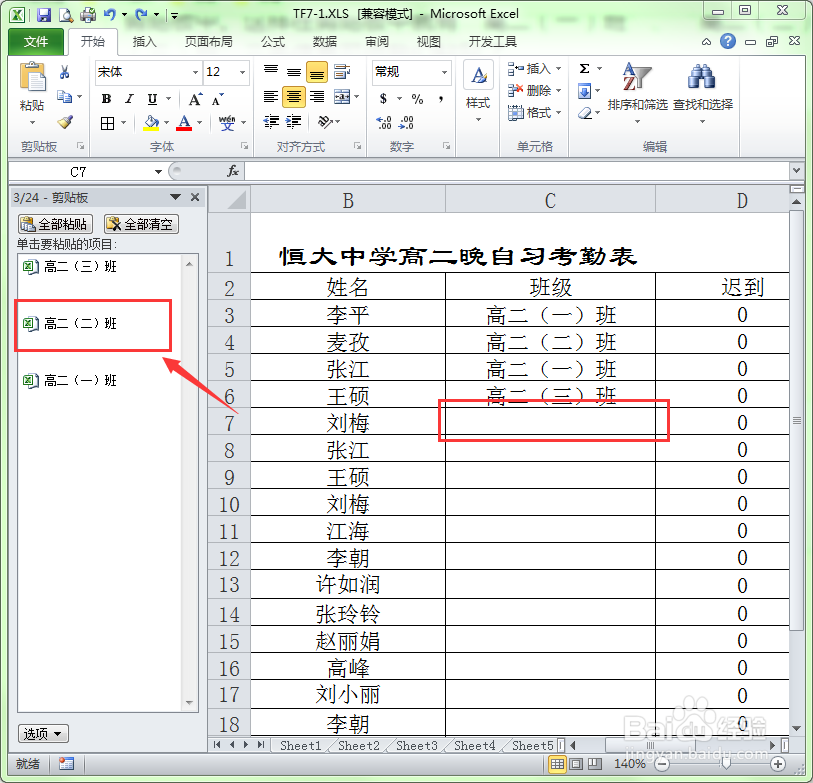
5、选择要粘贴的单元格,单击剪贴板中需要的内容即可把选中的内容粘贴到选定的单元格中。
Excel中如何巧用剪贴板来复制数据

6、这是粘贴后的效果。按照此方法即可将需要的内容粘贴到单元格中。

Excel中如何巧用剪贴板来复制数据

  • excel如何排序时指定三个关键字
  • excel怎么使用多个窗口同时编辑一个文件
  • 如何在PPT2003中设计幻灯片版式?
  • 如何自由调整幻灯片的大小
  • Word2010中为文档添加行号的两种方法
  • 热门搜索
    huracan怎么读 怎么计算排卵期 cad比例尺怎么设置 胡萝卜怎么吃最有营养 云南白药粉怎么用 冰袋怎么用 怎么用手机挣钱 天津航空怎么样 路由器密码怎么设置 最近股市行情怎么样