Excel同一工作簿怎么快捷复制工作表?

 时间:2026-02-12 14:51:22

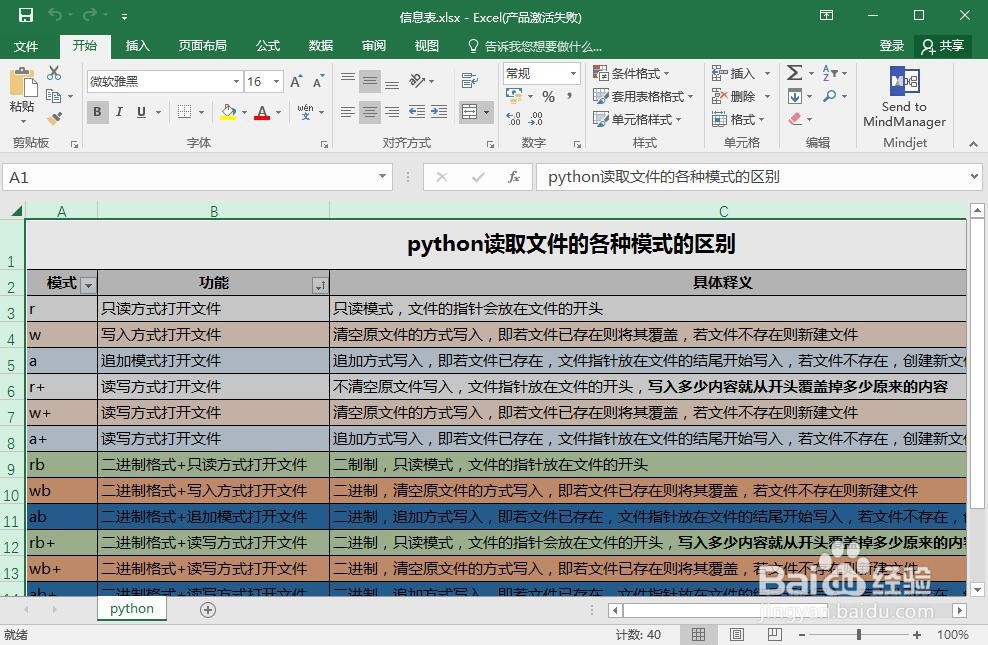
1、双击打开我们要编辑的Excel文件。

Excel同一工作簿怎么快捷复制工作表?

2、如图为有内容的Excel表,现在我们要复制几张一模一样的表。

Excel同一工作簿怎么快捷复制工作表?

3、我们点击当前表的表名,同时按住键盘上的Ctrl键,将鼠标移动到“+”的位置松开。
Excel同一工作簿怎么快捷复制工作表?

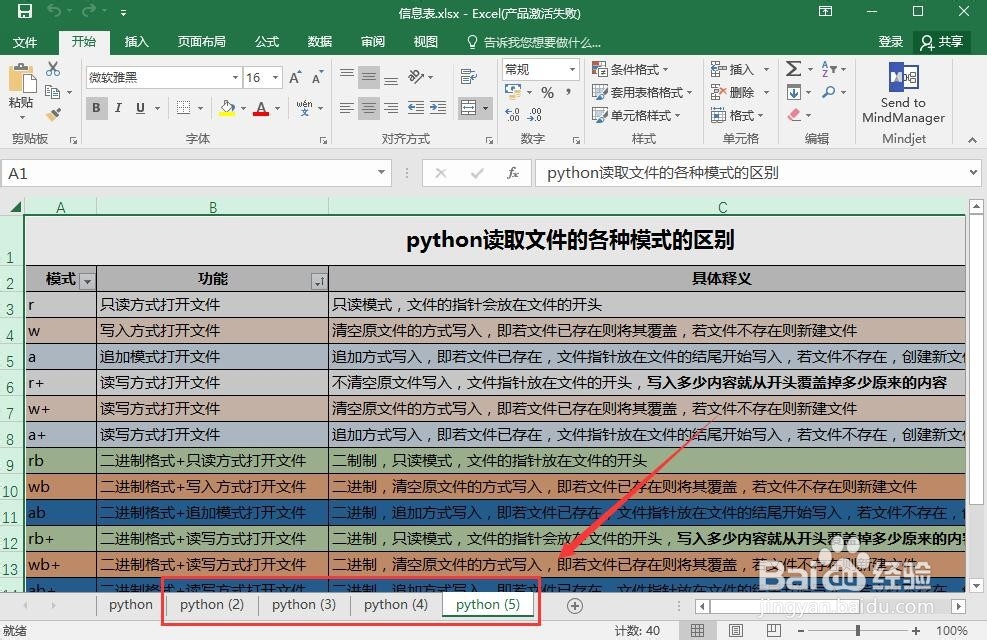
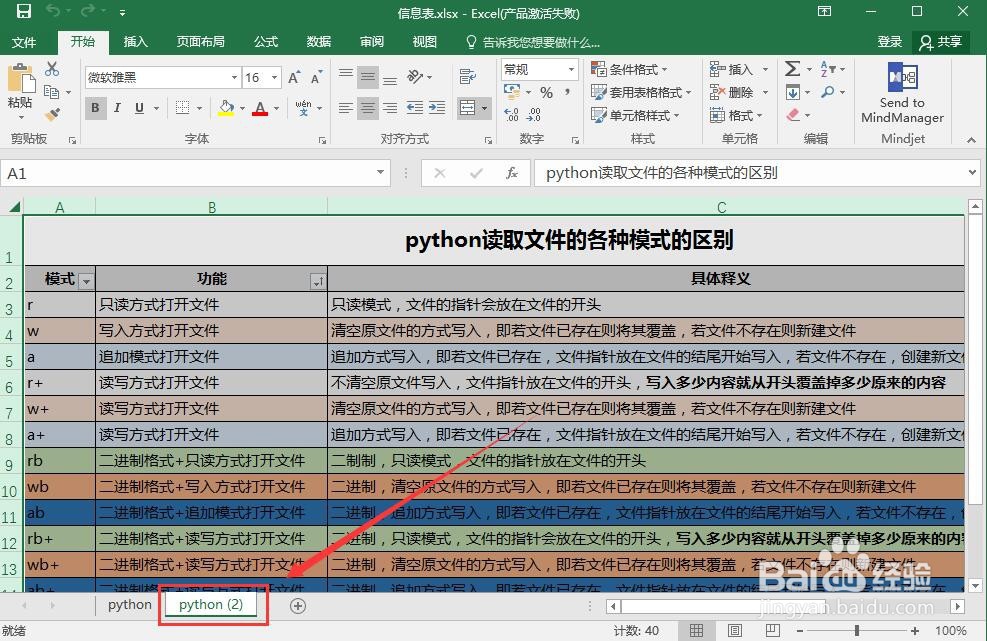
4、此时在原来“+”的位置上就多了一个新表,内容跟原来的表一模一样,只是表名后面加了数字,用于区别原来的表。
Excel同一工作簿怎么快捷复制工作表?

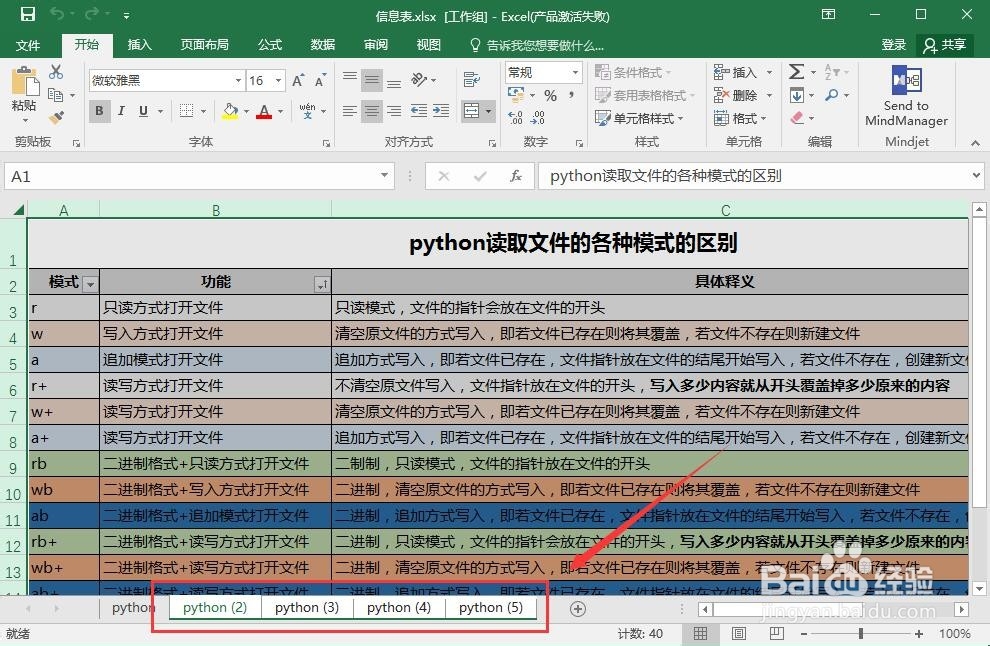
5、通过同样的操作,我们继续复制得到多张一样的表。

Excel同一工作簿怎么快捷复制工作表?

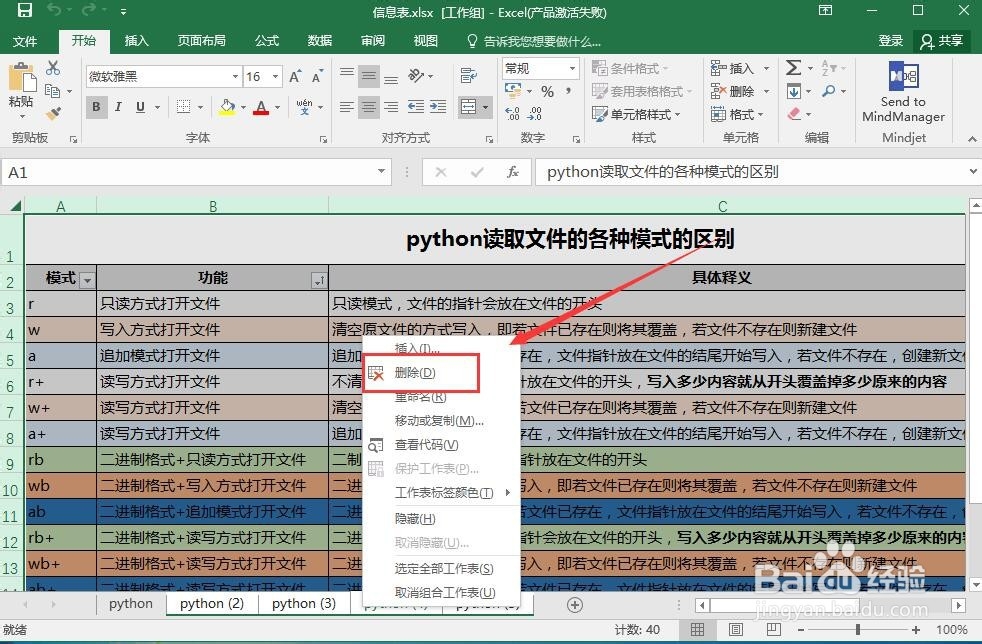
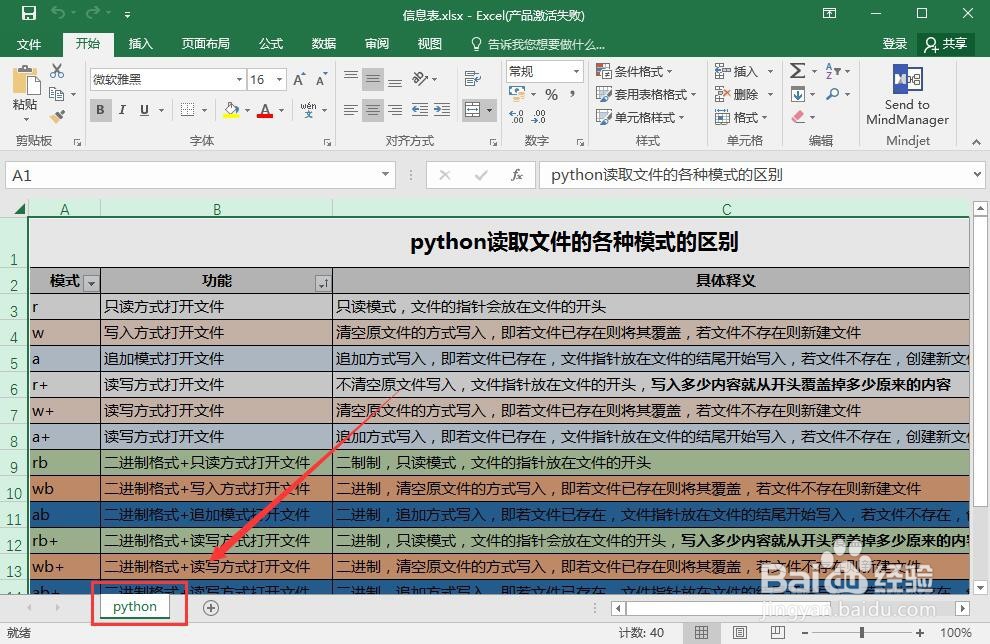
6、快捷复制了多张表之后,如果不想要了,可以全选这些表,右键将其一键删除。
Excel同一工作簿怎么快捷复制工作表?

Excel同一工作簿怎么快捷复制工作表?

1、打开现有Excel表;

2、按Ctrl+鼠标点击当前表名并拖动;

3、重复第二步的操作得到多张相同的表。

Excel同一工作簿怎么快捷复制工作表?

  • Excel如何自动标注颜色?
  • excel自动求和的用法有哪些?
  • 如何玩QQ游戏大话神仙
  • 快速批量合并单元格的方法
  • 警惕“孩子的标签”
  • 热门搜索
    跨行转账多久可以到 青海湖旅游攻略 怎么知道电脑密码 南通旅游 韩式空气刘海怎么剪 江门旅游攻略 网络机顶盒怎么刷机 究极风暴4怎么换人 凉拌西兰花 我可以抱你吗