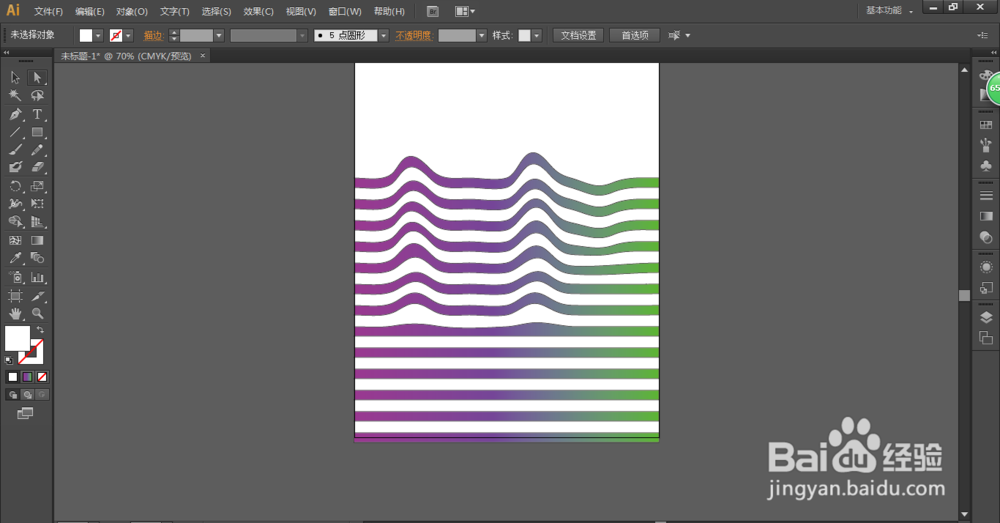
怎么用AI制作起伏的渐变线条

 时间:2026-04-22 11:02:34

1、首先打开AI软件,新建一张SA4大小的画板。

怎么用AI制作起伏的渐变线条

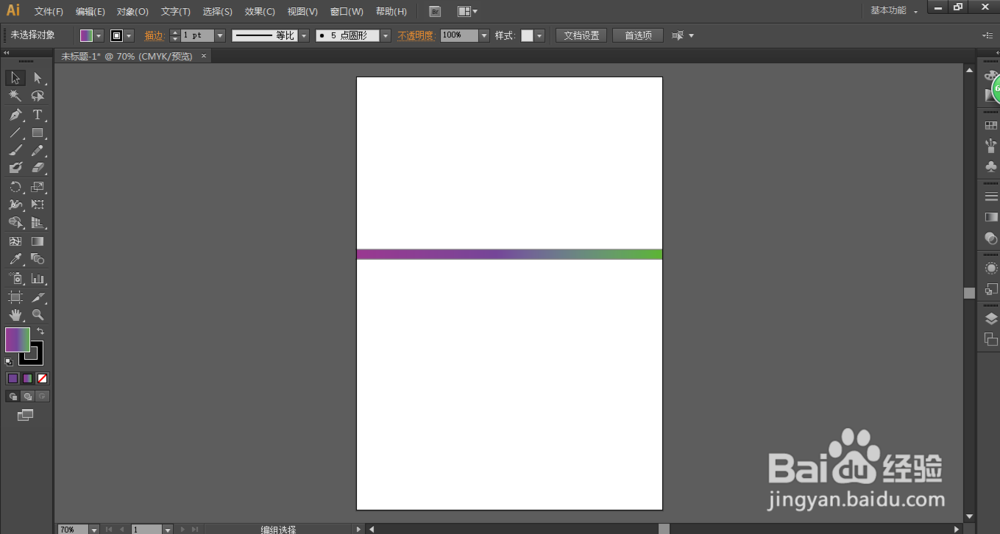
2、然后绘制一个矩形,填充自己喜欢的渐变,如下图,我绘制一个紫色到青色的渐变。
怎么用AI制作起伏的渐变线条

3、然后,选中矩形,按住Alt键向下拖拽一段距离,复制一个矩形。

怎么用AI制作起伏的渐变线条

4、然后按Ctrl+D连续复制,得到一组矩形。

怎么用AI制作起伏的渐变线条

5、然后选中所有的矩形,执行对象-封套扭曲-用网格建立,输入行数和列数,可以用预览观看效果。

怎么用AI制作起伏的渐变线条

6、然后我们选中矩形,用直接选择工具调整锚点位置即可,起伏的渐变线条制作完成。

怎么用AI制作起伏的渐变线条

怎么用AI制作起伏的渐变线条

7、总结:

1、打开AI,建立画板。

2、绘制矩形,填充渐变。

3、复制矩形。

4、用直接选择工具调整锚点位置。

  • AI 中文字怎么变成路径
  • 怎么在AI里面快速的解锁图层
  • AI怎么使透明蒙版
  • AI如何将圆形的一部分断开?
  • AI怎么有规律等距离的连续复制
  • 热门搜索
    怎么制作二维码 鄱阳怎么读 善草纪护肤品怎么样 调研报告怎么写 粽子叶怎么处理 怎么格式化电脑 糖耐量试验怎么做 空调内机滴水怎么解决 snp面膜怎么样 thursday怎么读