如何使用PS将图像转换为灰度模式并修改比例

 时间:2024-10-12 02:26:08

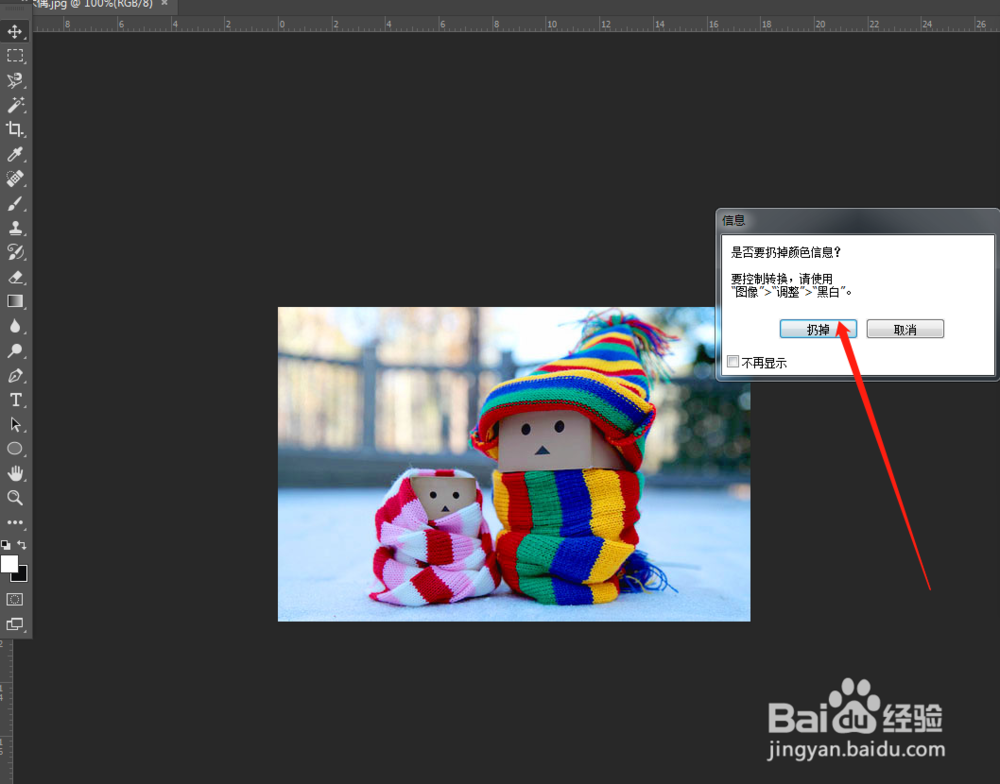
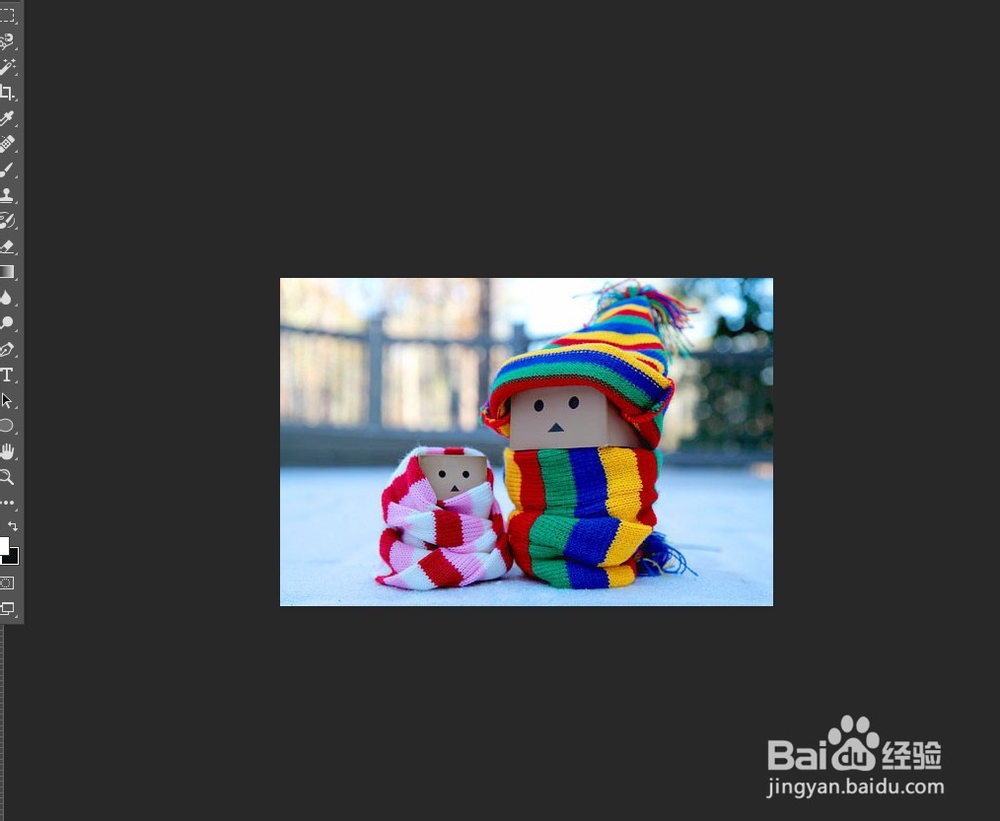
1、打开PS,在菜单栏中执行:文件-打开,命令,打开需要使用PS将图像转换为灰度模式的素材图片。
如何使用PS将图像转换为灰度模式并修改比例

2、在菜单栏中,执行“图像-模式-灰度”菜单命令。

如何使用PS将图像转换为灰度模式并修改比例如何使用PS将图像转换为灰度模式并修改比例

3、在弹出的信息”对话框中单击“扔掉按钮扔(扔掉所有的颜色信息),最终效果如下图所示。
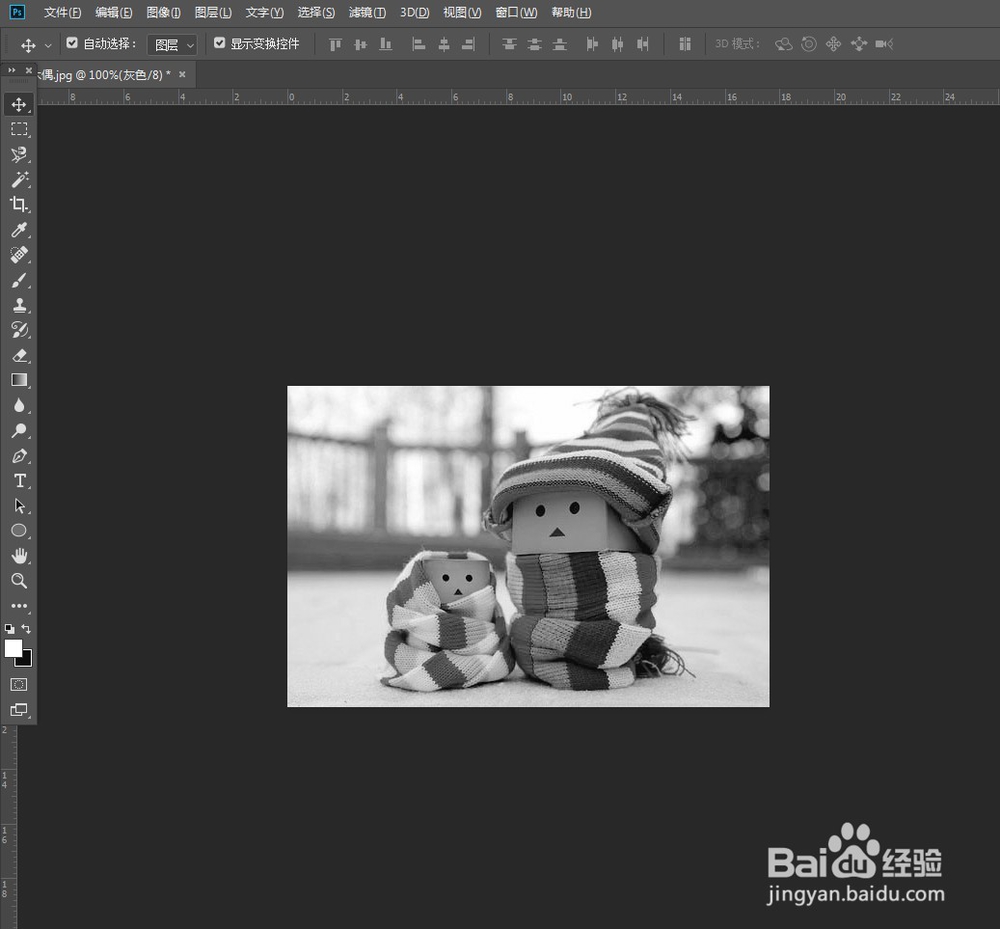
如何使用PS将图像转换为灰度模式并修改比例

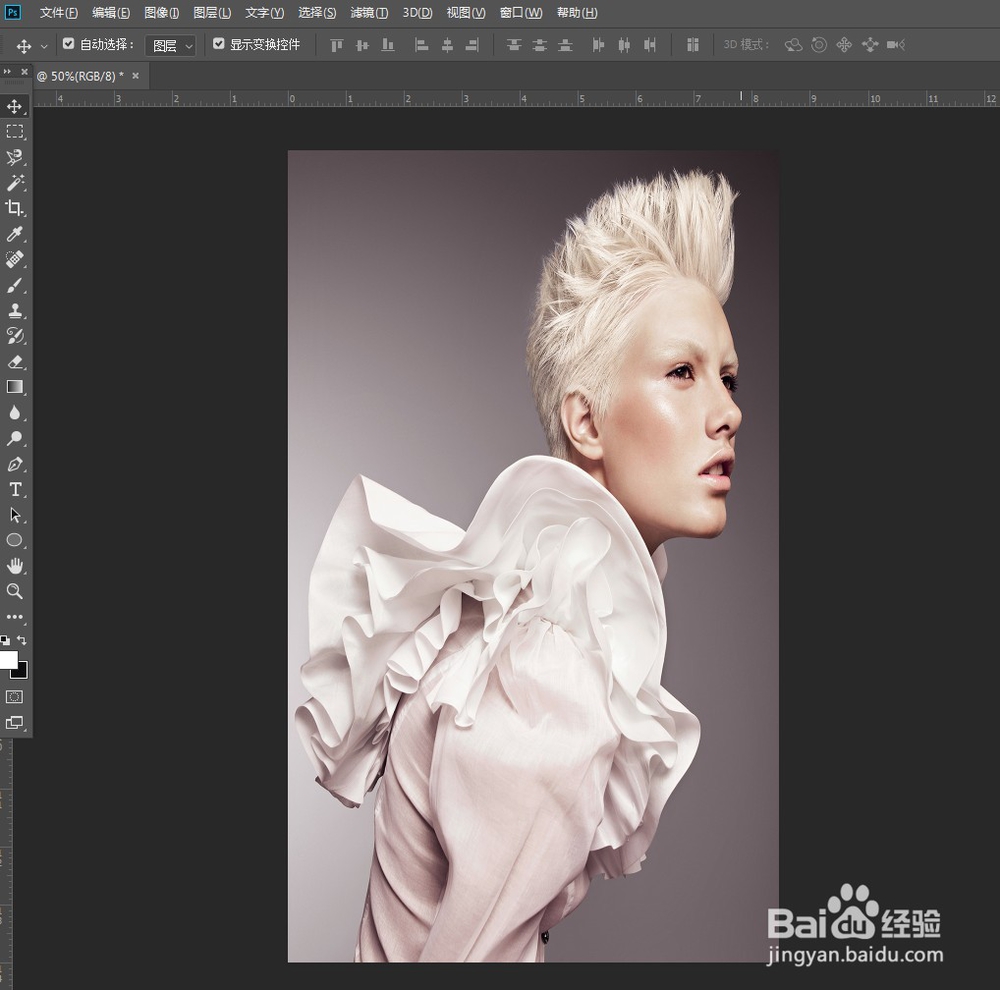
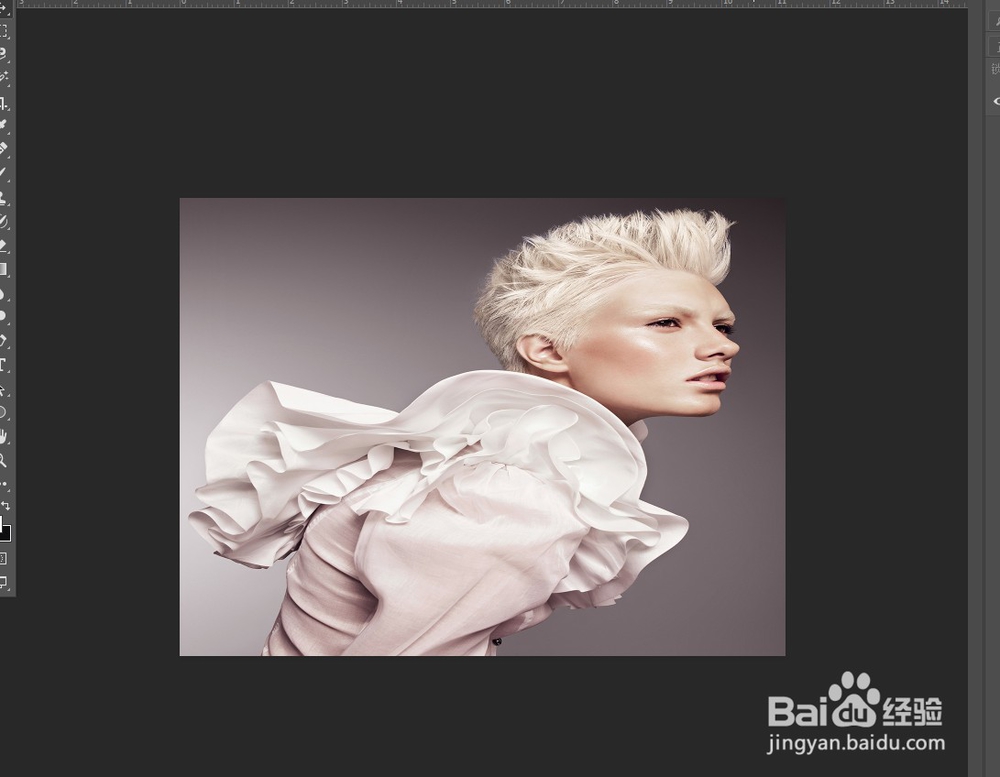
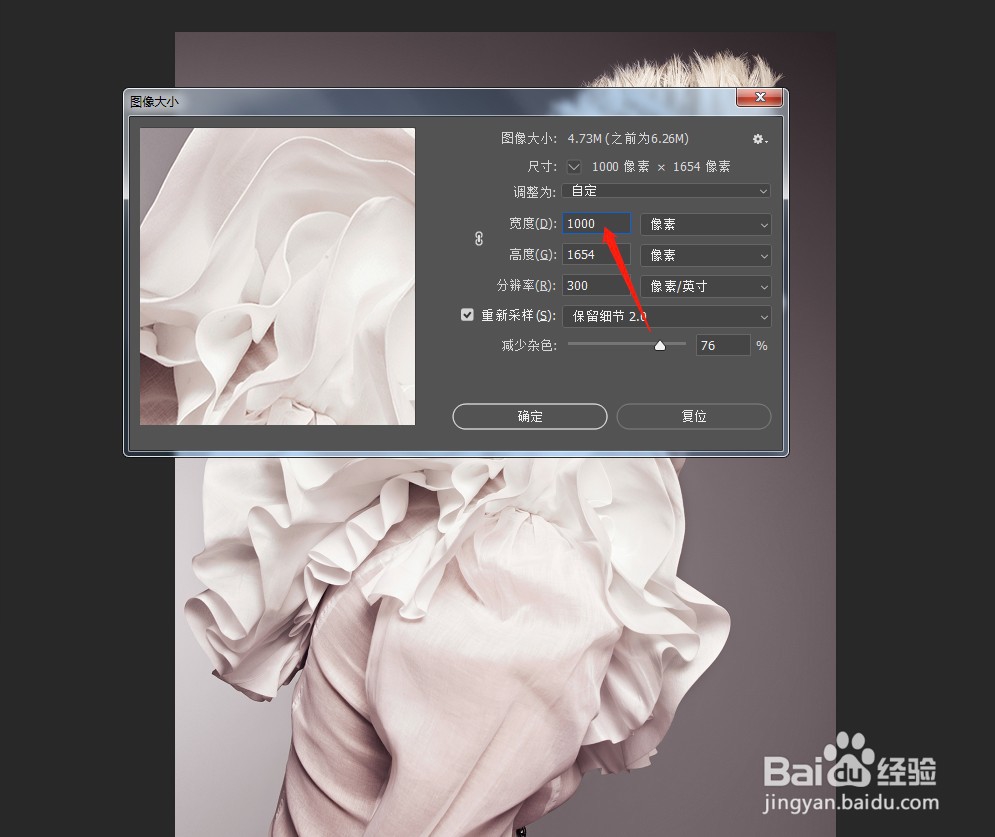
4、下面讲解修改图像比例大小的操作,打开PS,在菜单栏中执行:文件-打开,命令,打开需要修改图像比例的素材图片。在“图像大小”对话框中关闭“约束比例”选项,然后设置“宽度”为1000像素,此时可以观察到图像在水平方向上被缩短了,但在垂直方向上没有变化。

如何使用PS将图像转换为灰度模式并修改比例如何使用PS将图像转换为灰度模式并修改比例如何使用PS将图像转换为灰度模式并修改比例

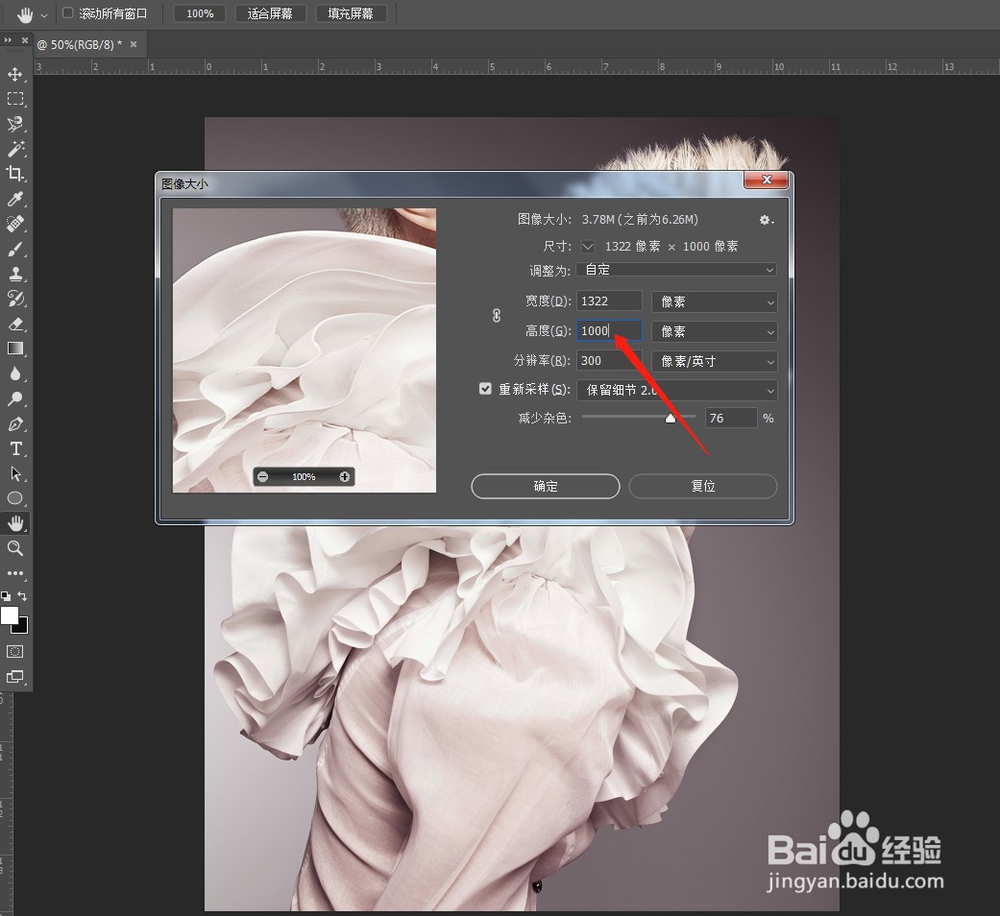
5、按Crl+Z或按Ctr|+Alt+Z组合键,返回到修改宽度之前的状态,在“图像大小”对话框中设置“高度”为1000像素,此时可以观察到图像在垂直方向上被缩短了,但在水平方向上没有变化如下图所示。
如何使用PS将图像转换为灰度模式并修改比例如何使用PS将图像转换为灰度模式并修改比例
  • PS运用铜版雕刻来调整图像的效果
  • ps cs6中3d功能没有立方体解决
  • Photoshop 如何新建通道并应用图像
  • PS里面如何改变图层的叠放顺序?
  • PS曲线工具如何调整风格色彩
  • 热门搜索
    192.168.1.1 路由器设置修改密码 罗汉果泡水喝的禁忌 设置路由器 哪里英文 太平洋在哪里 删除的文件如何恢复 微信代理怎么做 朋友圈背景图片 金佑人生保险怎么样 微信发视频过大怎么办