1、在电脑右下方的【任务栏】空白处右键单击,如图。

2、紧接着我们选择【任务管理器】,如图。

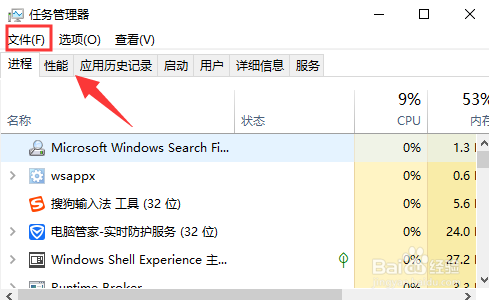
3、紧接着我们单击下【文件】,如图。
4、接着选择【运行新任务】,如图。

5、我们就输入新任务到搜索栏,如图。

6、接着我们设置是否【以管理员身份运行】,按【确定】,如图。

时间:2026-04-29 16:08:43
1、在电脑右下方的【任务栏】空白处右键单击,如图。
2、紧接着我们选择【任务管理器】,如图。
3、紧接着我们单击下【文件】,如图。
4、接着选择【运行新任务】,如图。
5、我们就输入新任务到搜索栏,如图。
6、接着我们设置是否【以管理员身份运行】,按【确定】,如图。
