如何去掉word文档中的空格

 时间:2026-04-23 03:51:17

1、第一步:打开一个需要去掉空格的word文档。

如何去掉word文档中的空格

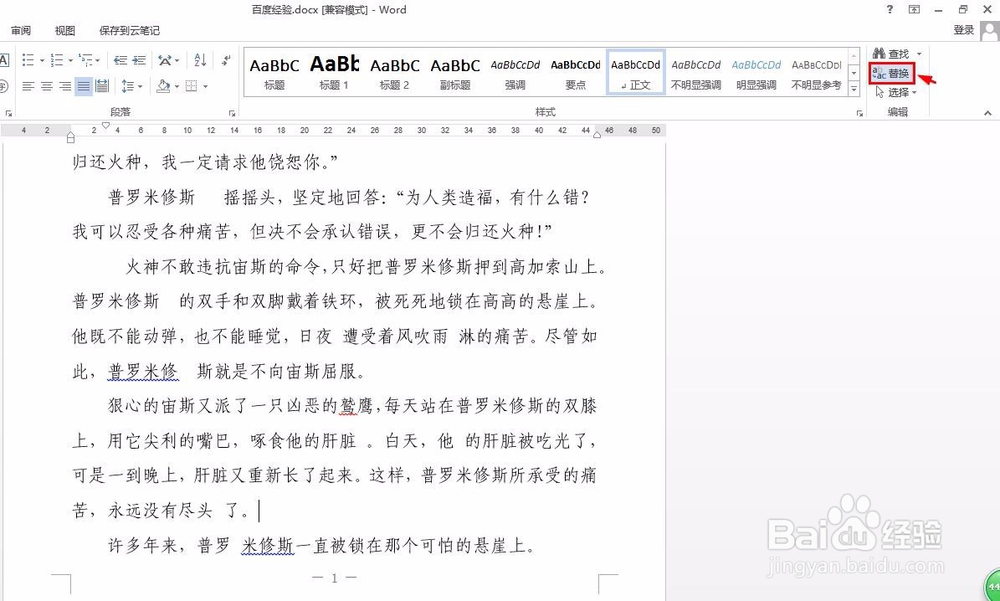
2、第二步:单击“开始”菜单最右侧红色方框标记的“替换”按钮。

如何去掉word文档中的空格

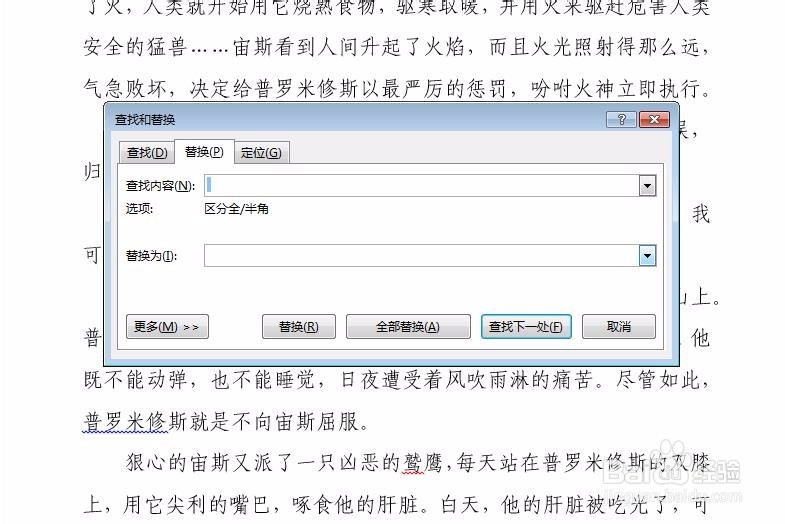
3、第三步:在弹出的“查找和替换”对话框中,“查找内容”中敲入一个空格,其余地方不动,单击“全部替换”按钮。

如何去掉word文档中的空格

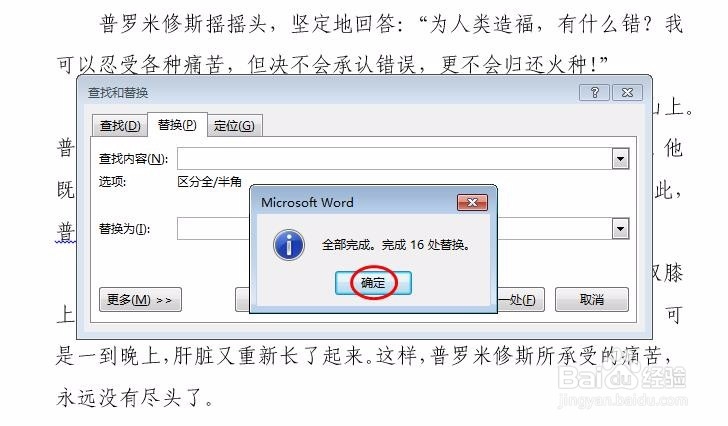
4、第四步:如下图所示,文档中16处空格被去掉。

如何去掉word文档中的空格

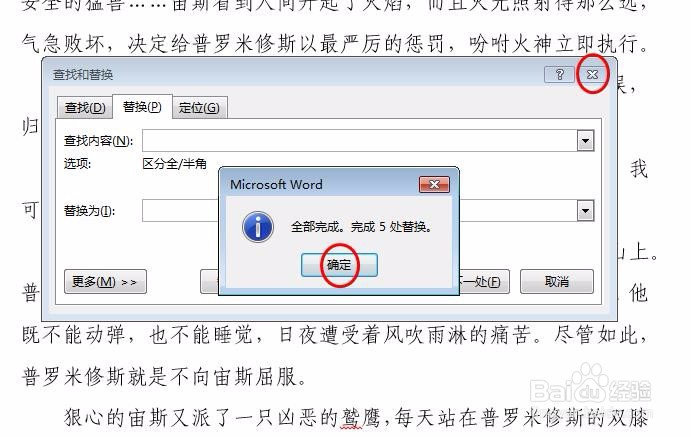
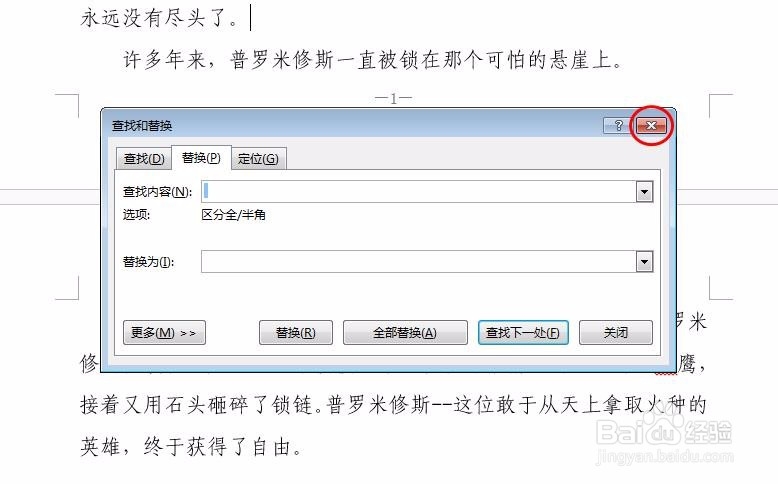
5、第五步:单击“查找和替换”对话框右上角关闭按钮,关闭对话框,完成操作。
如何去掉word文档中的空格

1、第一步:按快捷键Ctrl+H键,也会弹出“查找和替换”对话框。

如何去掉word文档中的空格

2、第二步:按照上面的方法,在查找内容中输入空格,单击“全部替换”按钮。

如何去掉word文档中的空格

3、第三步:在提示消息框中单击“确定”按钮,并关闭查找和替换对话框。

如何去掉word文档中的空格

  • Word使用替换功能修改字体格式
  • Word中如何删除所有空行
  • word怎么删除空白段落
  • 如何快速删除Word文档中的所有空行
  • word表格怎么设置根据窗口自动调整表格
  • 热门搜索
    江州是现在的什么地方 猥亵是什么意思 遗精是什么原因引起的 党的思想路线是什么 art是什么意思 皮肤过敏用什么药 什么的图画 什么时候出高考成绩 我学会了什么作文 sq是什么意思