Photoshop如何去除不需要的颜色

 时间:2026-04-25 05:14:53

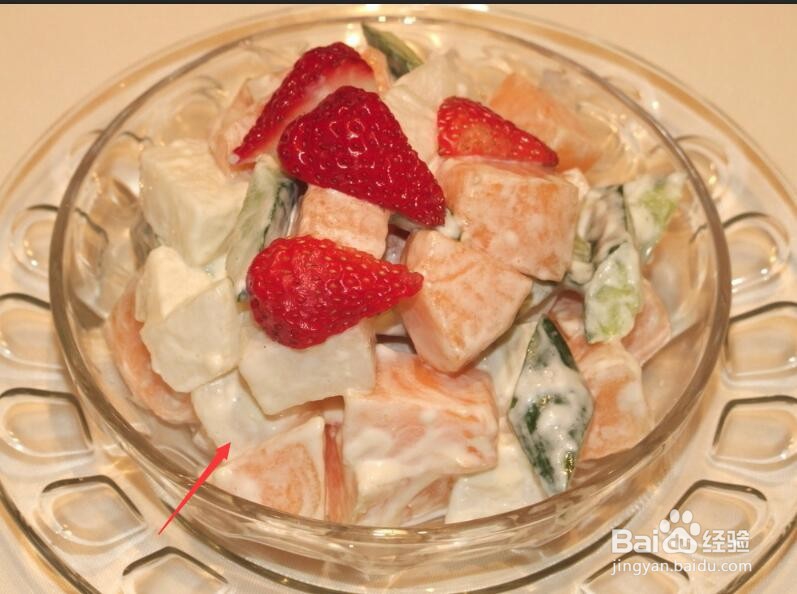
1、在菜单栏中单击【文件】按钮,在下拉菜单中选择【打开】命令,打开图像文件——美味的水果沙拉.JPG。
Photoshop如何去除不需要的颜色

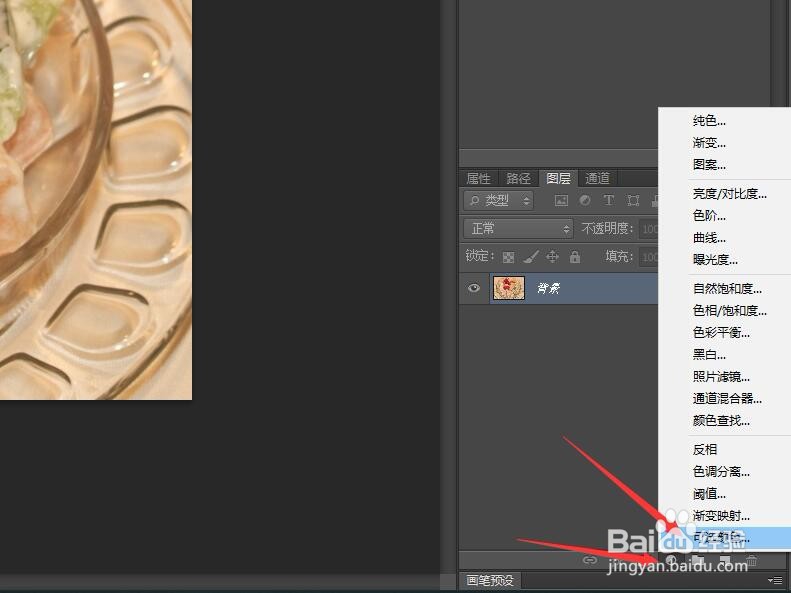
2、在图层面板底部单击【创建新的填充或调整图层】按钮,在弹出的菜单中选择【可选颜色】命令。
Photoshop如何去除不需要的颜色

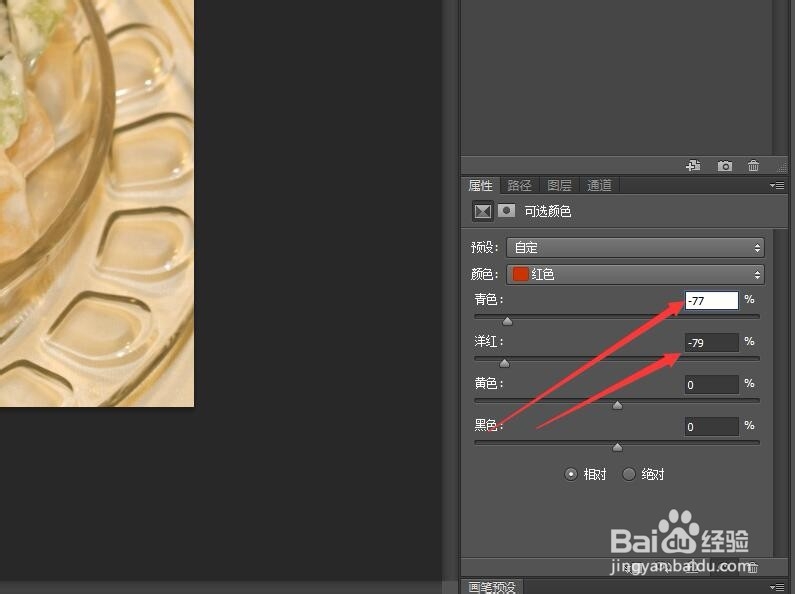
3、在弹出的属性面板中选择颜色为‘红色’,将青色设置为-77%。洋红设置为-79%。
Photoshop如何去除不需要的颜色

4、这时可以看到图像中的红色果肉部分变成橙色,这说明将图像的红色中的洋红和青色分别去除后就会呈现这种效果。
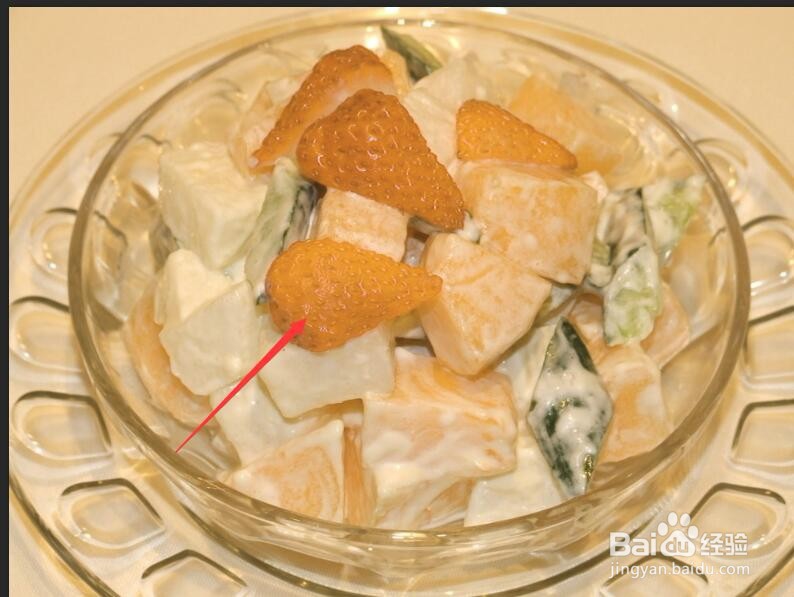
Photoshop如何去除不需要的颜色

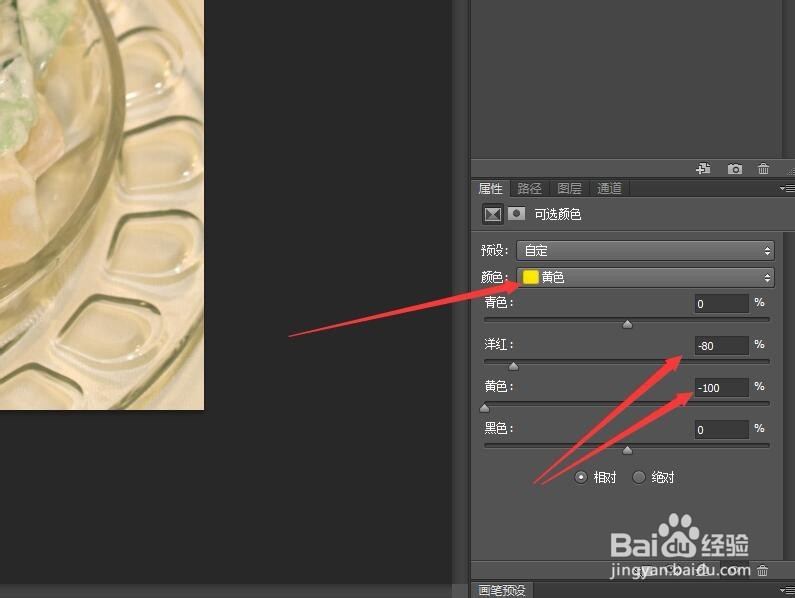
5、属性面板中选择‘黄色’。将洋红设置为-80%,黄色设置为-100%。

Photoshop如何去除不需要的颜色

6、这时可以看到图像中原本黄色的部分接近于白色,这说明将图像黄色中的洋红和黄色颜色分别去除之后,呈现这种接近白色的效果。
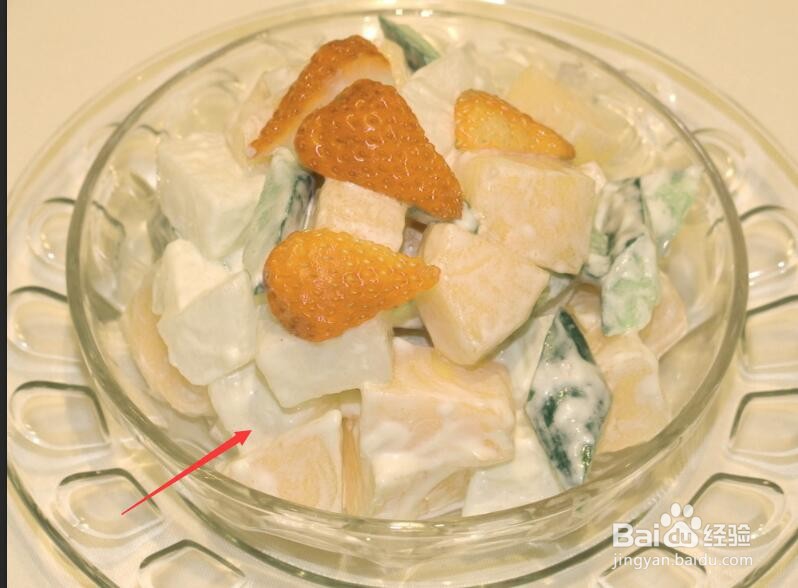
Photoshop如何去除不需要的颜色

  • 用ps如何给图片颜色加深
  • PS如何将图片中特定颜色删除掉
  • PS怎样设置图像的颜色加深
  • ps如何新建白色背景图层
  • ps如何复制文字
  • 热门搜索
    眼花缭乱的意思是什么 eagle是什么意思 火中取栗的意思 但当涉猎见往事耳的意思 出水芙蓉是什么意思 电脑什么系统最好用 bank是什么意思 汽车上牌需要什么资料 trick是什么意思 相煎何太急是什么意思