如何用PS绘制樱桃

 时间:2026-05-07 18:03:47

1、首先,打开PS软件,建立黑色背景新图层。

如何用PS绘制樱桃

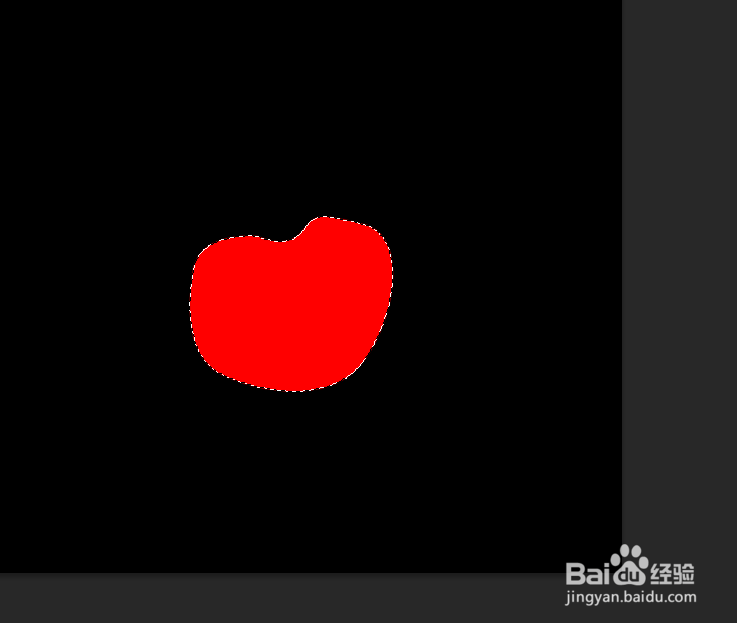
2、使用钢笔工具绘制樱桃形状,用油漆桶工具填充红色。

如何用PS绘制樱桃

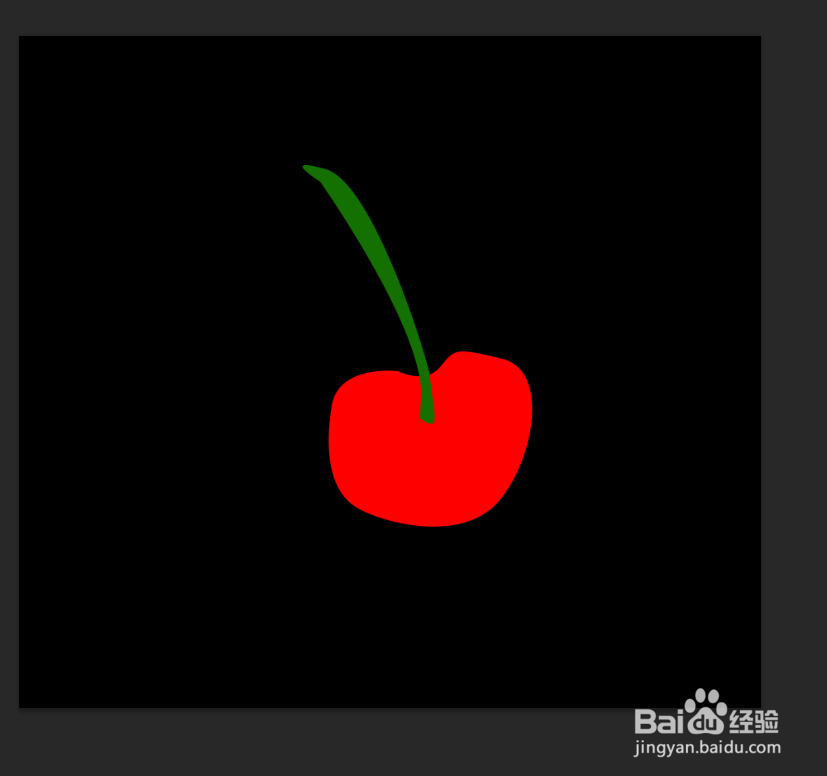
3、使用钢笔工具绘制樱桃柄形状,并填充墨绿色,如下图。

如何用PS绘制樱桃

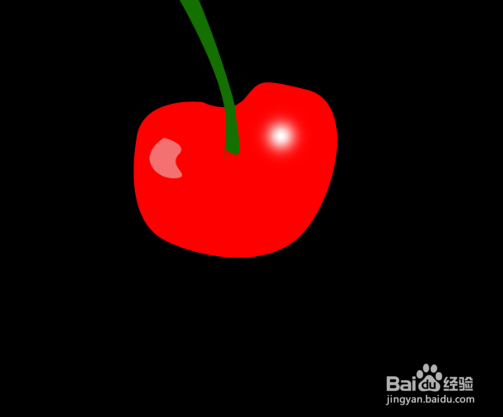
4、使用白色柔边画笔绘制樱桃高光区域

如何用PS绘制樱桃

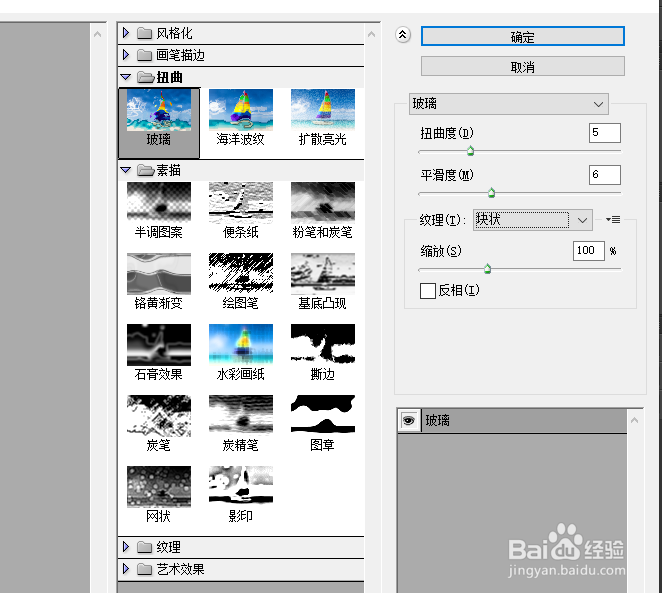
5、执行滤镜库-扭曲-玻璃,具体设置如下。

如何用PS绘制樱桃

6、使用加深工具绘制阴影

如何用PS绘制樱桃

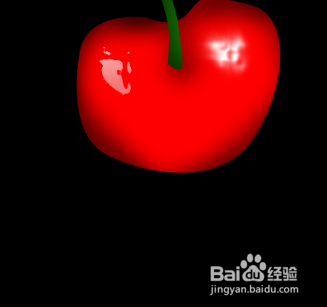
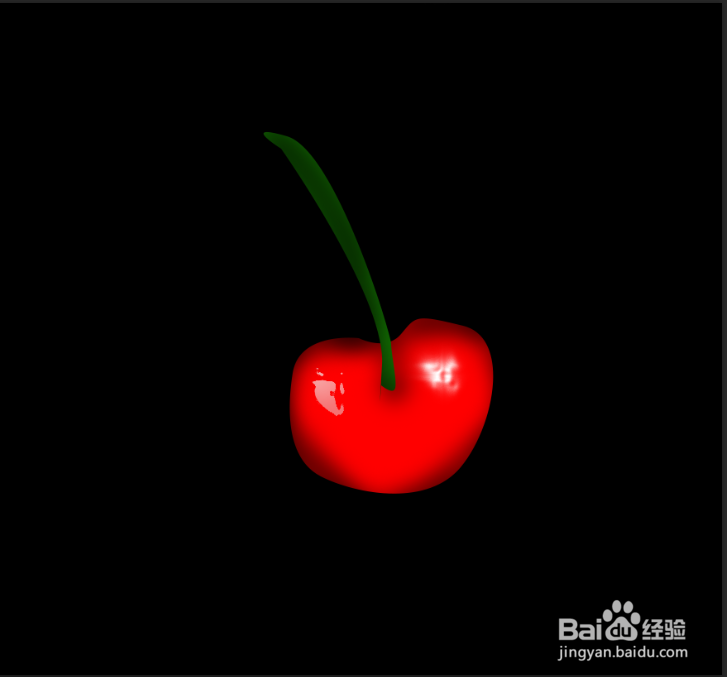
7、合并各图层,得到最终效果图

如何用PS绘制樱桃

8、总结:

1、建立黑色背景新图层。

2、使用钢笔工具绘制樱桃形状,填充红色。

3、使用钢笔工具绘制樱桃柄形状,并填充墨绿色。

4、使用白色柔边画笔绘制樱桃高光区域。

5、执行滤镜库-扭曲-玻璃。

6、使用加深工具绘制阴影。

7、合并各图层,得到最终效果图。

  • Photoshop 使用调整图层的方法调节图像色彩
  • 如何用PS绘制不同颜色的云朵图形
  • ps阴影效果怎么做
  • 用Photoshop(ps)画樱桃
  • Photoshop怎么添加图层样式?
  • 热门搜索
    word页面设置在哪里 个人简历表格怎么制作 如何修改照片尺寸 江苏师范大学在哪里 篮球怎么练运球 发动机型号怎么看 一段很现实的话适合发朋友圈 外蒙古旅游 tp-link无线路由器怎么设置 白眼球发黄怎么回事