excel每页都打印表头

 时间:2026-04-24 05:29:52

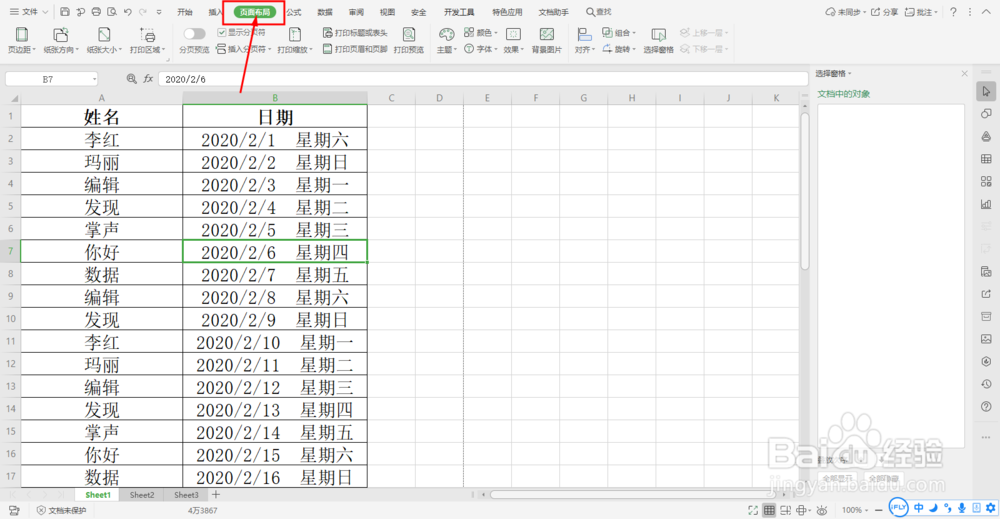
1、打开要打印的excel工作表,如下图所示

excel每页都打印表头

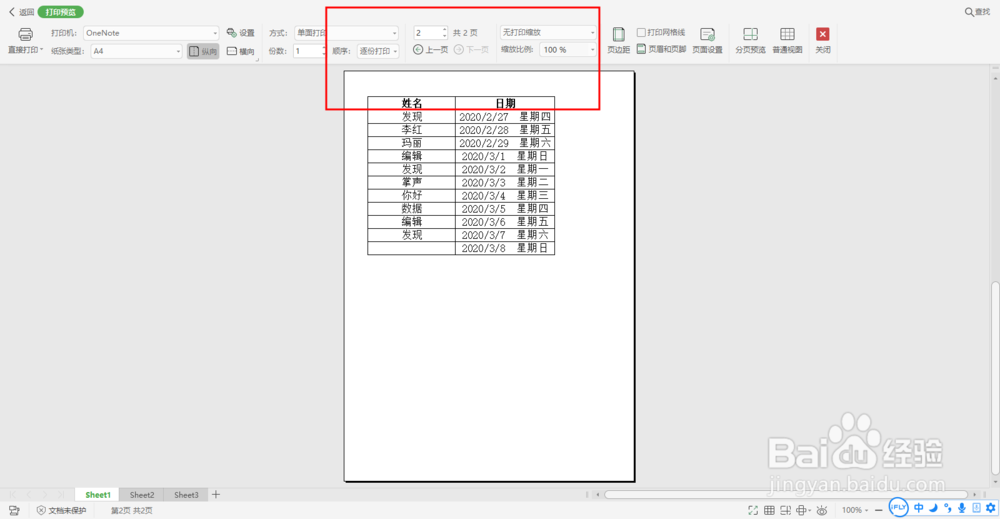
2、接着我们打印预览看下,可以看到一共需要打印两页,第一页是有表头的,第二页没有,如下图所示
excel每页都打印表头

excel每页都打印表头

3、关闭打印预览我们在工具栏中找到页面布局选项,如下图所示

excel每页都打印表头

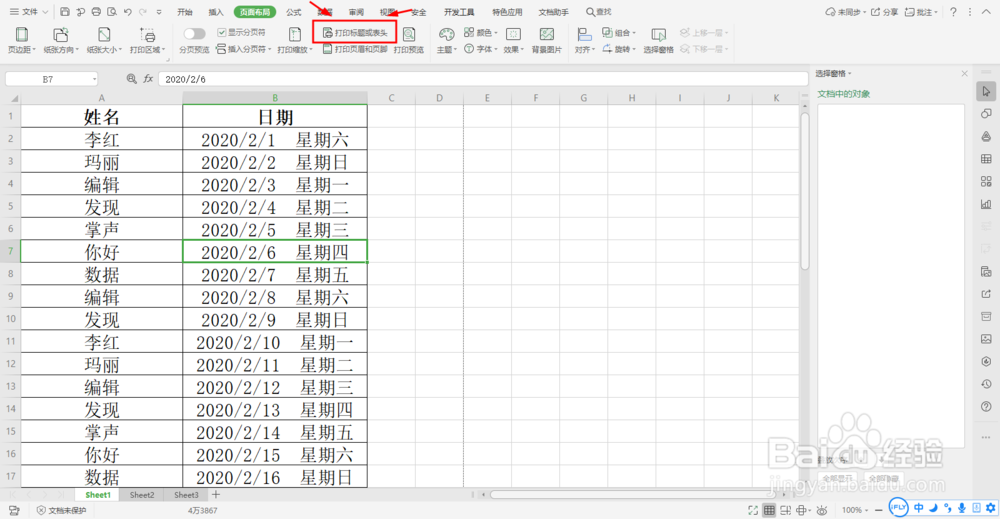
4、在页面布局选项组中找到打印标题或表头并单机它,如下图所示

excel每页都打印表头

5、单击后会弹出一个对话框,在对话框中找到顶端标题行选项,如下图所示

excel每页都打印表头

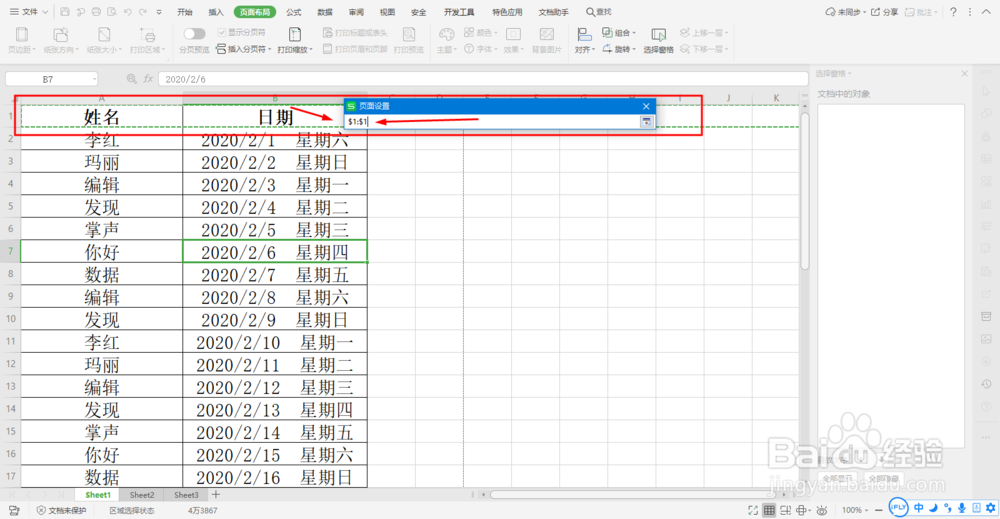
6、在顶端标题行选项的最右边点击那个带有箭头的按钮,会出来一个新的对话框,我们选中标题行,新的对话框中就会出现标题行的值,如下图所示
excel每页都打印表头

7、然后在单机值的最右边的那个方框按钮就会回到之前的对话框你会看到顶端标题行中有内容,如下图所示

excel每页都打印表头

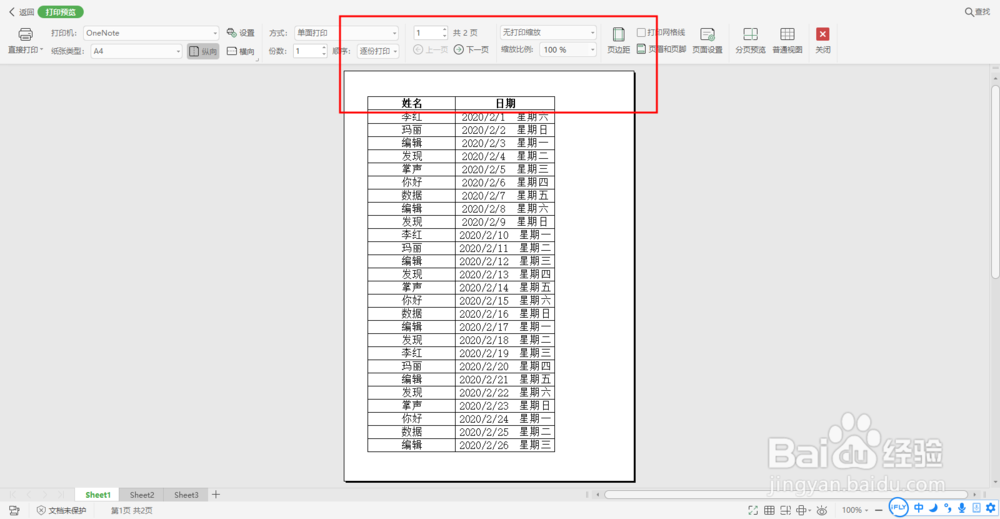
8、我们在设置好的页面中点击右下角的打印预览可以看下第二页有没有表头,如下图所示
excel每页都打印表头

excel每页都打印表头

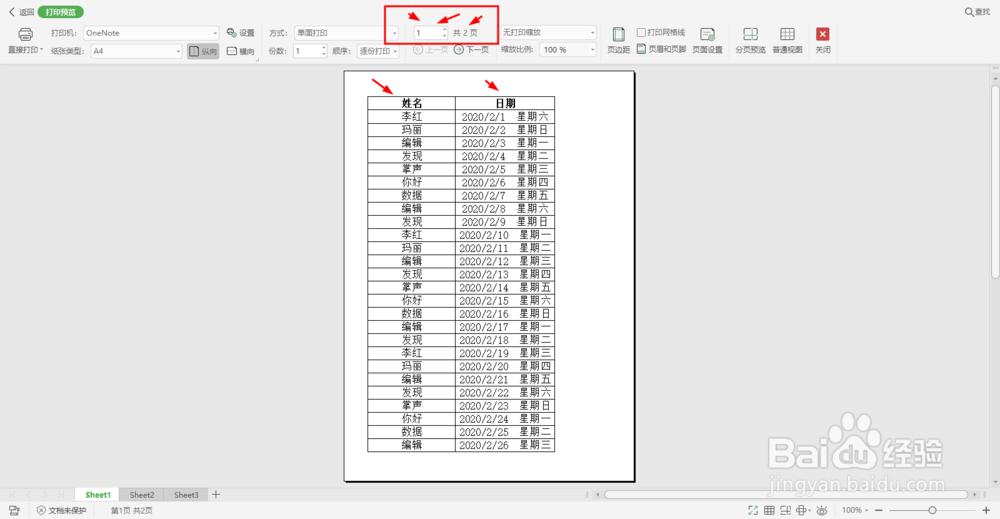
9、我们打印预览可以看到两页都有表头,那就证明设置成功了,关闭打印预览直接点击确定,直接打印就可以了。

  • 付费通使用攻略:[5]物业费账单攻略
  • 产品开发项目建议流程图怎样画
  • KEITHLEY 吉时利2440 SWEEP Function设置
  • 照明灯怎么穿线详图
  • 塑钢窗和普通铝合金窗的区别
  • 热门搜索
    金昌鱼怎么做好吃 烂脚丫最佳治疗方法 cad怎么填充图案 小孩感冒鼻塞怎么办 虾仁的做法大全家常菜 怎么查手机积分 北汽幻速h2怎么样 三菱汽车怎么样 晚上失眠睡不着怎么办 去黑头最有效的方法