solidworks快速打开零件、装配体的工程图

 时间:2026-04-22 13:08:25

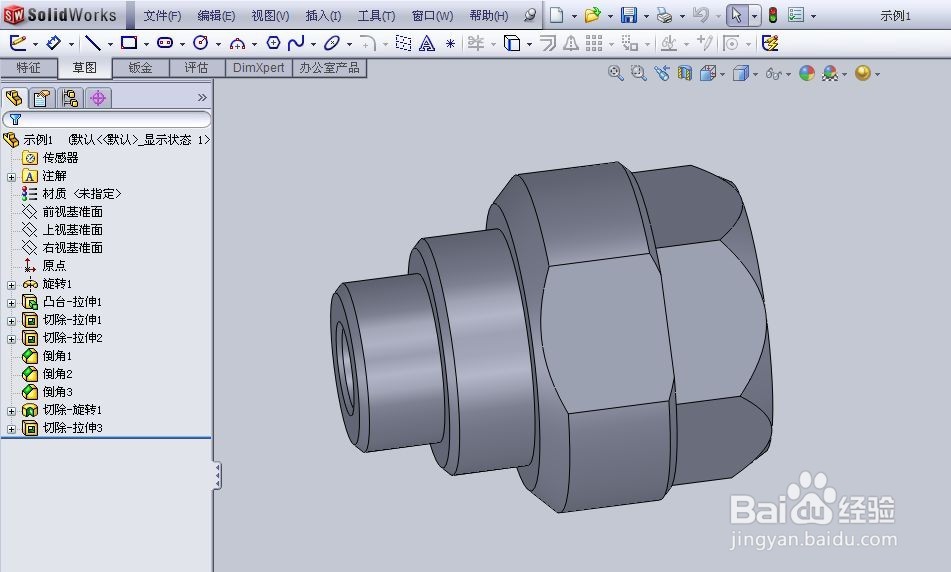
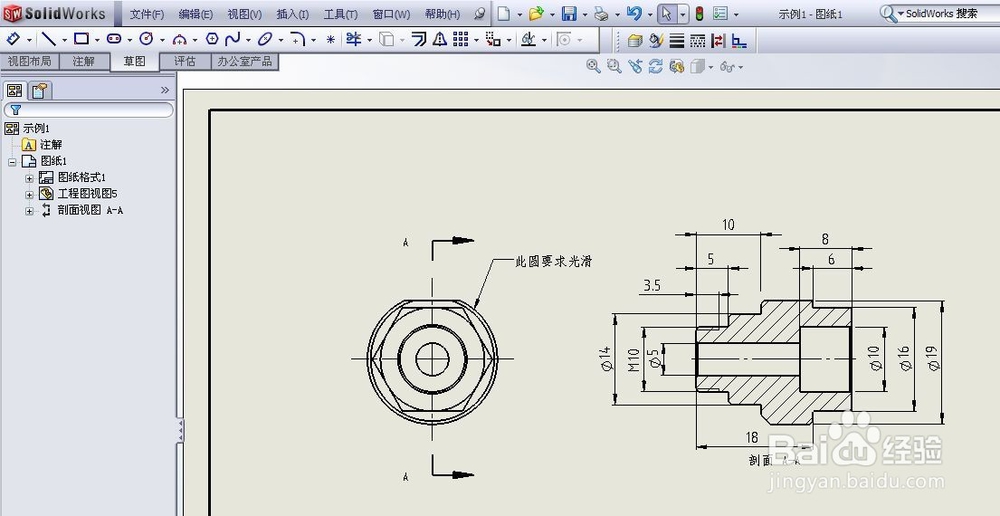
1、打开一个示例的零件模型

solidworks快速打开零件、装配体的工程图

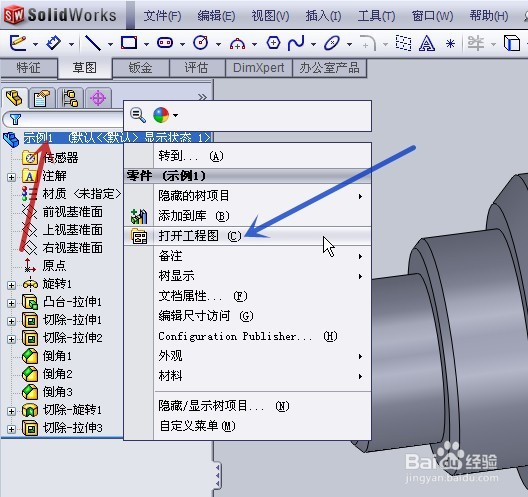
2、将鼠标指针移至左上角的零件名称(图中红色箭头所指),单击鼠标右键,在弹出的菜单中点击“打开工程图”(图中蓝色箭头所指)
solidworks快速打开零件、装配体的工程图

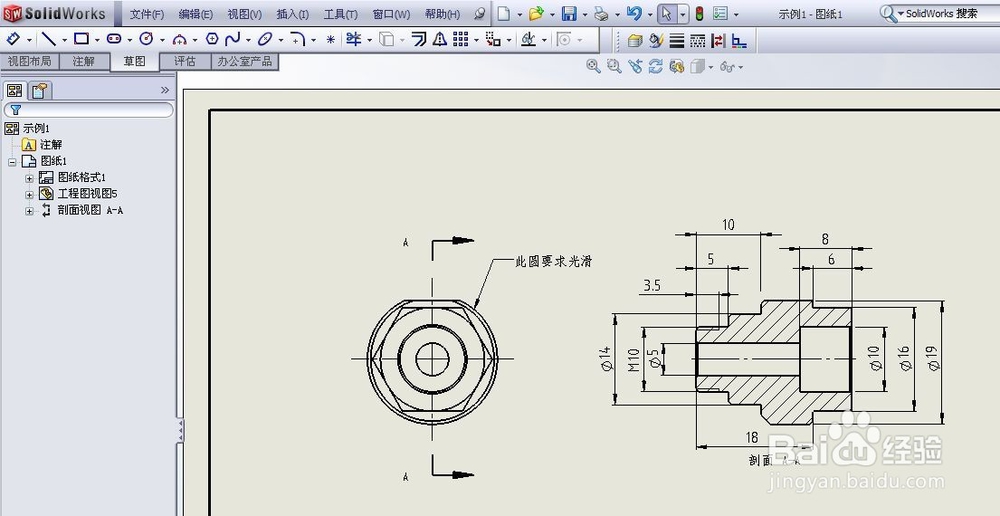
3、则相应的工程图被打开,是不是很简单?

装配体的工程图使用同样的方法打开
solidworks快速打开零件、装配体的工程图

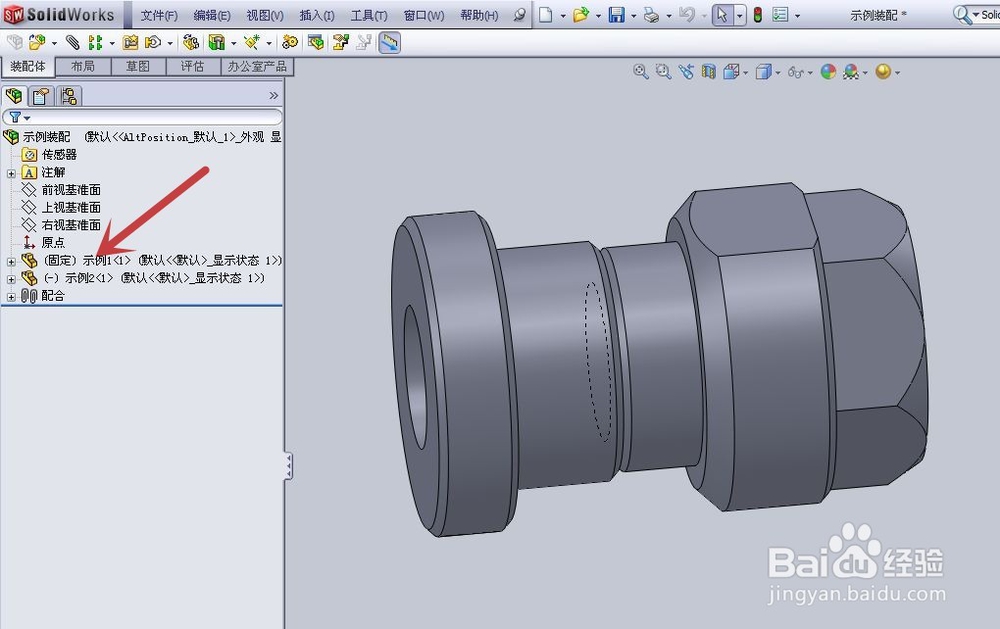
1、打开一个示例的装配体,准备打开其中的“示例1”这个零件(图中红色箭头所指)的工程图
solidworks快速打开零件、装配体的工程图

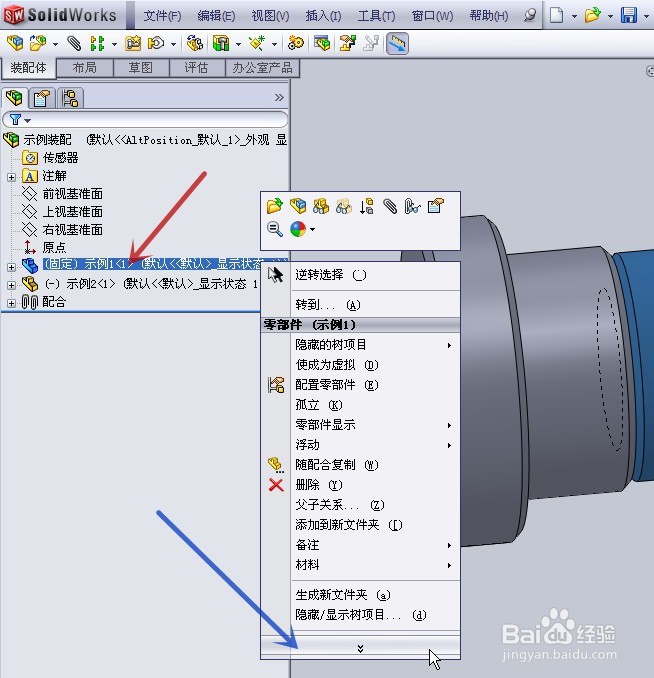
2、将鼠标指针移至“示例1”(图中红色箭头所指),单击鼠标右键,在弹出的菜单中点击展开箭头(图中蓝色箭头所指)
solidworks快速打开零件、装配体的工程图

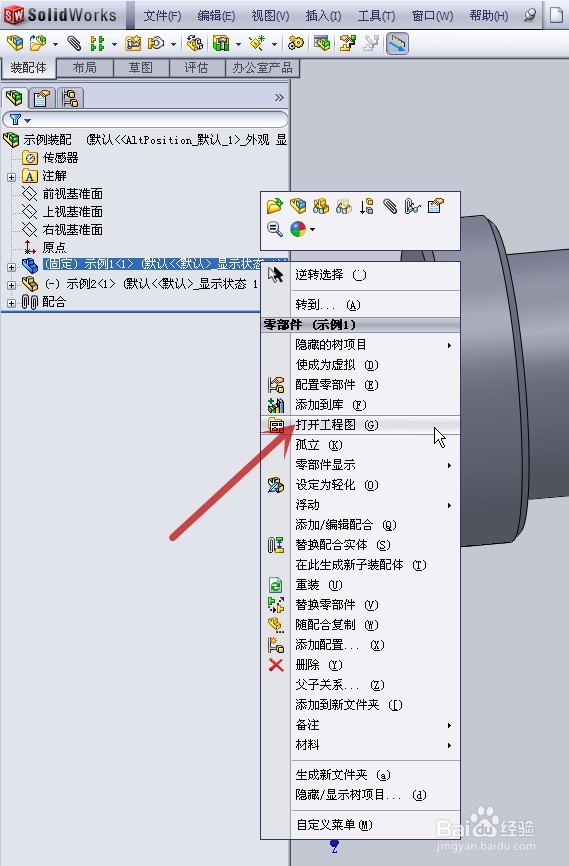
3、再点击“打开工程图”(图中红色箭头所指)

solidworks快速打开零件、装配体的工程图

4、则相应的工程图被打开,是不是很简单?

solidworks快速打开零件、装配体的工程图

  • 实现步进电机与气缸循环控制的程序
  • SW如何设置窗口横向平铺
  • SolidWorks软件怎样打开step格式的文件
  • solidworks怎么显示装配体部件
  • SW如何设置焊缝特征为切线延伸
  • 热门搜索
    厦门英才学校怎么样 呼伦贝尔学院怎么样 通勤是什么意思 单眼皮如何变双眼皮 平安福终身寿险怎么样 同仁是什么意思 122是什么电话 婴儿如何补钙 我生活的世界 熔火之心怎么去