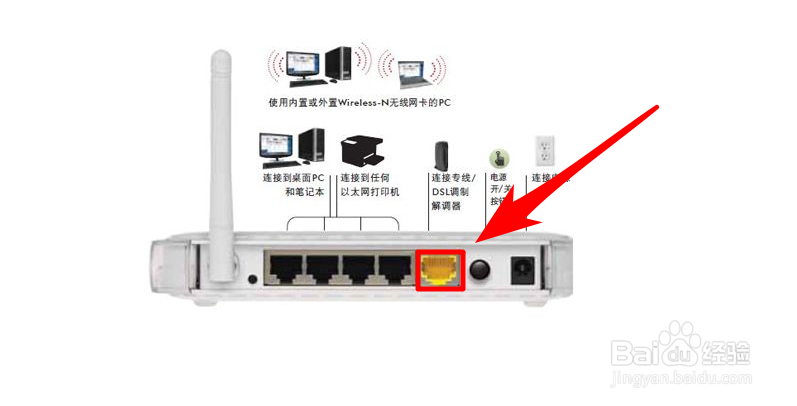
1、将我们的宽带连接到我们的路由器WAN端口
2、接着登录我们的路由器后台管理网站,一般我们的管理网站都是印在路由器后面的,如果找不到我们的管理网址可以参考下方经验。

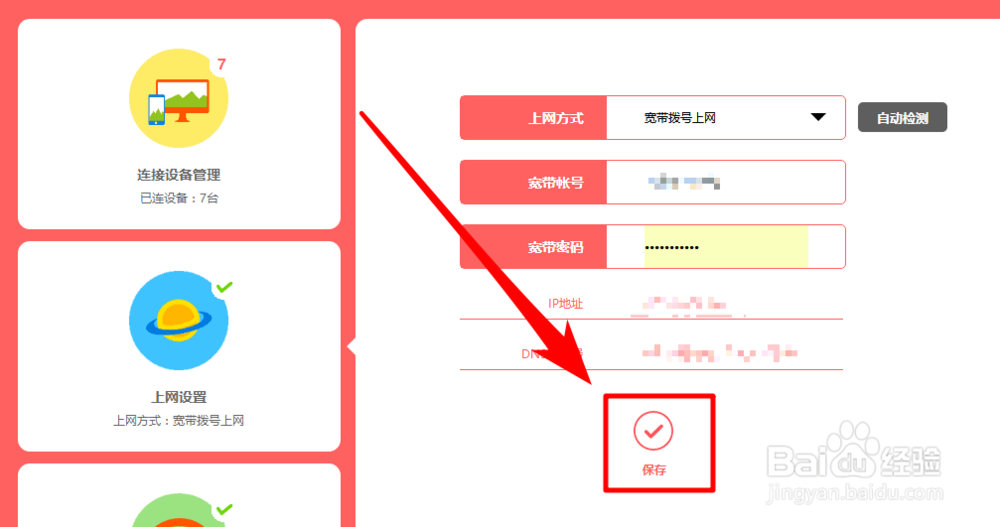
3、接着,我们转到我们路由器的“上网设置”界面
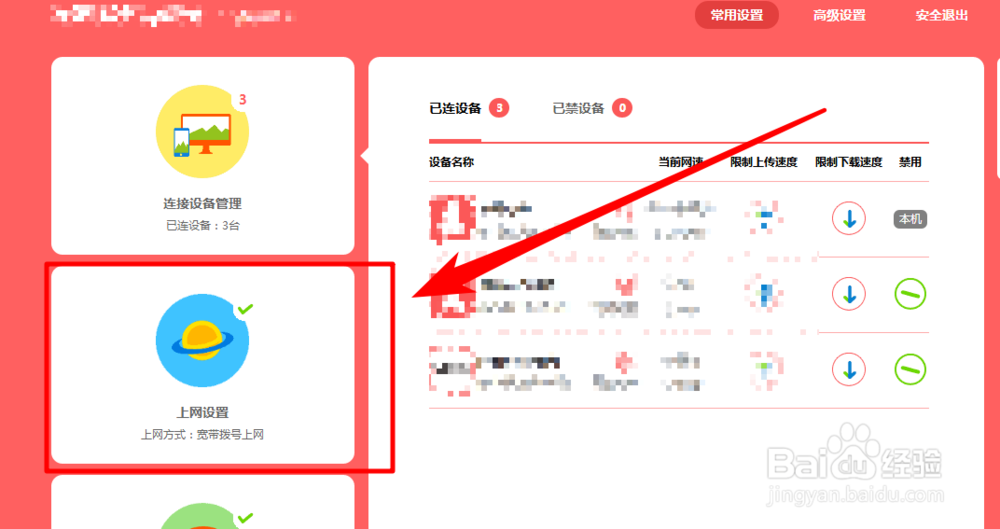
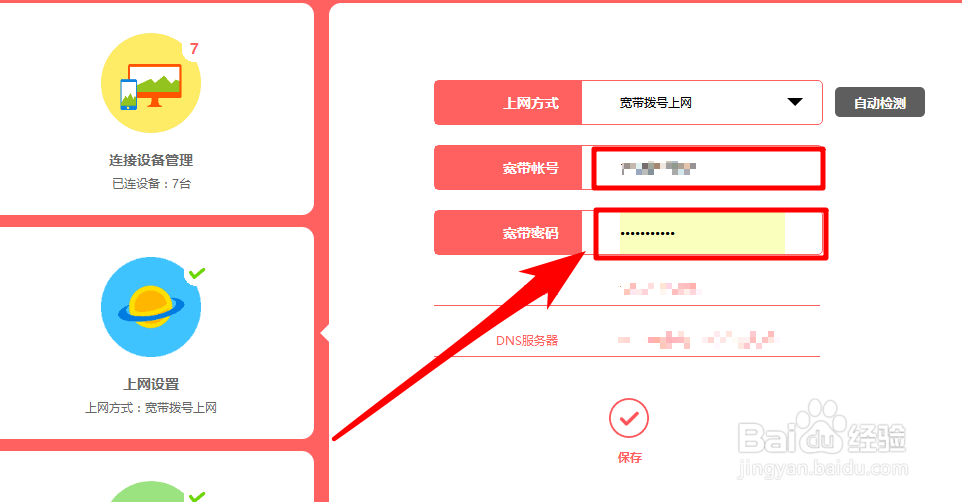
4、在“上网设置”的上网方式中选择“宽带拨号上网”

5、接着,在“账号”和“密码”框中输入我们宽带的账号和密码,然后点击“保存”
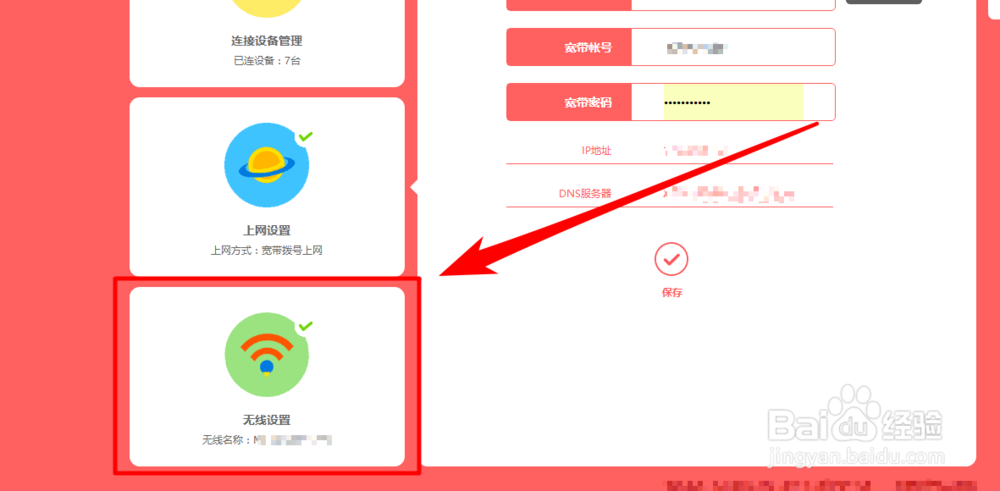
6、接着,我们在转到我们的“无线设置”界面
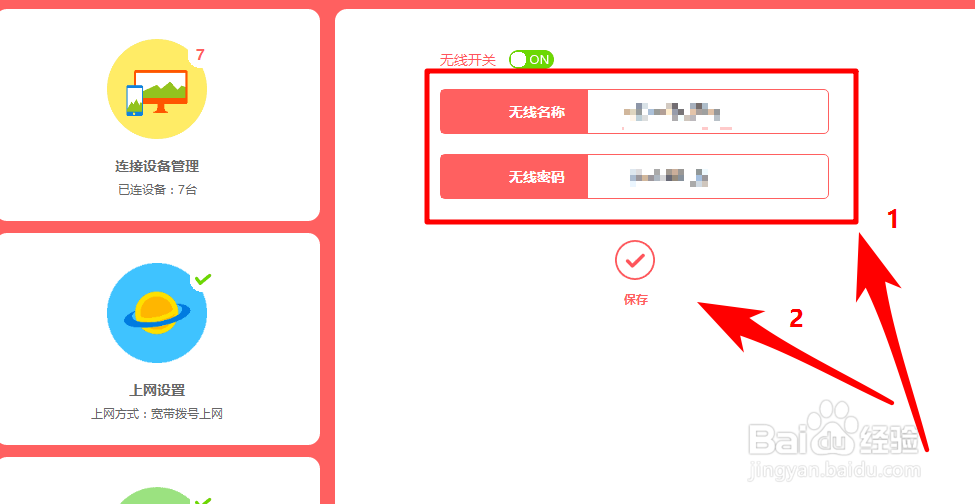
7、在“无线设置”中打开我们的无线网络开关

8、接着,在WIFI名称和密码框中输入我们要设置的WIFI名称和密码。最后,点击保存,我们的WIFI就已经成功开启了。
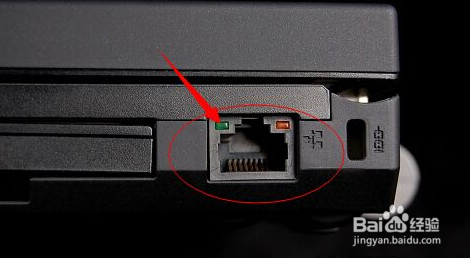
1、将网线直接连接到电脑网线接口上
2、首先,打开我们电脑系统的“设置”
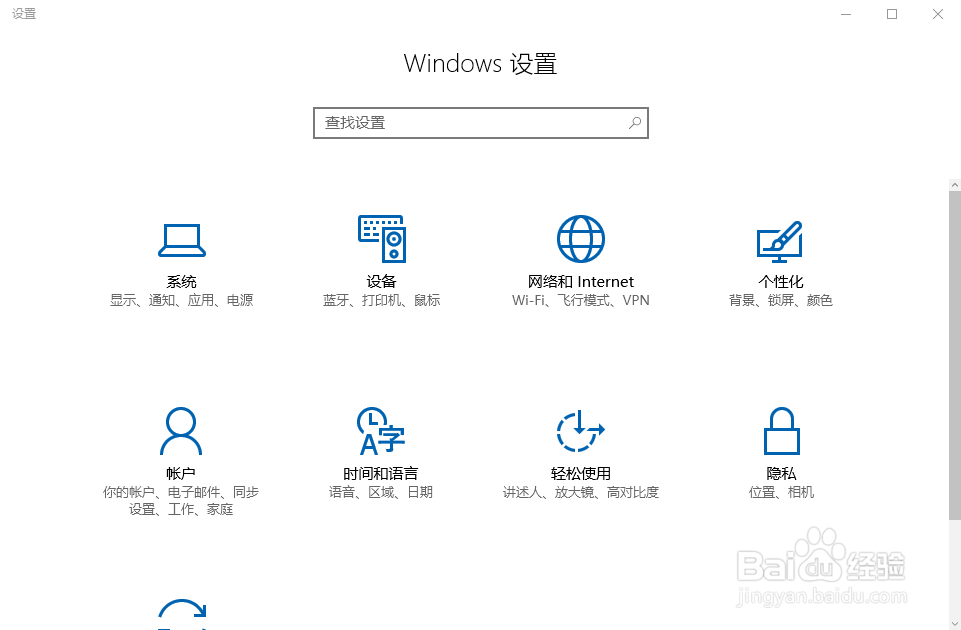
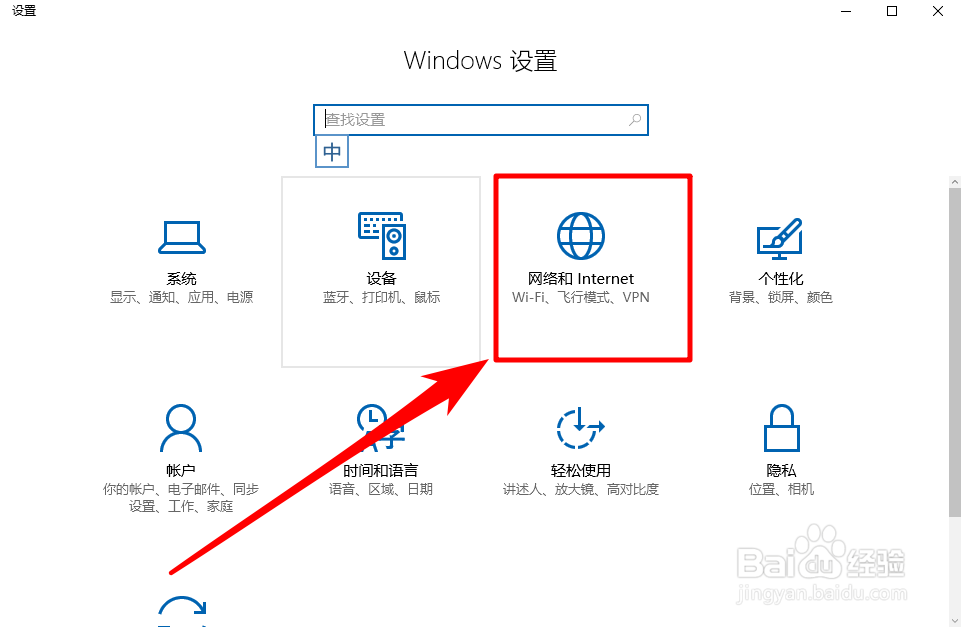
3、打开系统的“设置”后,点击打开设置中的“网络和 Internet”项目
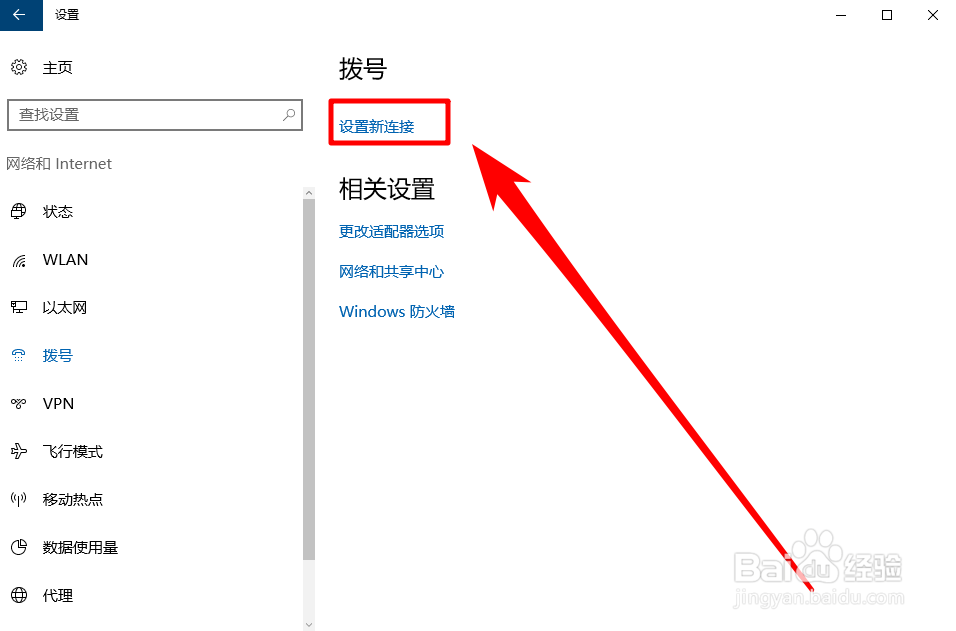
4、在“网络和 Internet”中找到“拨号”项目,打开它

5、在“拨号”中选择“设置新连接”
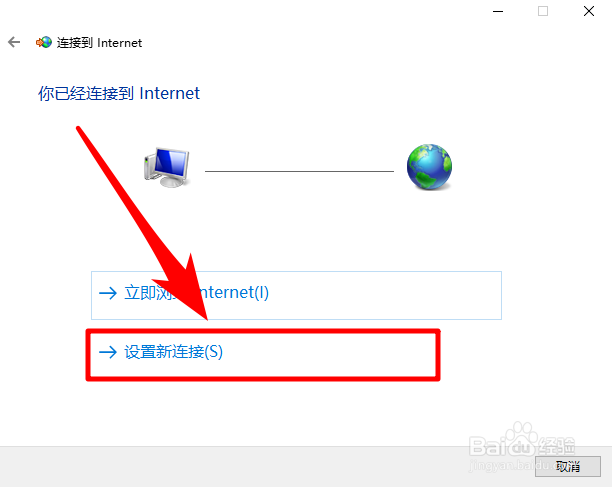
6、在“设置新连接”对话框中选择“连接到Internet”

7、在“连接到Internet”中选择“设置新连接”
8、在“设置新连接”界面中选择“宽带”

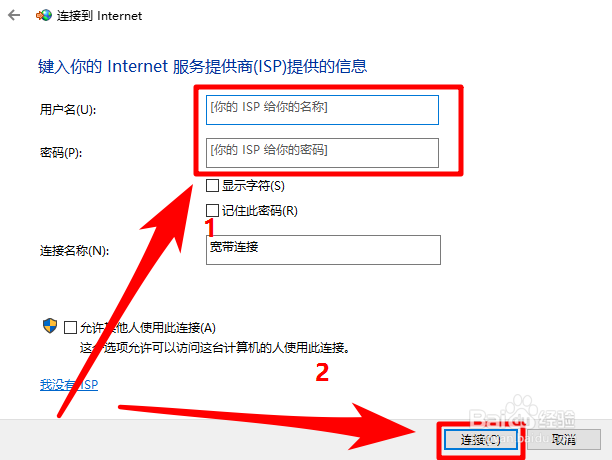
9、接着,填写好你的宽带账号和密码,然后,点击“连接”,使得我们的电脑连接上宽带
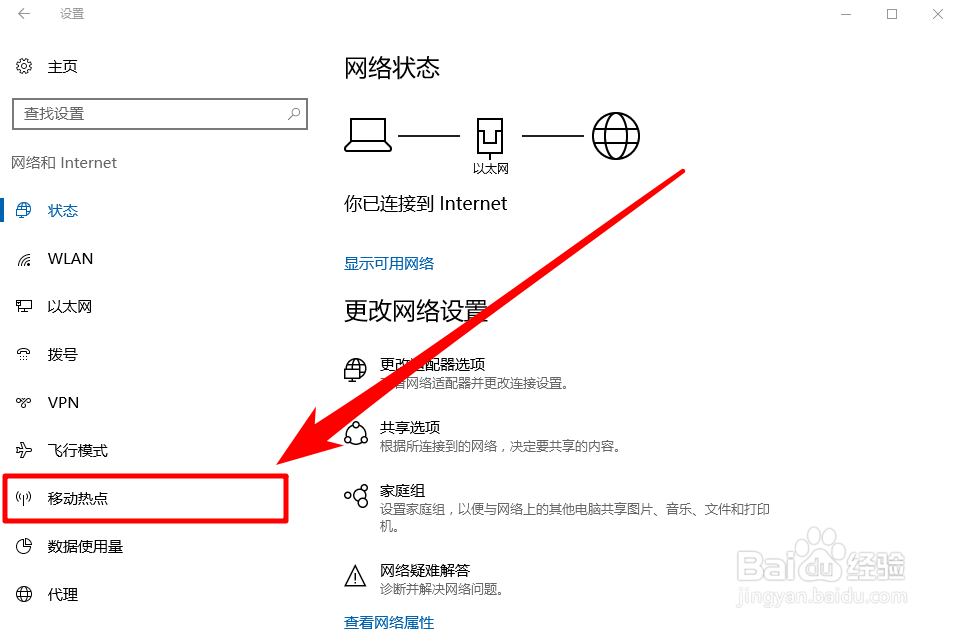
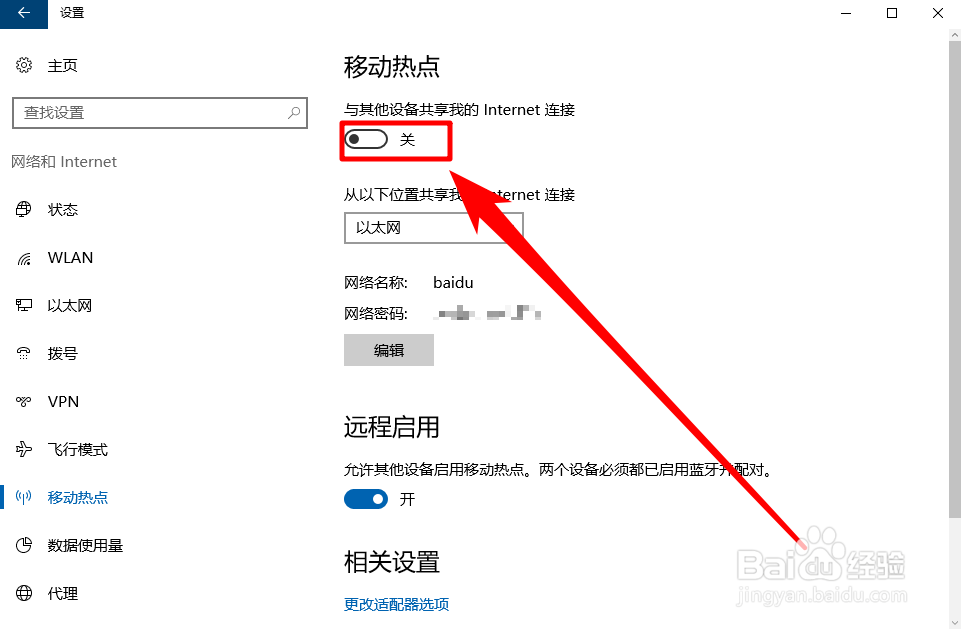
10、在“网络和 Internet”中找到“移动热点”项目,打开它
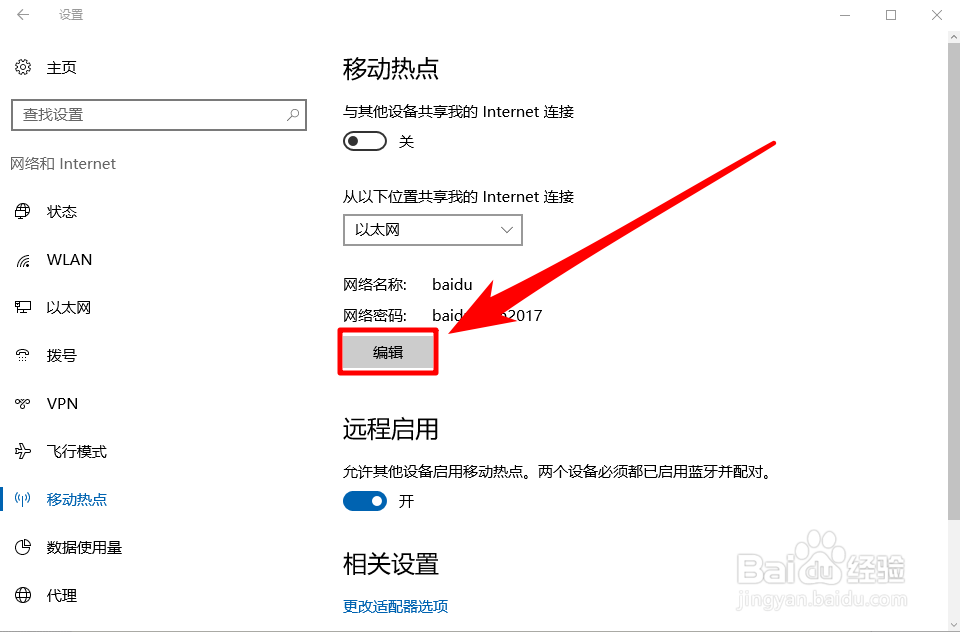
11、在“移动热点”项目,点击“编辑”按钮,编辑你的热点WIFI网络网络名和密码
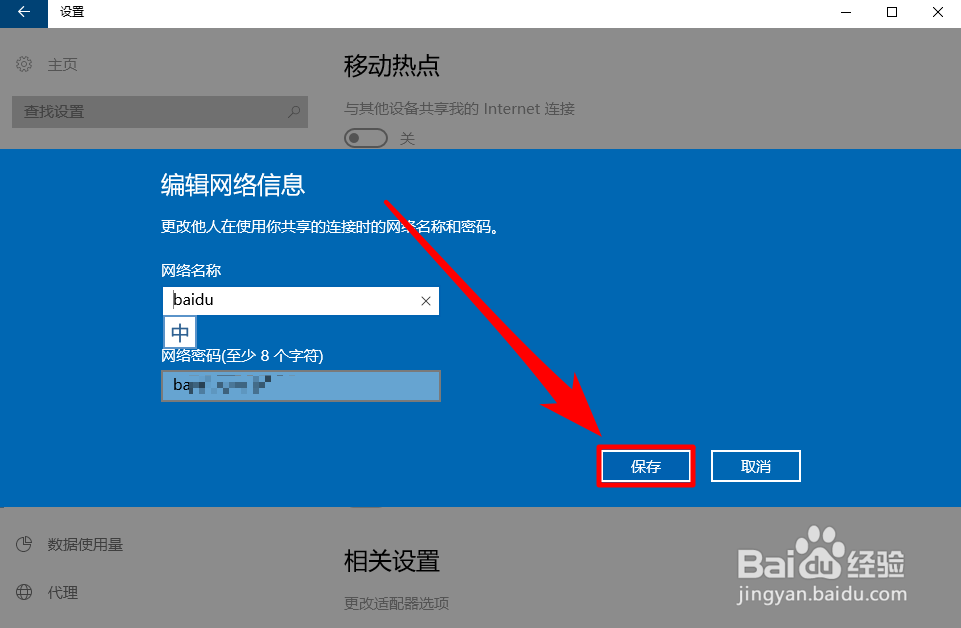
12、编辑好信息后我们只需点击“保存”即可
13、最后,我们点击“移动热点”的开关按钮即可开启我们的移动热点
14、如果本经验帮助到了你,记得给本经验点个赞哦。
温馨提示:本经验的底部还有注意事项栏目,请注意查看。