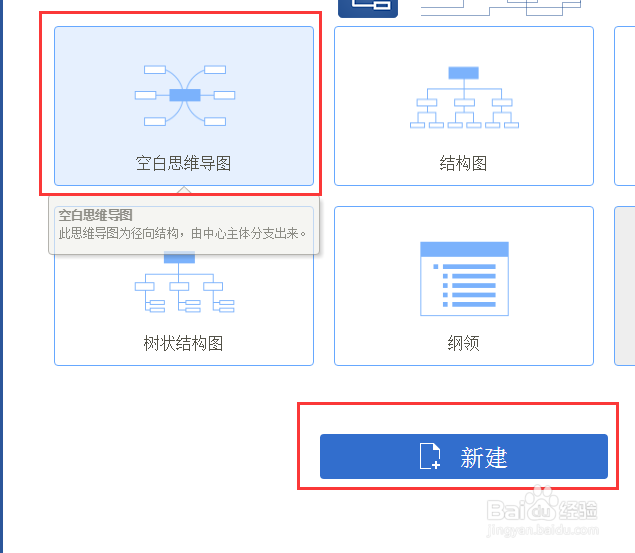
1、首先打开你电脑上的思维导图软件,选择中间的模板按键点击新建
2、新建好模板以后点击创建节点开始绘制需要的思维导图
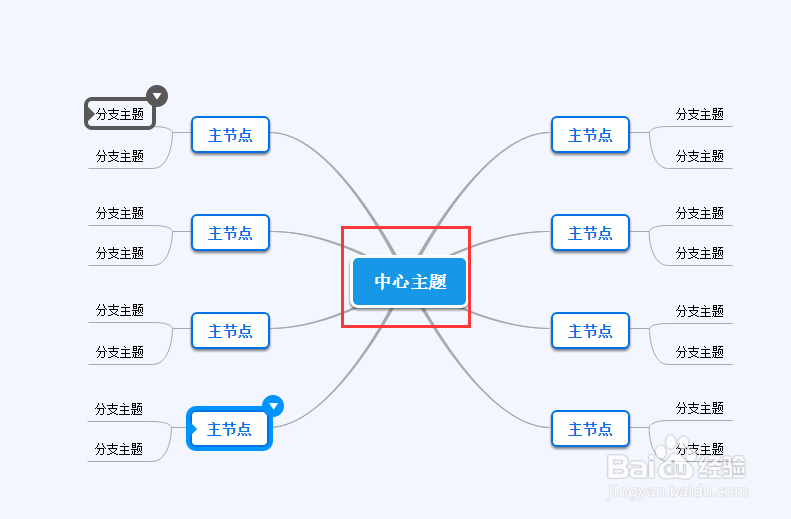
3、导图绘制好以后点击节点上的三角形按键选择修改节点大小和背景颜色

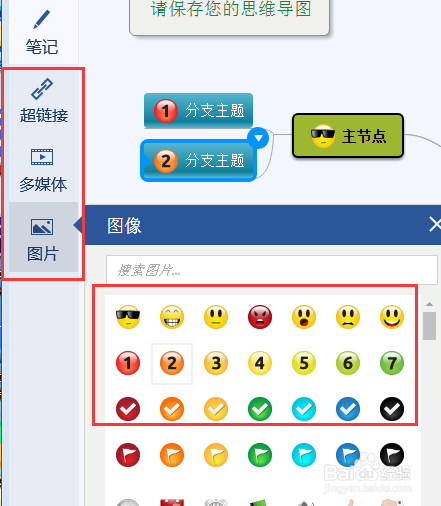
4、然后选择软件左侧的工具栏为你的节点添加表情,图片,超链接等
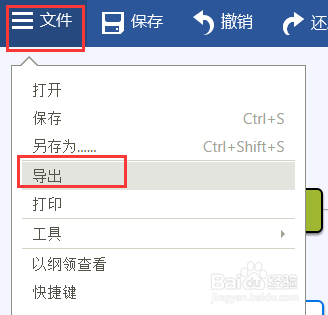
5、接着点击软件左上角的文件按键选择文件最后下拉菜单中的导出按键
6、最后在新弹出的页面中选择格式为PDF格式,点击导出即可

时间:2026-04-29 12:29:27
1、首先打开你电脑上的思维导图软件,选择中间的模板按键点击新建
2、新建好模板以后点击创建节点开始绘制需要的思维导图
3、导图绘制好以后点击节点上的三角形按键选择修改节点大小和背景颜色
4、然后选择软件左侧的工具栏为你的节点添加表情,图片,超链接等
5、接着点击软件左上角的文件按键选择文件最后下拉菜单中的导出按键
6、最后在新弹出的页面中选择格式为PDF格式,点击导出即可
