苹果手机怎么更改wifi密码

 时间:2026-04-22 07:20:49

1、点击无线局域网

打开苹果手机设置页面,找到页面中的【无线局域网】,点击它。

苹果手机怎么更改wifi密码

2、点击图标

切换进入无线局域网页面之后,点击已连接网络后的圆圈图标。

苹果手机怎么更改wifi密码

3、点击拷贝

进入到网络详情页面之后,找到路由器,长按并点击【拷贝】。

苹果手机怎么更改wifi密码

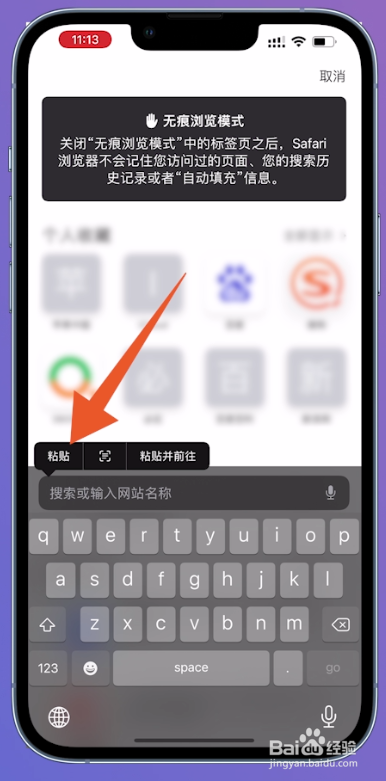
4、点击粘贴并前往

打开Safari浏览器,长按网址搜索栏,点击【粘贴并前往】。
苹果手机怎么更改wifi密码

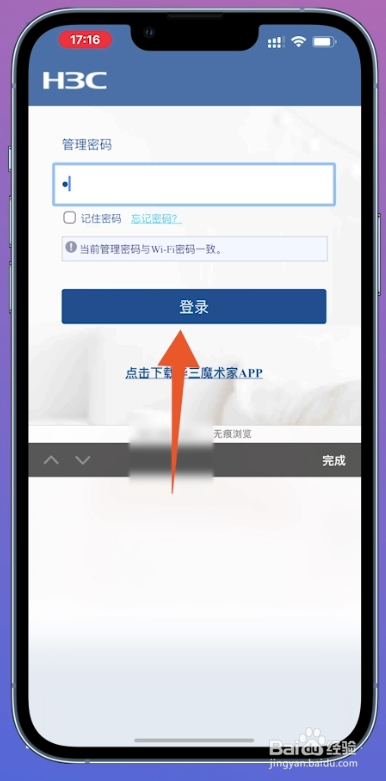
5、点击登录

打开新的网页之后,输入管理密码并点击【登录】。

苹果手机怎么更改wifi密码

6、点击无线设置

切换网页之后,点击页面中的【无线设置】选项。

苹果手机怎么更改wifi密码

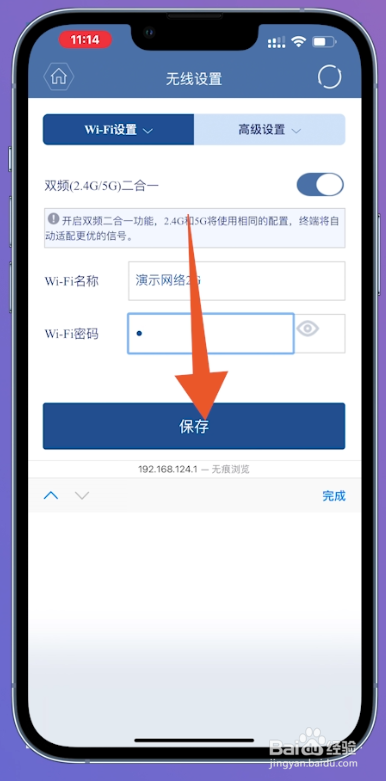
7、点击保存

进入到设置页面之后,更改密码并点击【保存】即可。

苹果手机怎么更改wifi密码

1、前往网址

打开Safari浏览器之后,在搜索栏输入192.168.1.1并点击前往。

苹果手机怎么更改wifi密码

2、点击确认登录

切换进入到用户登录页面之后,输入帐户和密码并点击【确认登录】。

苹果手机怎么更改wifi密码

3、点击WiFi设置

切换页面之后,找到页面中的【WiFi设置】,点击它。

苹果手机怎么更改wifi密码

4、点击保存设置

进入到WiFi设置页面中,更改密码并点击【保存设置】即可。

苹果手机怎么更改wifi密码

  • 手机怎么改路由器WiFi密码
  • 苹果手机怎么修改WIFI密码
  • 苹果手机怎么更改wifi密码
  • 苹果手机怎么更改wifi密码,iphone修改wifi密码
  • 192.168.0.101路由器设置
  • 热门搜索
    分手怎么复合 怎么取消流量套餐 ppt主题怎么设置 果蝇怎么消灭 策划书怎么写 甲醛怎么去除 人均可支配收入怎么算 身上出现红色血点是怎么回事 帽子怎么折 投资回报率怎么算