1、新建或打开Excel,依次点击“开始”-“样式”-“条件格式”-“图标集”-“其它规则”。

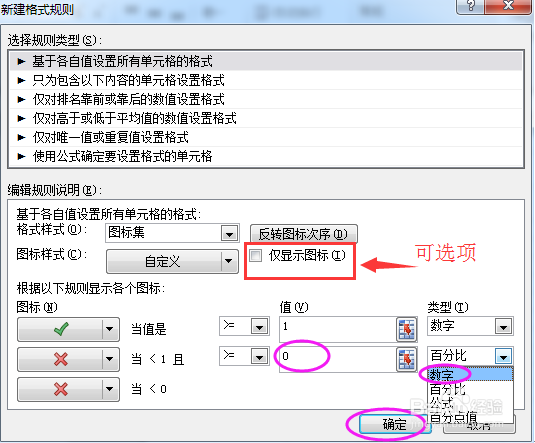
2、系统弹出“新建格式规则”的属性窗口如下,“图标样式”栏选择√!×。

3、√栏,选≥,值1,类型数字。

4、第二个!,改为×。

5、×栏,选≥,值0,类型数字。“仅显示图标”为可选项,设置完成后,点击“确定”。
6、效果如下,右图为勾选了“仅显示图标”的效果。

时间:2026-04-23 10:19:13
1、新建或打开Excel,依次点击“开始”-“样式”-“条件格式”-“图标集”-“其它规则”。
2、系统弹出“新建格式规则”的属性窗口如下,“图标样式”栏选择√!×。
3、√栏,选≥,值1,类型数字。
4、第二个!,改为×。
5、×栏,选≥,值0,类型数字。“仅显示图标”为可选项,设置完成后,点击“确定”。
6、效果如下,右图为勾选了“仅显示图标”的效果。
