ppt快速制作镂空字效果

 时间:2026-04-22 03:08:04

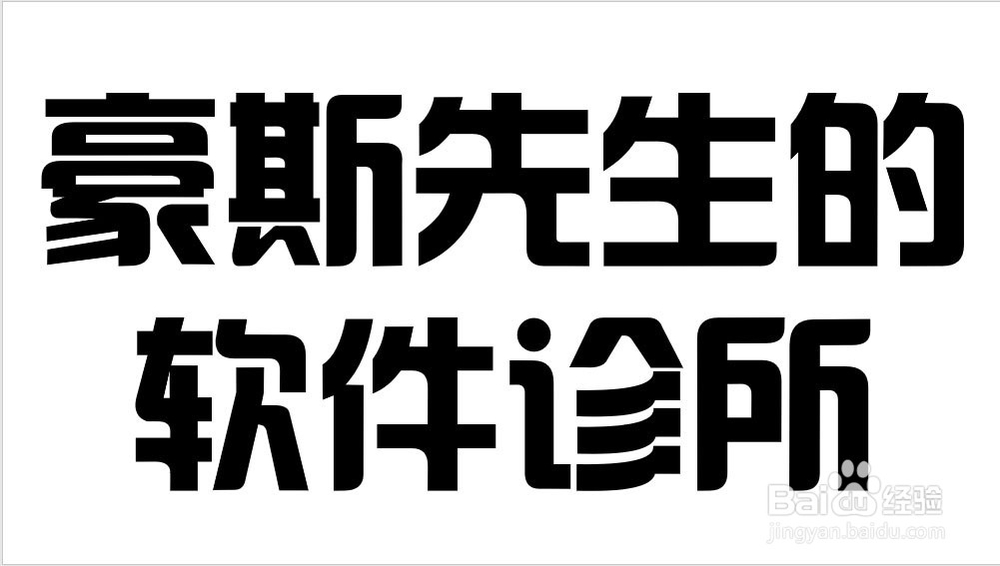
1、首先,打开PowerPoint,新建一个空白页面,在页面上输入你需要的文字,为了让镂空的效果显眼,一定要选择笔画比较粗的字体,如各种黑体、广告体、书法体等,然后设置好字号、对齐方式等。
ppt快速制作镂空字效果

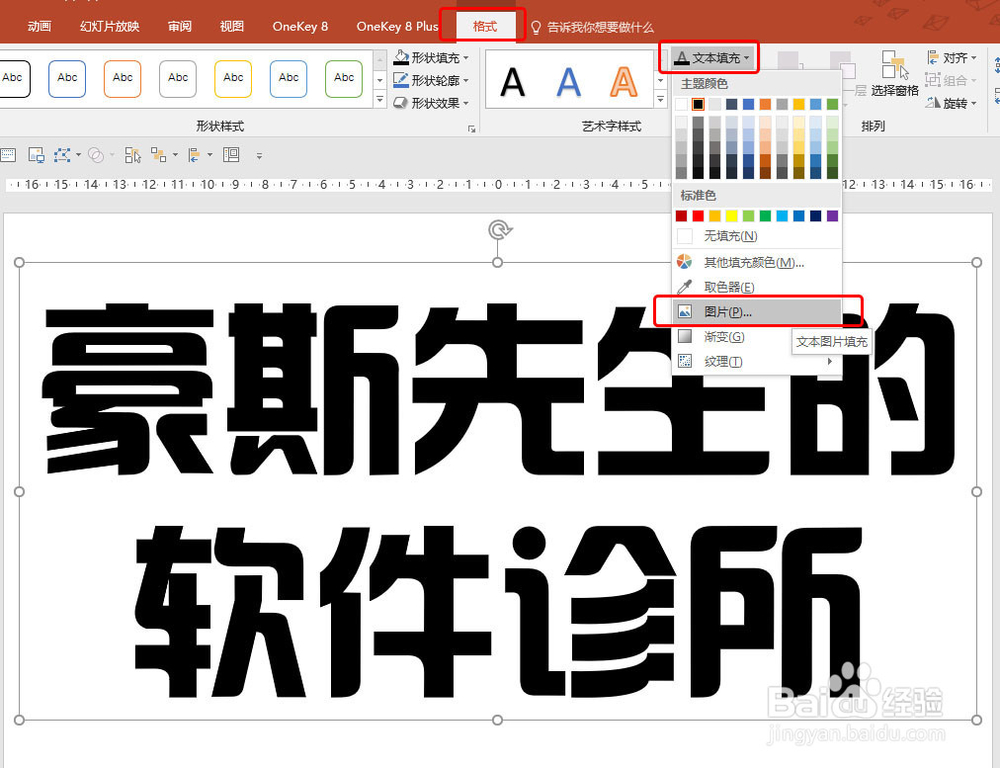
2、选择刚才输入的文字,依次单击“格式”-“文本填充”-“图片”。

ppt快速制作镂空字效果

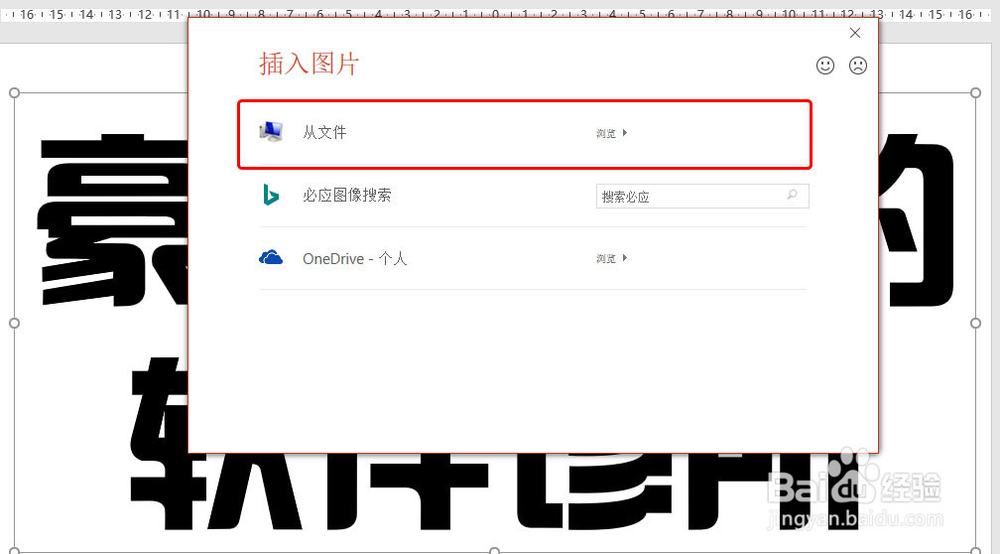
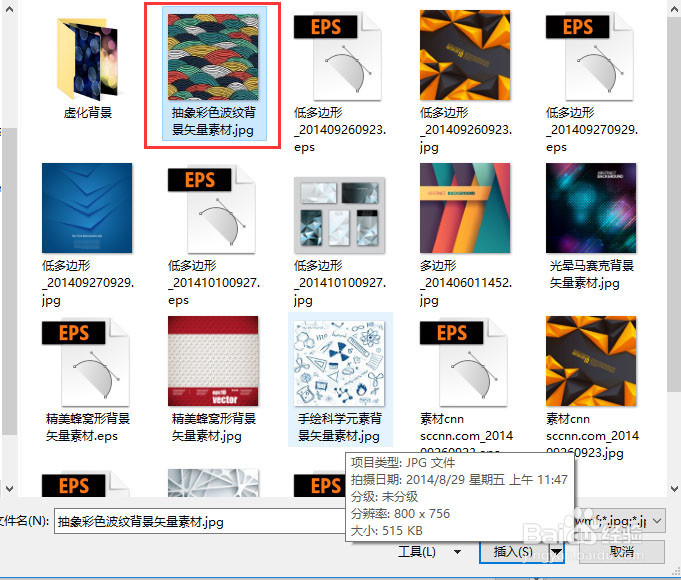
3、在弹出的对话框中,找到你需要填入文字的图片,确定。

ppt快速制作镂空字效果

ppt快速制作镂空字效果

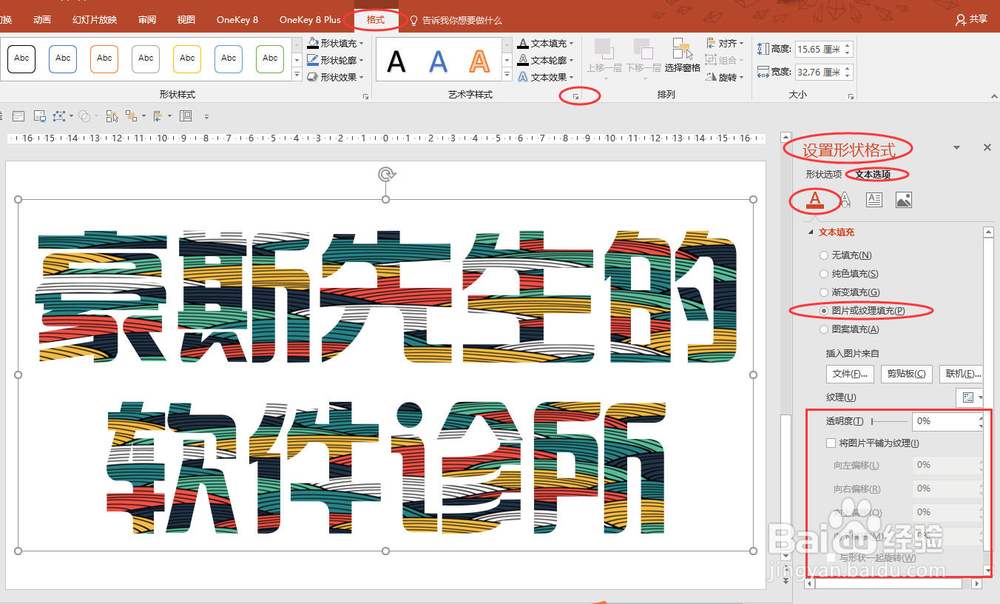
4、这时,虽然图片已经填充到文字中,但我们还需对它进行进一步的微调,点击,“艺术字样式”右下角的小方块标志,在屏幕右侧出现的“设置形状格式”菜单中,可以继续对“透明度”、“纹理偏移量”就行设置。
ppt快速制作镂空字效果

  • sublime教程[3]选择查找替换
  • lubuntu修改登陆界面背景图片、文字大小
  • PPT怎么插入带平滑线的散点图?
  • 怎么设置PPT的图片或者文本按照圆角正方形移动
  • 怎样使用PPT插件iSlide精确裁剪图片?
  • 热门搜索
    哈哈大笑的意思 一往无前的意思 感冒喝什么汤比较好 赞叹不已的意思 rock you什么意思 湮没的意思 会心的意思 翔是什么意思 发行市盈率是什么意思 超买超卖是什么意思