怎么用光影魔术手在图片上圈点和标箭头

 时间:2026-04-22 23:10:14

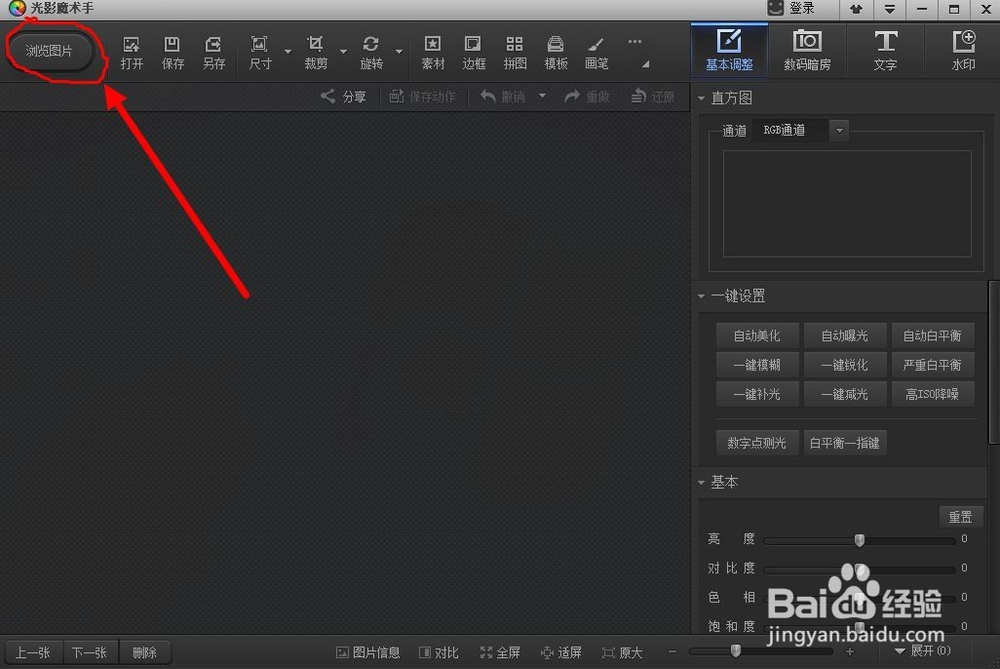
1、第一步:打开光影魔术手,添加一张随便的图片即可
怎么用光影魔术手在图片上圈点和标箭头

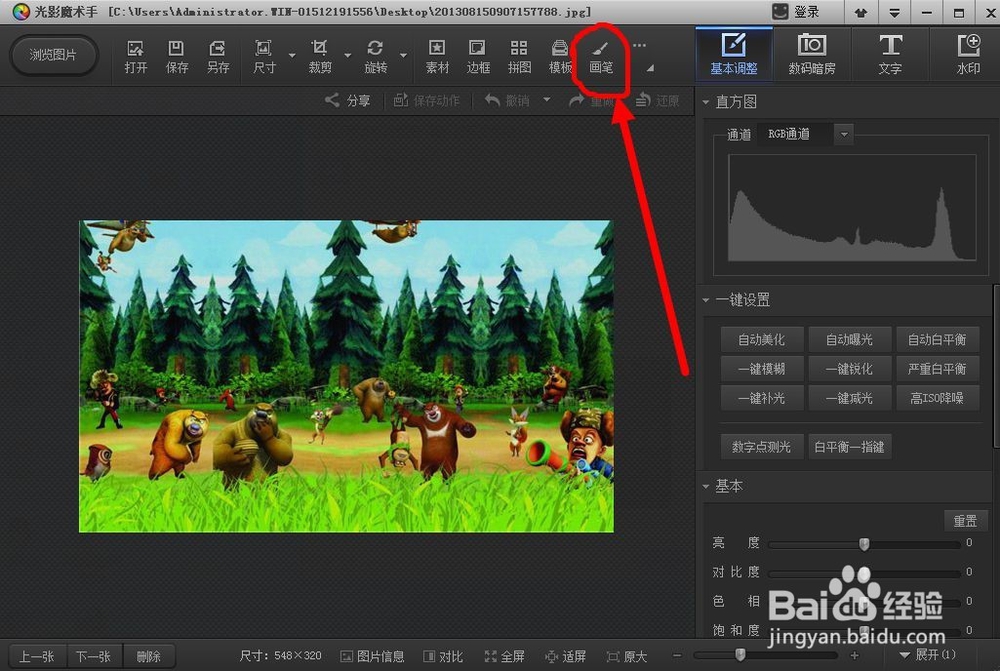
2、第二步:添加图片后,当前页面可以最大化也可以向下还原,为了便于操作,尽量最大化,找到“画笔”这个功能,然后点击打开
怎么用光影魔术手在图片上圈点和标箭头

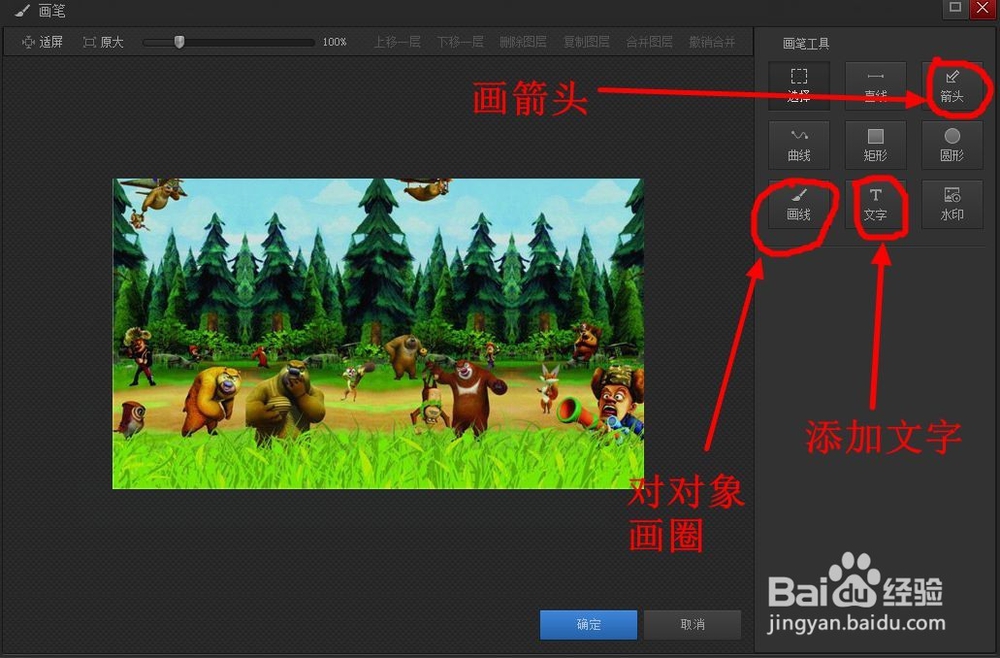
3、第三步:打开之后,我们看到右边有文字,箭头,还有画线这些

怎么用光影魔术手在图片上圈点和标箭头

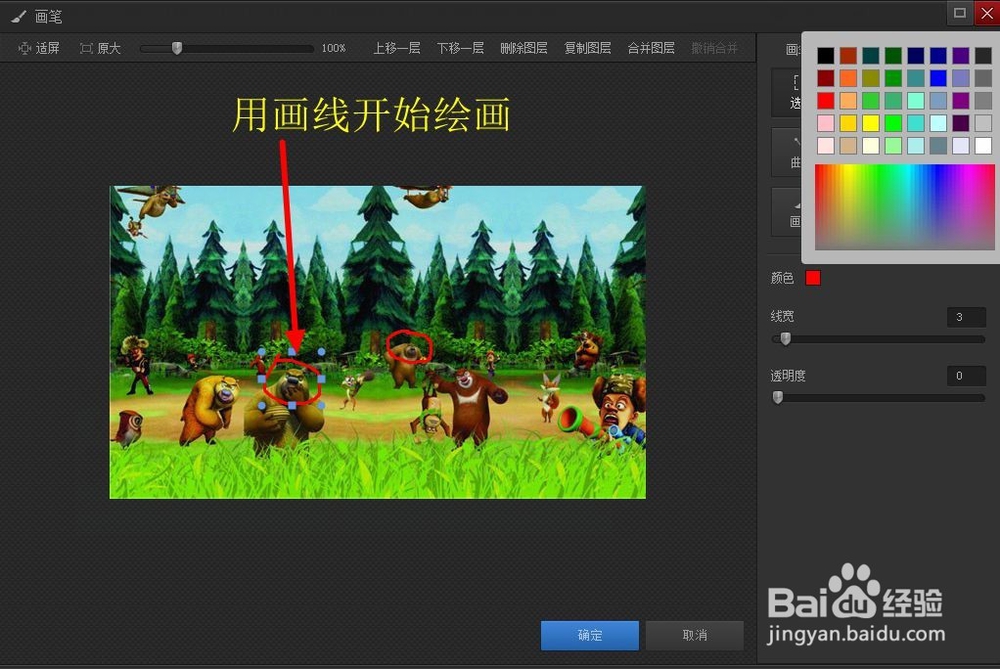
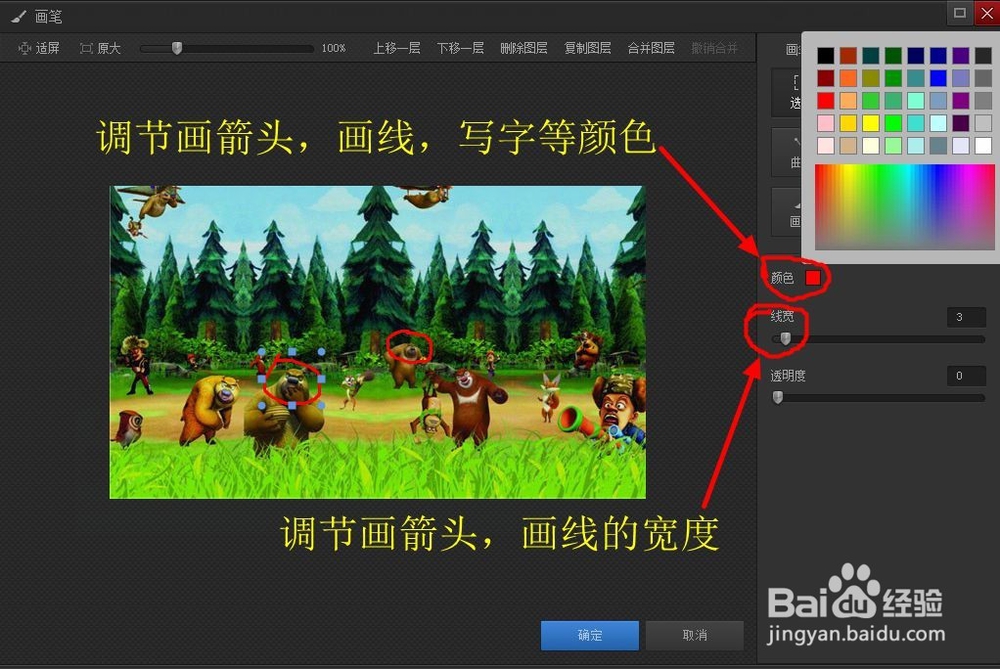
4、第四步:我们可以在图片上随便找个地方画,比如画整个图片中的熊二,然后我画圈进行圈点
怎么用光影魔术手在图片上圈点和标箭头

5、第五步:每个圈画好了可以调节圈的颜色,还有圈的宽度,为了明显,一般都是红色,喜欢其他颜色的,也可以,当然啦,箭头也是一样道理
怎么用光影魔术手在图片上圈点和标箭头

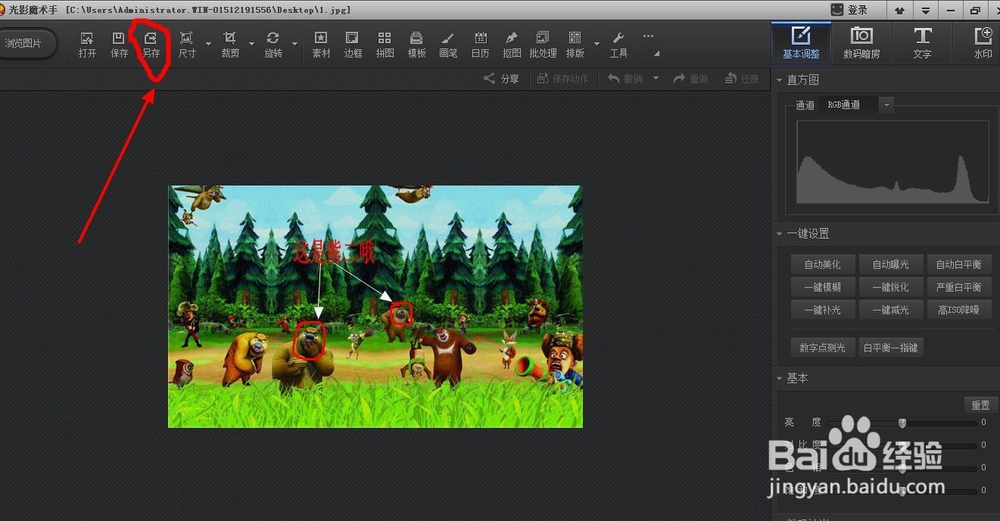
6、第六步:画了的箭头和箭头,添加上文字,点击下面确定,然后在点击另存进行保存就可以了,作品如下图,现在所有的步骤就这这里了。
怎么用光影魔术手在图片上圈点和标箭头

怎么用光影魔术手在图片上圈点和标箭头

  • 光影魔术手如何添加文字并进行高级设置?
  • 在ps中给图片添加蓝色图章特效
  • 电脑窗口颜色显示设置
  • word如何将艺术字转换为PNG 格式图片?
  • winpe怎么光盘重装系统win10?如何制作pe光盘
  • 热门搜索
    学生怎么减肥 电信卡怎么样 亲爱的你怎么不在我身边歌词 成都大学怎么样 word画图怎么画 退票怎么退 鼻子上火怎么办 小孩体质差怎么调理 文字中间的圆点怎么打 怎么分东南西北方向