SQL Server 2005如何新建数据库?

 时间:2026-04-22 15:38:05

1、打开SQL Server 2005界面。如下图所示:

SQL Server 2005如何新建数据库?

2、【服务器名称】-【浏览更多...】(当前登录计算机名)。如下图所示:

SQL Server 2005如何新建数据库?

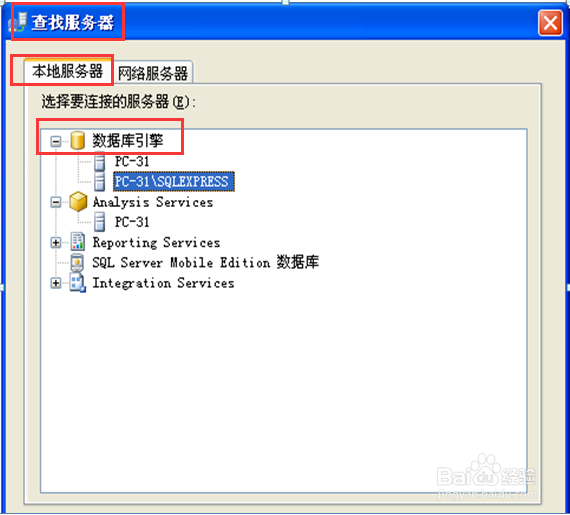
3、【查询服务器】对话框,【本地服务器】-【数据库引擎】并点击确定即可。如下图所示:
SQL Server 2005如何新建数据库?

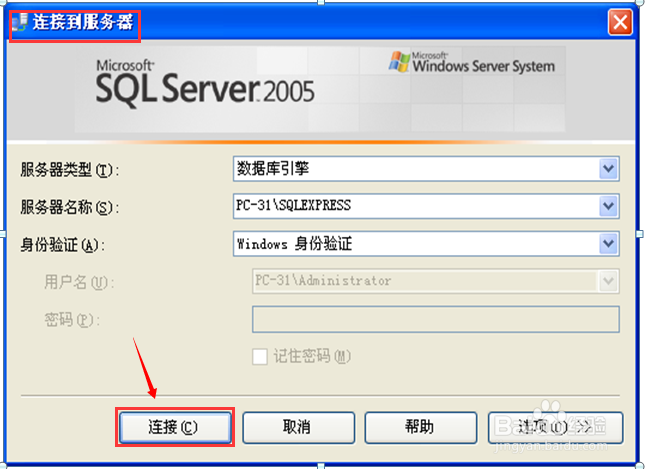
4、【连接服务器】点击连接即可登录SQL Server 2005数据库界面。如下图所示:
SQL Server 2005如何新建数据库?

SQL Server 2005如何新建数据库?

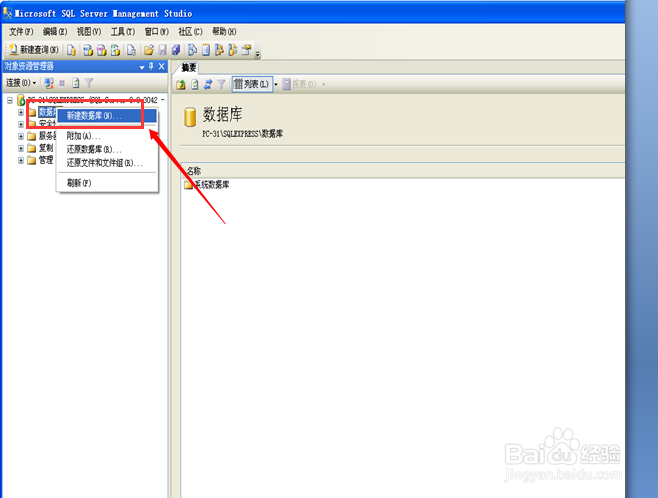
1、选中【数据库】,右键【数据库】-【新建数据库】。如下图所示:

SQL Server 2005如何新建数据库?

SQL Server 2005如何新建数据库?

2、弹出【新建数据库】对话框。如下图所示:

SQL Server 2005如何新建数据库?

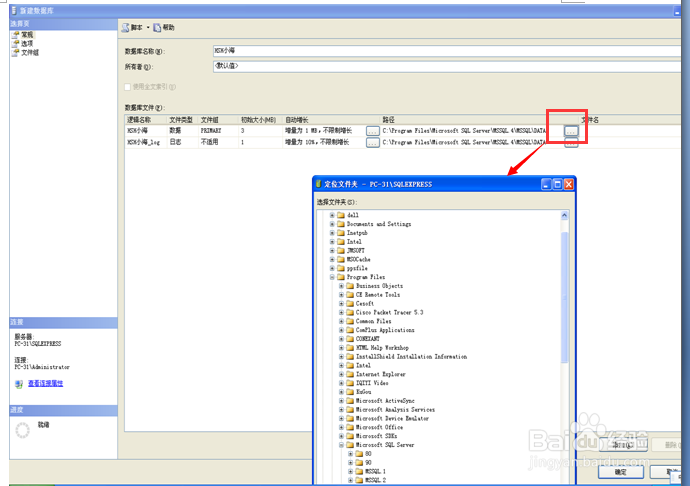
3、填写【数据库名称】(填写完数据库名称后【逻辑名称】会自动书写)。如下图所示:

SQL Server 2005如何新建数据库?

4、可以修改文字的【自动增长设置】和更改数据的存储【路径】。如下图所示:
SQL Server 2005如何新建数据库?

SQL Server 2005如何新建数据库?

5、这样一个新的数据库就建好了。如下图所示:

SQL Server 2005如何新建数据库?

  • SQL server 2005 如何新建数据库
  • 华为USG配置策略路由与IP-Link联动配置方法
  • 如何在Windows上启动远程桌面会话
  • weblogic被管节点启动报错transport error 202
  • 如何在windows中设置文件夹权限?
  • 热门搜索
    简单的美白方法 青枣吃多了会怎么样 怎么用wps制作表格 糖醋茄子的家常做法 助眠方法 经常出汗是怎么回事 初中生瘦腿方法 肉松饼哪个牌子好吃 泡辣椒的腌制方法 慢性支气管炎的症状和治疗方法