1、首先打开数据表格,如下图所示:

2、然后选中被复制的区域,如下图所示:
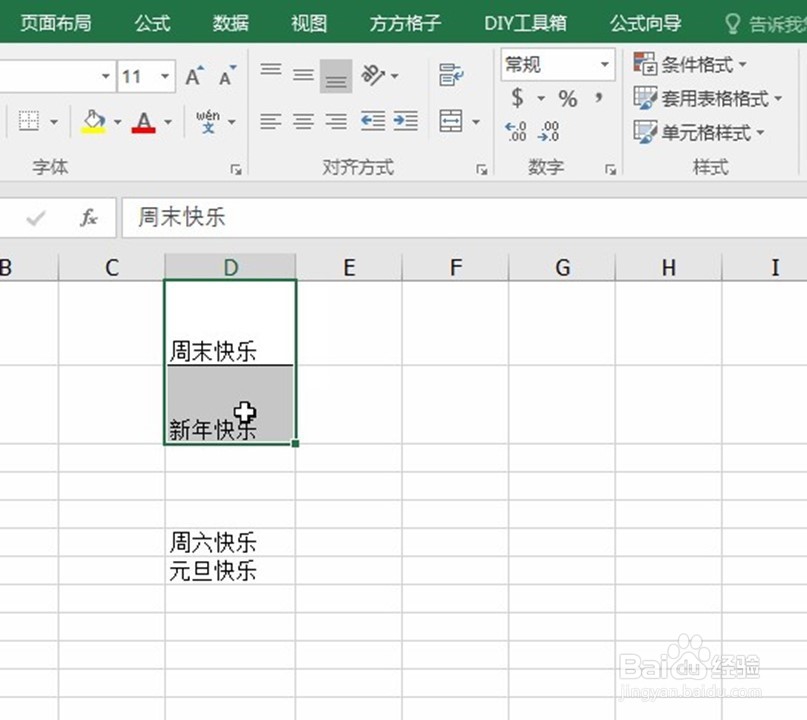
3、找到方方格子按钮,如下图所示:
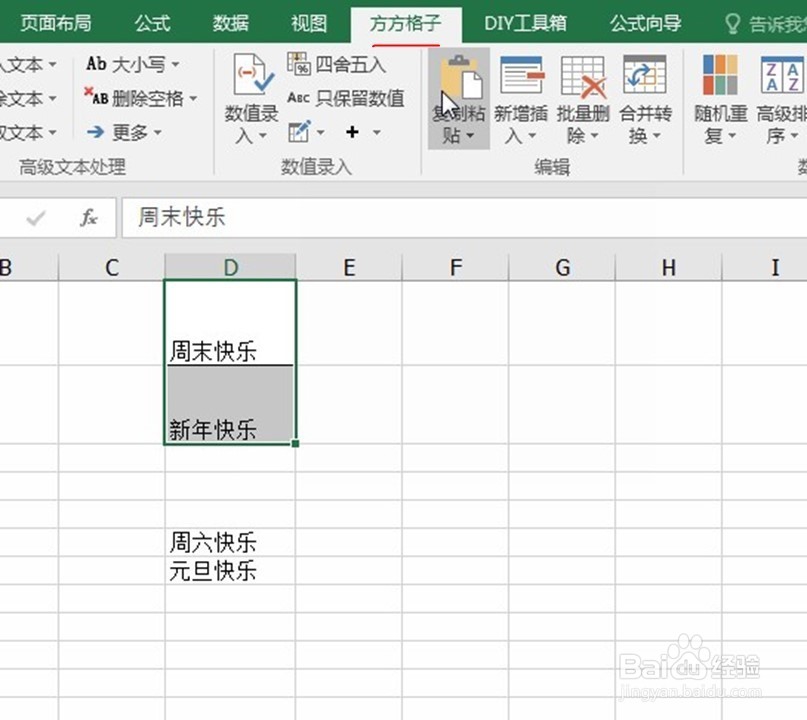
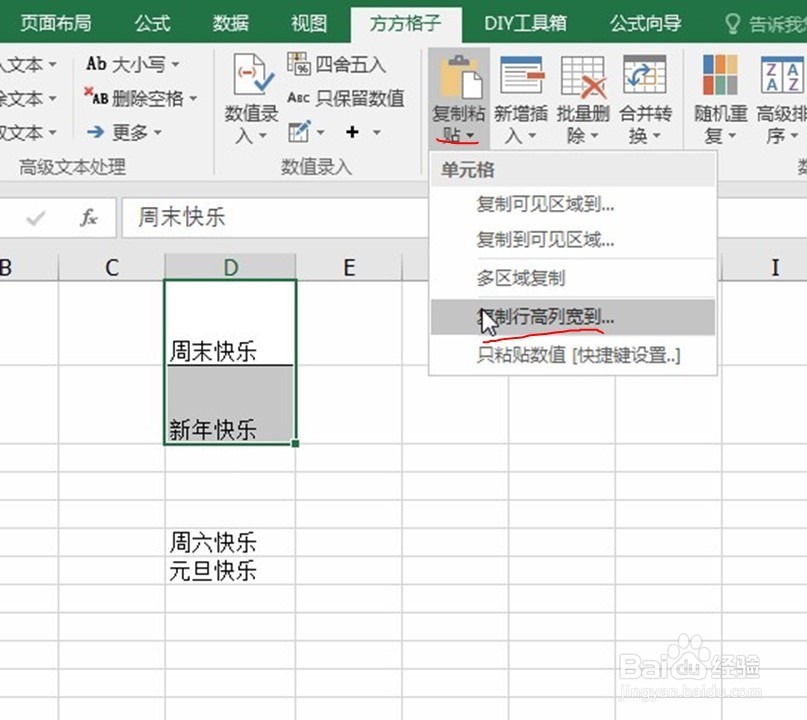
4、选择复制粘贴中的复制行高列宽到,如下图所示:
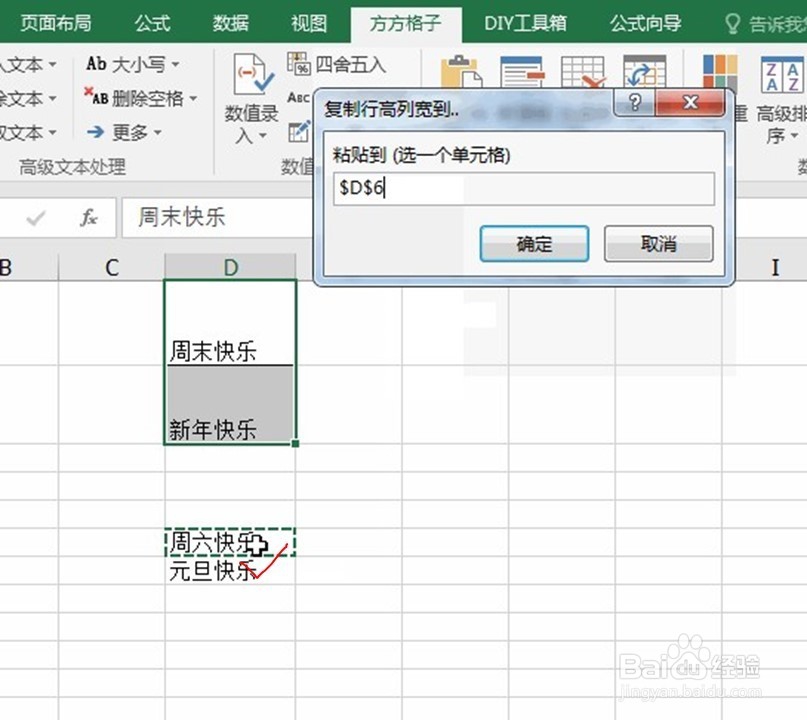
5、弹出的对话框选择粘贴区域,如下图所示:
6、
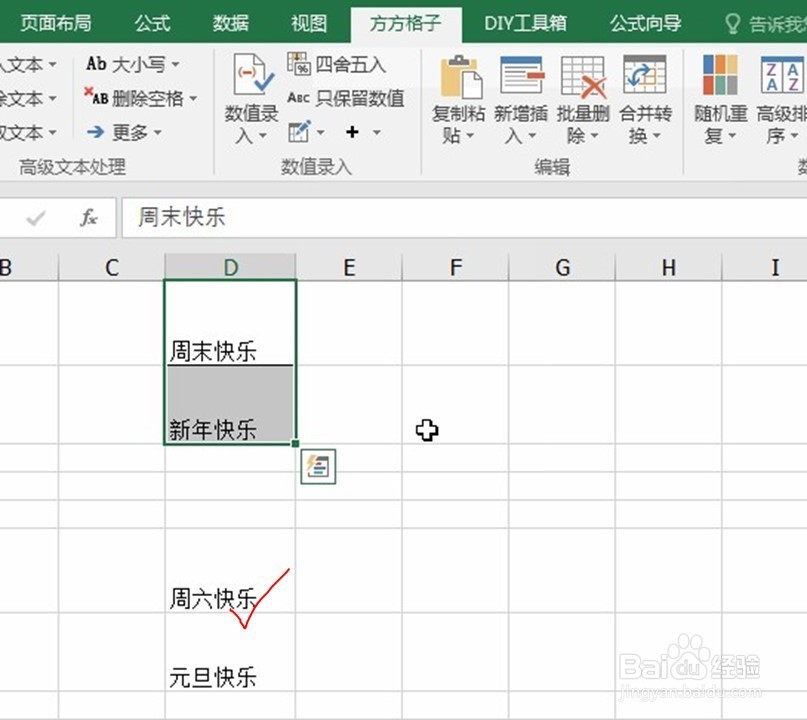
确定后即可看到粘贴的效果,如下图所示:
时间:2026-05-04 08:26:41
1、首先打开数据表格,如下图所示:
2、然后选中被复制的区域,如下图所示:
3、找到方方格子按钮,如下图所示:
4、选择复制粘贴中的复制行高列宽到,如下图所示:
5、弹出的对话框选择粘贴区域,如下图所示:
6、
确定后即可看到粘贴的效果,如下图所示:
