win10系统给电脑增加分区的方法教程

 时间:2026-05-03 05:30:31

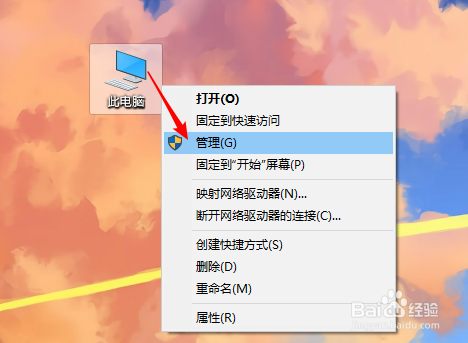
1、第一步是打开电脑的管理页面。先右键“此电脑”,点击“管理”。
win10系统给电脑增加分区的方法教程

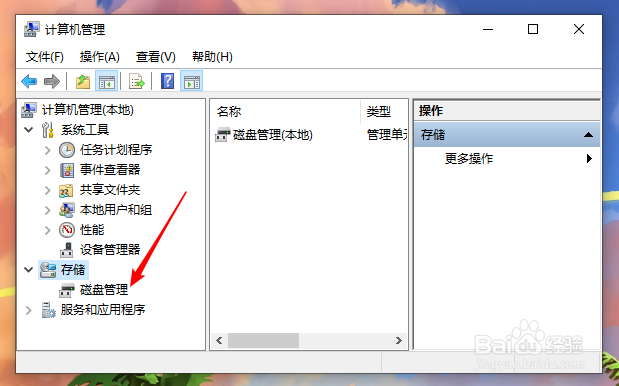
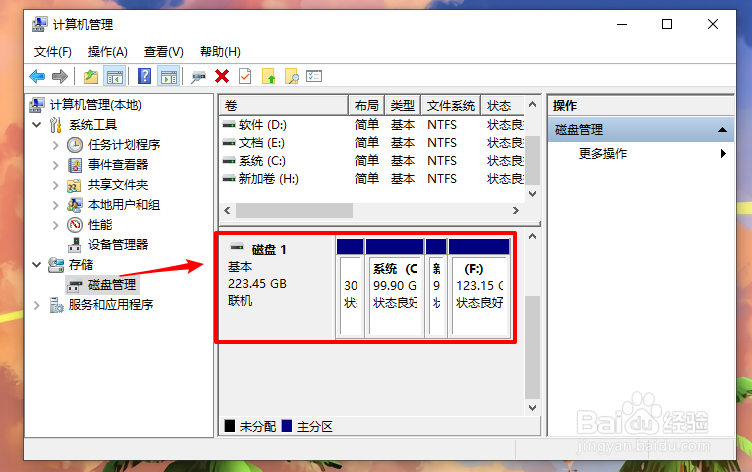
2、第二步是找到电脑的磁盘管理。在“计算机管理”页面中,点击存储,便可看到“磁盘管理”选项。
win10系统给电脑增加分区的方法教程

3、点击磁盘管理,在右界面就可以看到磁盘情况了。PS:小编的磁盘是已经分好区的了,如果你们的电脑只有一个磁盘的话在这个界面只能看到一个系统C:盘。
win10系统给电脑增加分区的方法教程

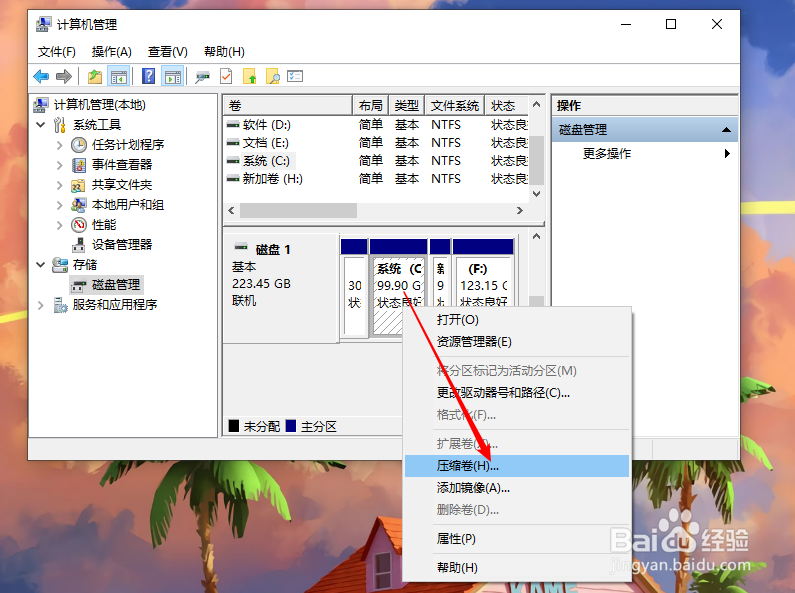
4、右键c盘,选择“压缩卷”选项。

win10系统给电脑增加分区的方法教程

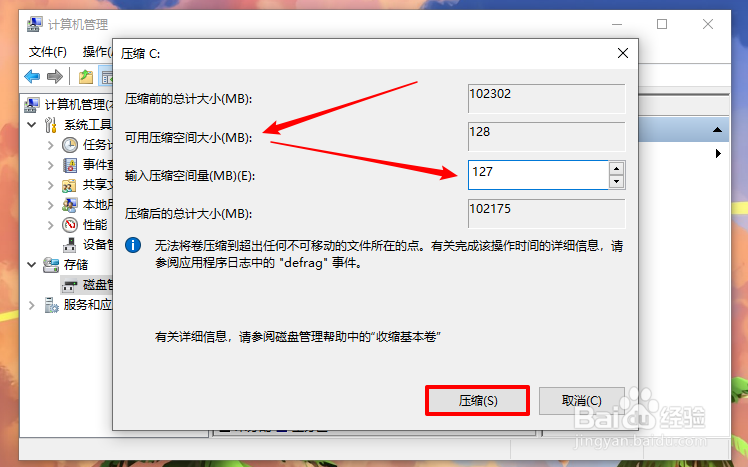
5、等待系统检测计算机磁盘,检测结束后可以看到可压缩的空间,参考可用压缩空间的大小,输入需要压缩的空间量,不能超过可用压缩空间。然后点击压缩。
win10系统给电脑增加分区的方法教程

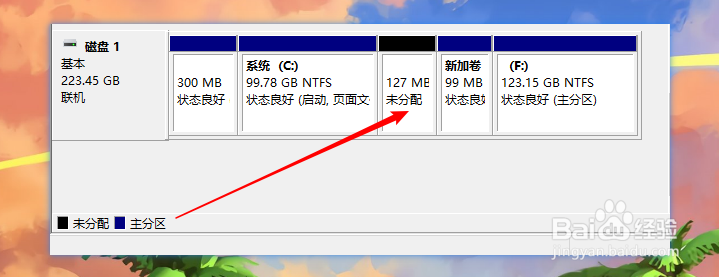
6、通过上面的设置,我们就给系统分好区了,但是还没有结束,接下来要给分区设置驱动器号和格式化分区。因为分区要进行格式化才能使用。
win10系统给电脑增加分区的方法教程

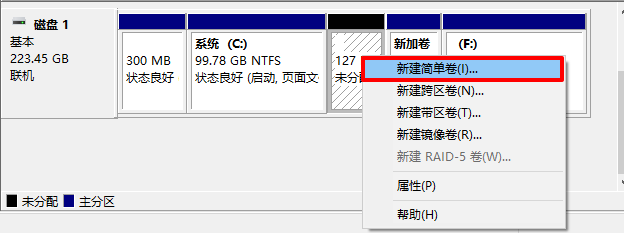
7、右键点击刚刚设置的未分配的分区,选择“新建简单卷”选项。

win10系统给电脑增加分区的方法教程

win10系统给电脑增加分区的方法教程

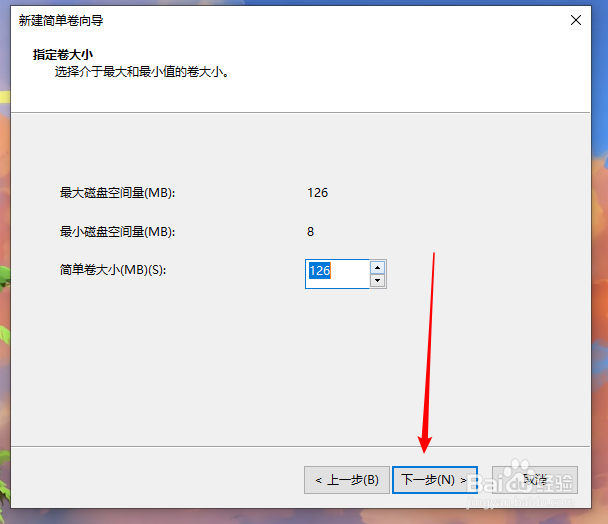
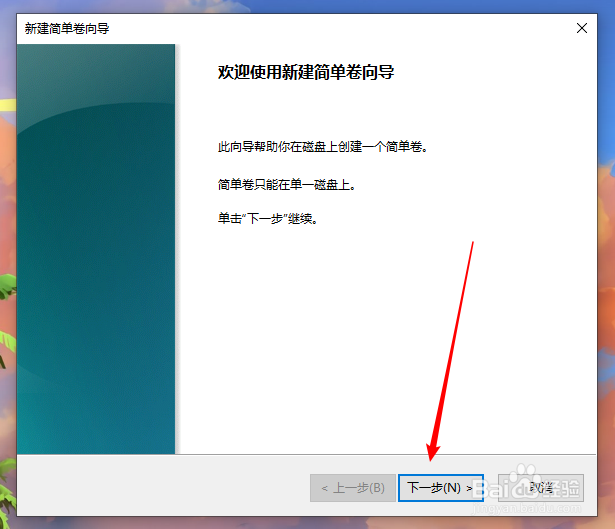
8、然后直接点击“下一步”,填写驱动器号也就是盘符号,例如设置为D盘/E盘/F盘。

win10系统给电脑增加分区的方法教程

win10系统给电脑增加分区的方法教程

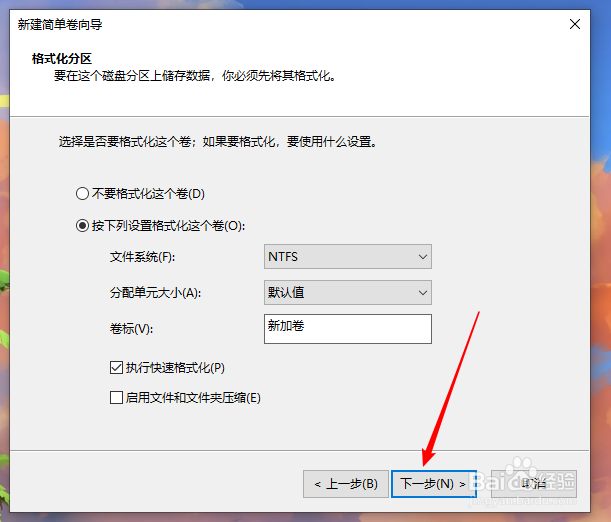
9、这一步就到了格式化分区界面,不用其他的操作,直接点击“下一步”。

win10系统给电脑增加分区的方法教程

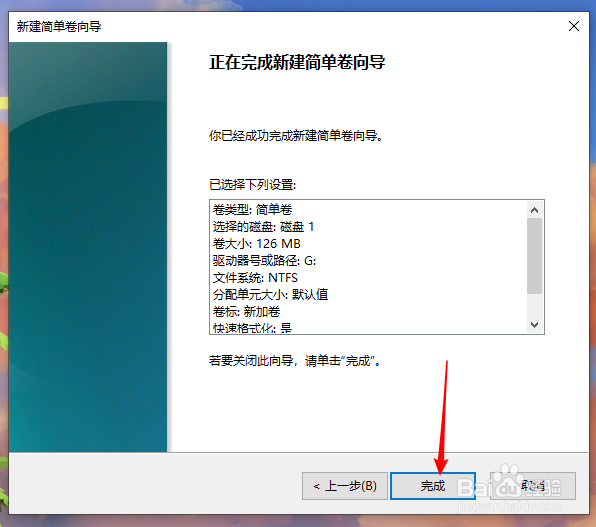
10、按步骤到达以下界面,点击 完成 按钮,分区就完成了,也可以使用了。

win10系统给电脑增加分区的方法教程

  • EFI分区如何删除
  • win10怎么给电脑硬盘重新分区
  • Win10如何更改盘符
  • 电脑重装系统后有2个win10双系统选择怎么解决
  • 如何修改电脑盘符
  • 热门搜索
    钓鱼方法 胡思乱想怎么办 向日葵图片大全 红烧羊肉的家常做法 心率不齐怎么办 感冒头疼怎么办最快最有效 dnf怎么转职 降血压最好的方法 口腔溃疡的治疗方法 照片怎么做成视频