1、打开需要操作的Excel表格,如图所示。
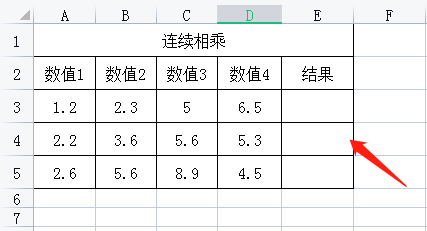
2、单击E3单元格,选择公式选项卡,常用函数下拉菜单中选择“插入函数”。

3、在插入函数对话框中,类别选择“全部”,我们选择PRODUCT函数,单击确定。

4、在函数参数设置对话框中,数值选择“A3到D3单元格区域”,单击确定。

5、返回Excel表格,可以看到函数后的结果。

6、单击E3单元格,向下拖动E3单元格右下角的填充柄,完成下面内容的填充。

7、最后设置完成,如下图所示。

时间:2026-04-23 14:00:01
1、打开需要操作的Excel表格,如图所示。
2、单击E3单元格,选择公式选项卡,常用函数下拉菜单中选择“插入函数”。
3、在插入函数对话框中,类别选择“全部”,我们选择PRODUCT函数,单击确定。
4、在函数参数设置对话框中,数值选择“A3到D3单元格区域”,单击确定。
5、返回Excel表格,可以看到函数后的结果。
6、单击E3单元格,向下拖动E3单元格右下角的填充柄,完成下面内容的填充。
7、最后设置完成,如下图所示。
